
『The Planet Crafter』にMODを組み込むことで、アイテムの保有上限を引き上げたり、建築時の素材消費をなくしたりと、ゲームプレイの利便性が劇的に向上します。
本記事では、人気のMODを厳選してご紹介し、それぞれの特徴と導入方法をまとめています。
MODもサクサク動く!オススメの高スペックゲーミングPC|GALLERIA XA7C-R57T
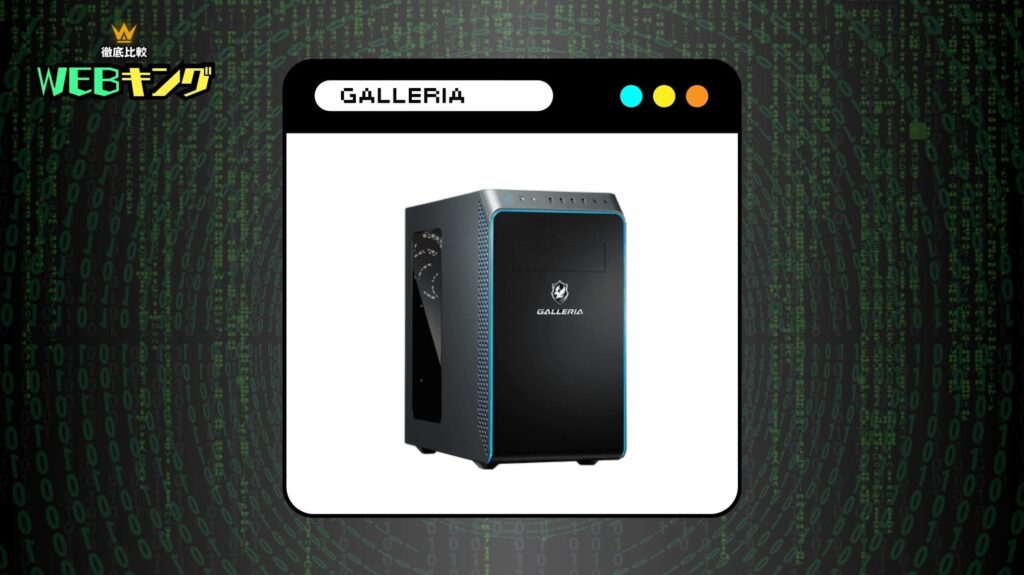
スペック詳細
- OS:Windows 11 Home
- CPU:Core i7-14700F
- グラフィックス:GeForce RTX 5070 Ti 16GB
- メモリ:32GBメモリ DDR5
- ストレージ:1TB Gen4 SSD
\ 公式ショップで商品詳細を確認! /
『The Planet Crafter』厳選MODまとめ
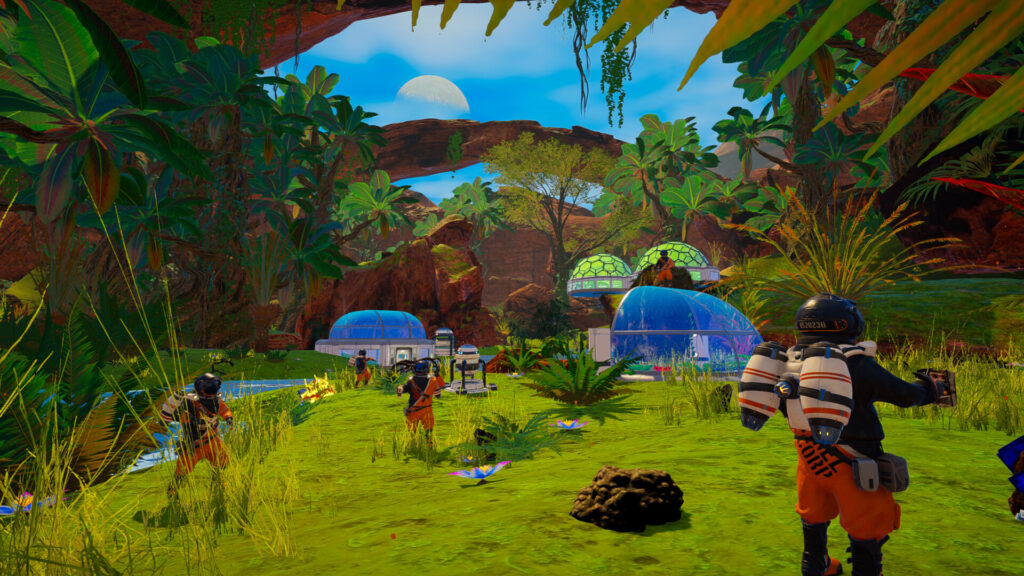
ここからは、MOD配信プラットフォームの「Nexus Mods」から厳選した『The Planet Crafter』向けのMODを紹介していきます。
各MODの入手手順はMODごとに異なる場合があるため、入手したいMODの詳細説明をよくお読みください。
MODの中には互いに干渉し合って正常に動作しなくなるケースもあるため、各MODの説明欄にある注意点も事前にチェックすることを推奨します。
今後も新規MODが続々とリリースされる予定なので、定期的にコンテンツを更新していく予定です。
注意ポイント
MODの利用に関しては完全に自己責任となります。
MODの使用によって発生したいかなる問題についても当サイトでは責任を負いかねますので、あらかじめご了承ください。
Item Stacking
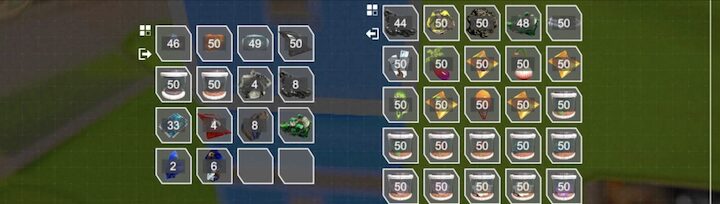
バックパックやコンテナ、製造設備内に保管しているアイテムをまとめてスタック化できるMODです。
スタック数は自由に設定可能で、プレイヤーのニーズに合わせたカスタマイズができます。アイテム整理に関するわずらわしさを大幅に軽くしてくれる優れたMODです。
>>>MODをダウンロードする
Craft From Nearby Containers

建築やアイテム製造の際に、周辺に置いてあるコンテナの中身を自動認識し、必要な素材を直接取り出して利用できるようになるMODです。
Homeボタンでこの機能を即座にON・OFF切り替えできるため、素材の移動作業を排除してクラフト業務をスムーズに進められます。
>>>MODをダウンロードする
Command Console
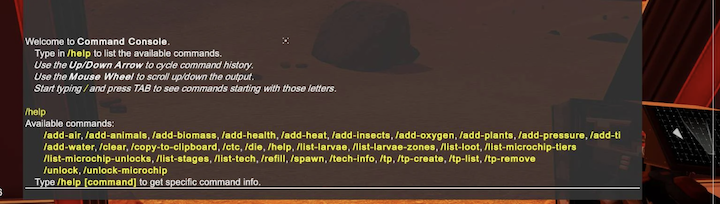
Enterキー(キーバインディングは変更可能)によってコマンド入力画面を呼び出し、「/help」や「/spawn」といったコマンドをダイレクトに実行できるようにするMODです。
ゲーム画面上でアイテムの直接生成や建築サポート機能など、あたかも開発者向けモードのような各種操作が気軽に実行できるようになります。
>>>MODをダウンロードする
Mod Config Menu
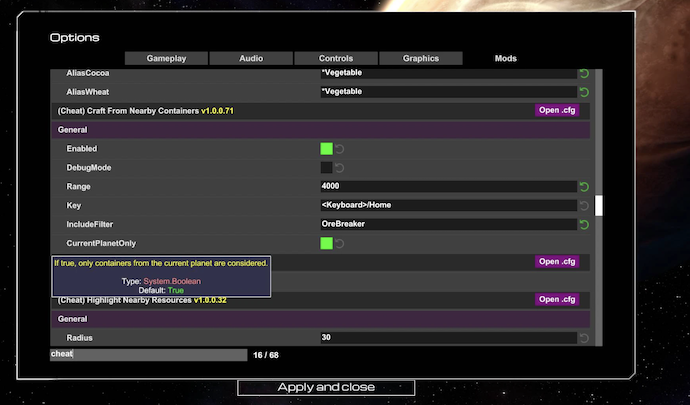
ゲーム設定パネルの中に「Mods」という新しいセクションを組み込み、導入済みのMOD一覧を表示してくれるMODです。
BepInExフレームワークを利用して、個別のMOD設定項目をゲーム内の画面から直感的に変更・調整できるのが強みです。
>>>MODをダウンロードする
Spawn Objects

画面上のメニューインターフェースを操作して、建造物やオブジェクトを素材を消費することなく自由に配置できるMODです。
オートコンプリート検索機能が実装されているため、置きたいアイテムをすばやく探し出して配置することができます。
>>>MODをダウンロードする
Craft From Containers
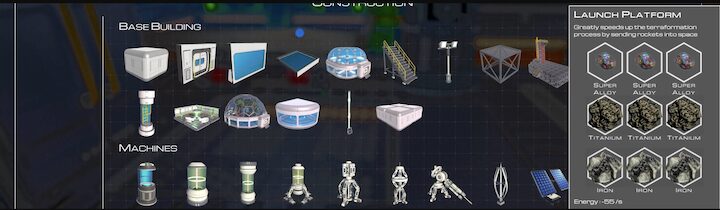
周辺エリアに存在するコンテナに格納されている素材を、建設作業やクラフト実行時に自動で供給できるようにするMODです。
素材を手作業で移動させる工程が無くなるので、建築作業全体がより効率的で快適になります。
>>>MODをダウンロードする
Mod Enabler
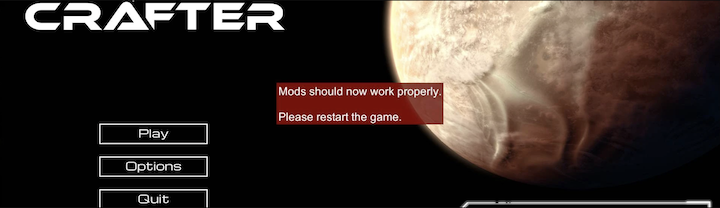
MODが適切に機能するようサポートし、現在実行中のゲームバージョン情報を画面に表示させるMODです。
ゲームがアップデートされた際に、更新対応が必要なMODを事前に知らせてくれるため、システム環境を常に安定した状態で管理できます。
>>>MODをダウンロードする
Better Jetpack

高い崖からジェットパックで移動する際に発生する急速な落下現象を改善し、ジェットパックの飛行スピードを任意に調整できるようにするMODです。
移動メカニクスがより自然になり、高所での探索活動や素早い横移動がストレスなく楽しめるようになります。
>>>MODをダウンロードする
PC版「The Planet Crafter」にMODを導入する方法と手順
The Planet CrafterでMODを利用する際の導入手順を、NexusModsを例に詳しく解説いたします。
1. Nexus Modsの公式サイトからアカウント登録
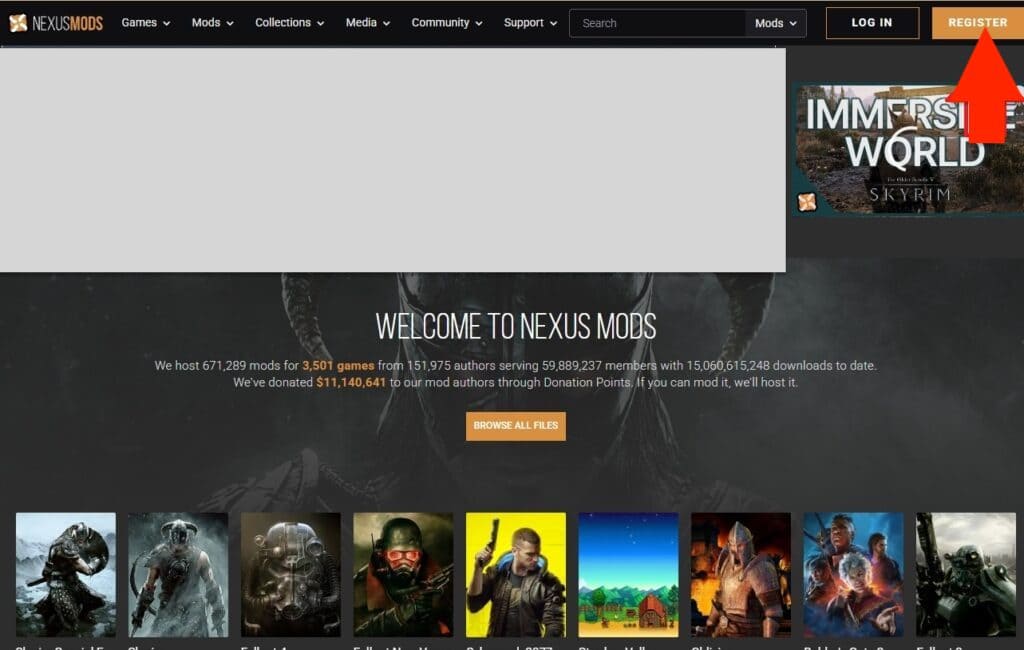
Nexus Modsの公式サイトにアクセスし、右上に表示されている「REGISTER」ボタンをクリックします。
表示された登録フォームに必要事項を入力し、アカウントを作成してください。
2. ダウンロードしたいMODページからダウンロード
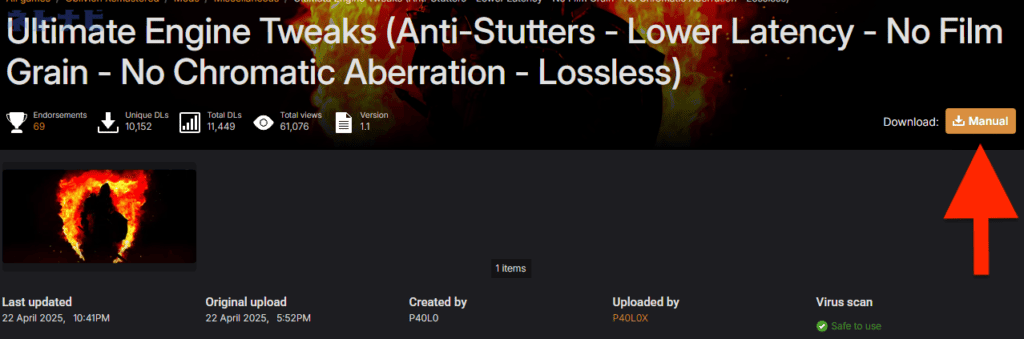
アカウント登録完了後、導入したいMODのページを開き、「MANUAL」というオレンジ色のボタンをクリックします。
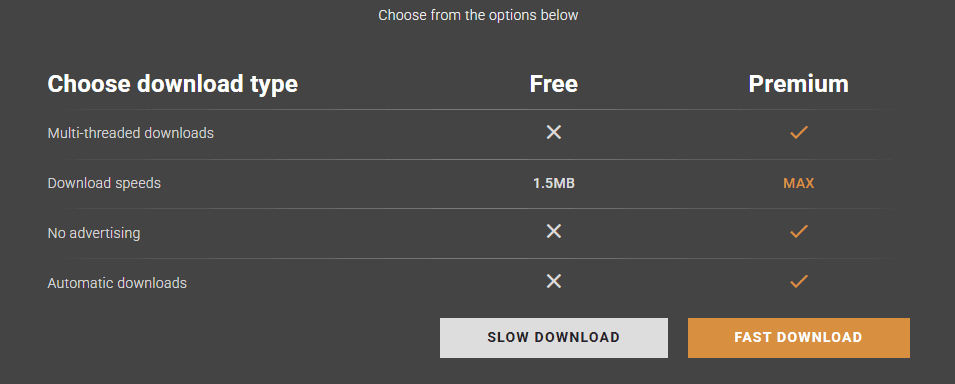
次に表示される「SLOW DOWNLOAD」または「FAST DOWNLOAD」の選択画面では、「SLOW DOWNLOAD」を選んでください。
「FAST DOWNLOAD」はプレミアム会員限定の高速ダウンロードオプションです。
「FAST DOWNLOAD」はプレミアム会員限定の高速ダウンロードオプション
3. MODを導入(方法はMODによって異なる)
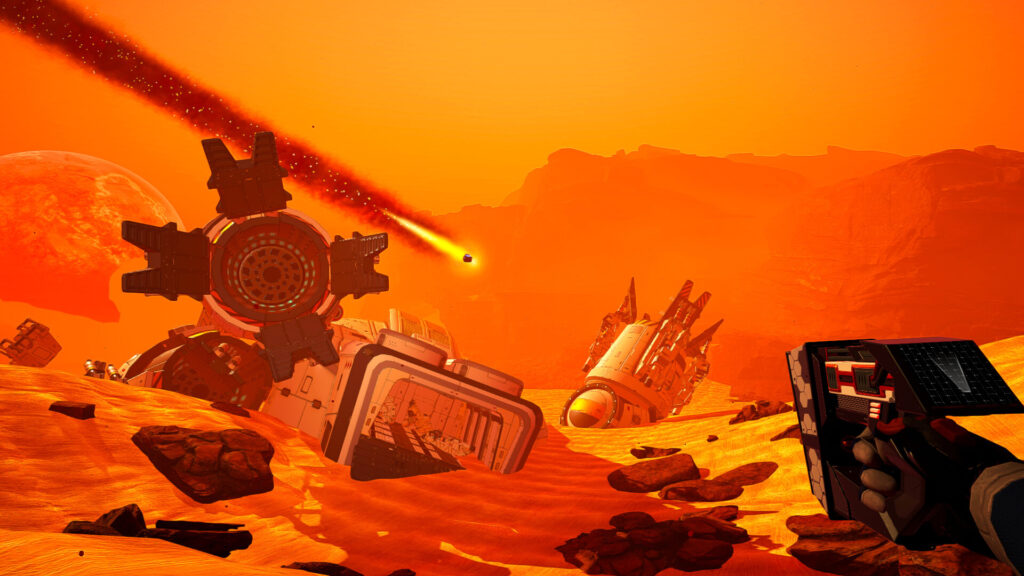
ダウンロード完了後、取得したMODファイルを『The Planet Crafter』のインストール先ディレクトリに配置、または既存ファイルとの置き換えを行うことでMODが動作します。
また、依存関係のあるMODが必要なケースや、MOD固有のインストール手順が設定されている場合もあるため、各MODの説明文書を必ずご参照ください。
『The Planet Crafter』のMODに関するよくある質問
防具や装備に対応したMODは存在する?
装備品に関連するMODも複数存在しています。
「EquipmentExtend」というMODを活用すれば、装備枠にバックパックや酸素供給装置を複数セット可能になるため、非常に便利です。
アイテムのスタック上限数を変更できるMODは?
アイテムのスタック上限数をカスタマイズできるMODも用意されています。
この記事でご紹介している「Item Stacking」を活用すれば、スタック数を自分好みの数値に変更することができます。
MODをインストールしても反映されない場合は?
MODの種類によってインストール手順が異なることが多いです。
また、特定のMODを使用するために前提となる別のMODをあらかじめインストールしておく必要がある場合もあります。
その場合は、それぞれのMODの説明文に目を通しておくことをお薦めします。うまく反映されない場合は、MODを一度削除してから再度インストールしてみてください。
MODをダウンロードして利用しても大丈夫?
オンラインマルチプレイやCo-opプレイといったネットワークを介したゲームモードが搭載されているタイトルでは、MODの使用によってゲーム設定が不公正になる可能性があるため、使用をお勧めしません。
一方、シングルプレイのみのゲームであれば、メーカー側が規約で禁止していない限り、MODの利用に問題はありません。
MODの管理はどのように行えばいい?
Nexus ModsのMODを効率的に管理する場合は、VortexというMOD管理ツールの使用をおすすめします。
このMODマネージャーを活用すれば、MOD群を効率的に一括管理できます。
まとめ:PC版『The Planet Crafter』をMODで快適に楽しみたいならゲーミングPCで遊ぶのがおすすめ
PC版『The Planet Crafter』は、通常プレイでもそれなりのスペックを必要とします。
MODを活用して快適にプレイしたい方は、最適なゲーミングPCの購入を検討しましょう。
MODもサクサク動く!オススメの高スペックゲーミングPC|GALLERIA XA7C-R57T
スペック詳細
- OS:Windows 11 Home
- CPU:Core i7-14700F
- グラフィックス:GeForce RTX 5070 Ti 16GB
- メモリ:32GBメモリ DDR5
- ストレージ:1TB Gen4 SSD
\ 公式ショップで商品詳細を確認! /