
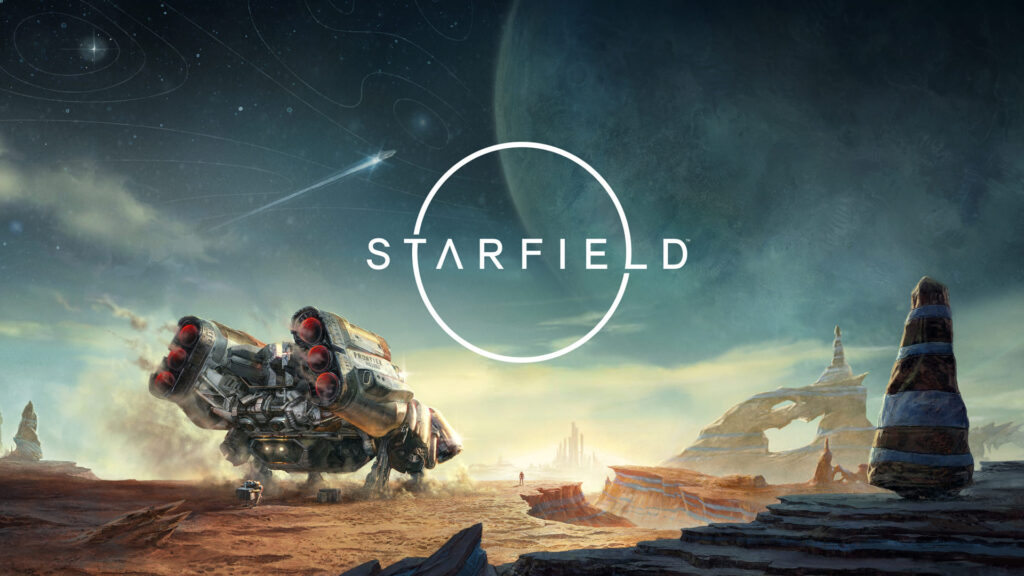
Bethesdaが開発したスペースオペラのオープンワールドゲーム「Starfield」。Skyrimの後継作として多くのゲーマーに期待されていますが、残念ながらMac向けのリリースは予定されていません。
Mac・Macbookを使用しているユーザーがStarfieldをプレイするには、特定の方法を採用する必要があります。
本記事では、MacでStarfieldをプレイするための実現可能な選択肢と、最適なプレイ環境について詳しく解説します。
【厳選!】おすすめのゲーミングPC
| モデル | ||||
| CPU | Ryzen 5 4500 | Ryzen 7 5700X | Core i7-14700F | Core i7-13700H |
| GPU | RTX 5060 | RTX 5060Ti | RTX 5070 Ti SUPER | RTX 5060 |
| メモリ | 16GB | 16GB | 32GB | 16GB |
| ストレージ | 500GB (Gen4) SSD | 1TB (NVMe) SSD | 1TB (Gen4) SSD | 500GB (Gen4) SSD |
| おすすめポイント | 60fpsを維持できる低価格モデル | 60fpsの高画質を安定して維持できるモデル | 動画配信したい方に最適なモデル | 高性能モニターを搭載!ゲーミングノートが欲しい方に最適なモデル |
| 公式サイト |
>>>【関連記事】『Starfield』の推奨スペックとゲーミングPCのおすすめ機種まとめ!
STARFIELDはMac・Macbookで遊べる?
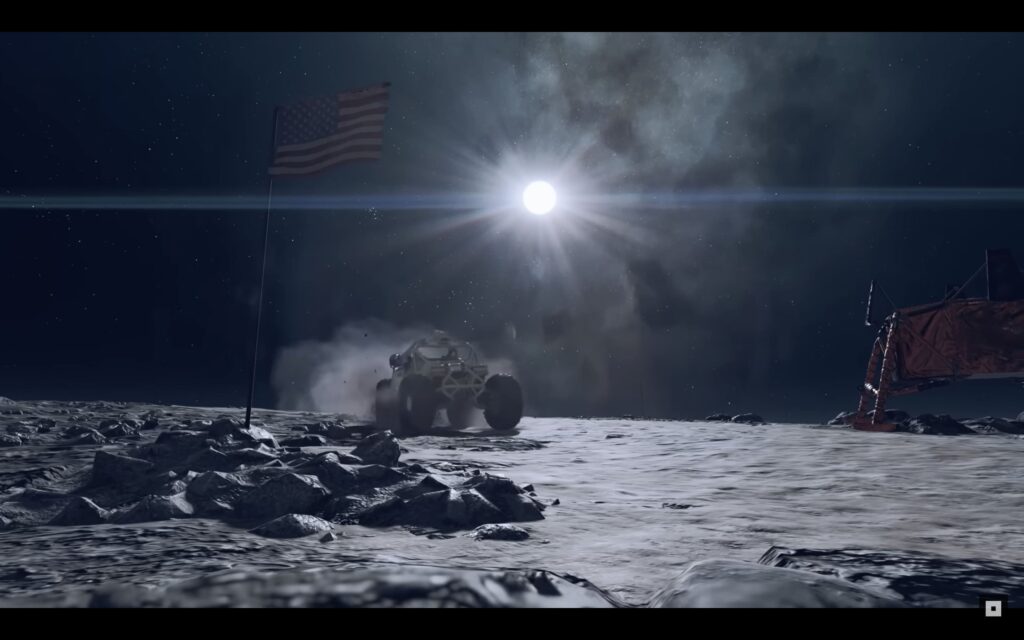
STARFIELDがMac・Macbookで動作しない理由
- ゲームがmacOSに公式対応していないため
Starfieldの公式システム要件を確認すると、対応OSは「Windows 10/11」と明記されています。
MacOSは開発段階から非対応として設計されているため、標準的な方法ではMac上での起動は不可能です。
対応OSはWindowsに限定されている
Windowsを搭載したPCであっても、RTX 2080以上の性能を備えたGPUが必要です。
MacBookシリーズの多くのモデルはゲーミング用途を想定していないため、これらの要件を満たすことは現実的に困難です。
快適にプレイするには、推奨スペック以上のゲーミングPCか、以下で紹介するクラウドゲーミングサービスの利用をおすすめします。
Starfieldの公式動作環境
|
OS |
Windows 10/11 |
|
CPU |
|
|
GPU |
|
|
メモリ |
16GB |
|
ストレージ |
125GB以上の空き容量が必要 |
ご覧の通り、対応OSはWindowsのみとなっており、MacOSでの動作保証はまったくされていません。
そのためMacから直接Starfieldを起動することは不可能です。
Windows搭載PCでも低スペック環境では快適にプレイできない
一方、Windows搭載のPCを所有していたとしても、ビジネス用途の低スペック機種では推奨スペックに達しないため、ゲームがカクついたり頻繁に落ちるといったトラブルが発生する可能性があります。Starfieldを本当の意味で快適にプレイするには、推奨スペック以上のCPUやGPUを備えたゲーミング向けのWindowsマシンが必要となるわけです。
STARFIELDをMacでどうしても動かしたい場合の方法はある?
STARFIELDをMacで動作させる手法
- Boot CampでMacからWindowsのSteamを起動させる方法
- GeForce Nowを使用する方法
- XBOX Game Pass Ultimateを使う方法
起動は可能ですが、カクつきが発生してまともにプレイできない可能性が高いということをご理解ください。
Boot CampでMacからWindowsのSteamを起動させる方法
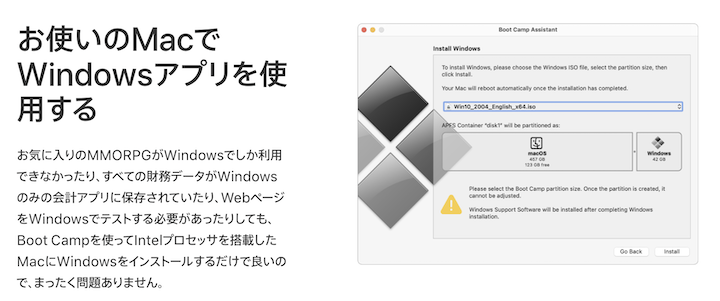
Boot CampはAppleが公式に提供しているユーティリティで、Mac上でWindows環境を構築することができます。
この機能を活用すれば、MacでもWindows専用ゲームの起動自体は実現可能です。
しかし、本来の動作環境とは異なる状況でOSを稼働させるため、システムに大きな負荷がかかり、動作の重さやフレームドロップが頻繁に発生する傾向があります。
プレイ自体は可能性がありますが、安定したゲーミング体験を望む方には推奨できない手法です。
GeForce Nowを利用する方法
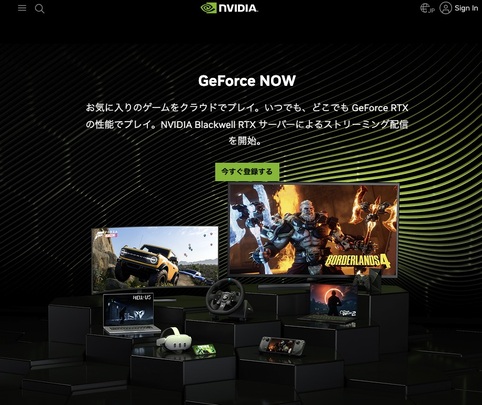
GeForce Nowは、NVIDIAが提供するクラウドゲーミングプラットフォームで、高性能なゲーミングマシンをインターネット経由で遠隔利用する仕組みです。ユーザーの端末が高性能でなくても、最先端のゲームタイトルを良好な品質でプレイできるという大きな利点があります。
このサービスでStarfieldをプレイする具体的な方法は以下の通りです。
1. NVIDIAの公式ウェブサイトで新規アカウントを作成し、GeForce Nowにログイン
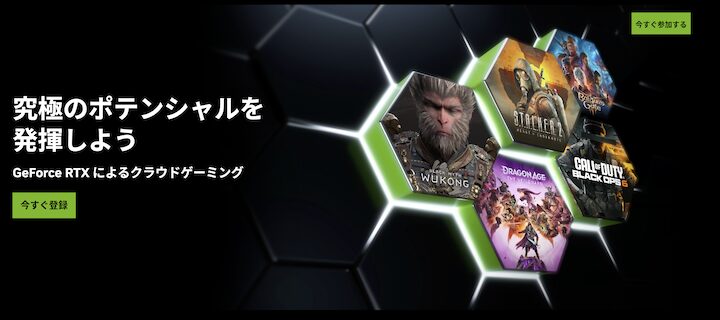
NVIDIAの公式ウェブサイトで新規アカウントを作成し、GeForce Nowにログインします。
2. 利用可能なプランから「Free」プランを選択
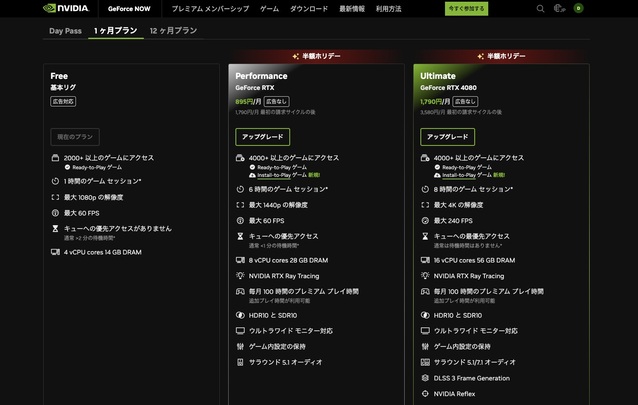
利用可能なプランから「Free」プランを選択してサービスを開始することができます。
3. 登録完了後のホーム画面で、上部の検索窓に「Starfield」と入力して検索
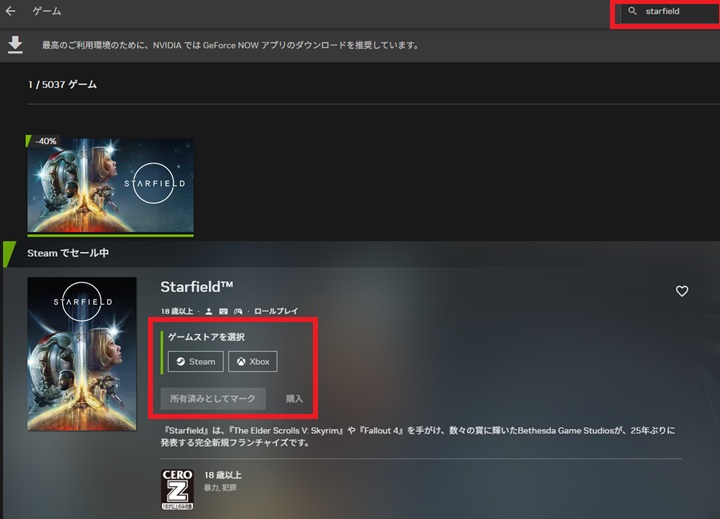
登録完了後のホーム画面で、上部の検索窓に「Starfield」と入力して検索します。
4. 検索結果に表示されたStarfieldを選択し、所有しているゲームストア(Steam または Xbox)を指定
検索結果に表示されたStarfieldを選択し、所有しているゲームストア(Steam または Xbox)を指定します。
5. Steamで既に購入している場合は「所有済みとしてマーク」を、未購入の場合は「購入」を選択
Steamで既に購入している場合は「所有済みとしてマーク」を、未購入の場合は「購入」を選択します
6. 指定したアカウント(SteamアカウントまたはXboxアカウント)をGeForce Nowにリンクさせる
指定したアカウント(SteamアカウントまたはXboxアカウント)をGeForce Nowにリンクさせます
7. GeForce Nowからゲームが起動できる
リンク完了後、GeForce Nowからゲームが起動できるようになります
GeForce Nowはクラウド技術により、MacBookなどの性能が限定的な端末でも、デスクトップ品質のグラフィックスでプレイ可能にしてくれます。
XBOX Game Pass Ultimateを活用する方法
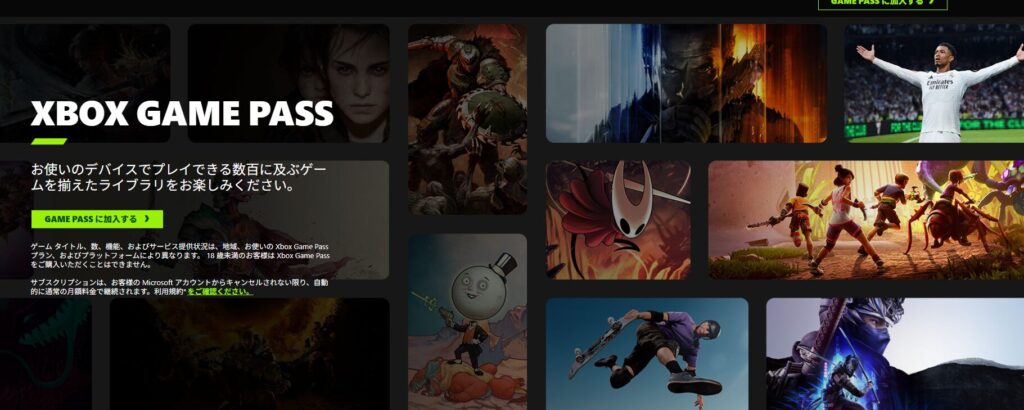
XBOX Game Pass Ultimateは、マイクロソフトが提供するクラウドゲーミングプラットフォームです。
同サービスはEssential、Premium、Ultimateの3段階のプランが用意されていますが、最高品質のストリーミング配信を受けるにはUltimateの契約が推奨されます。
このサービスを通じてStarfieldをプレイする手順は以下の通りです。
1. XBOX Game Pass Ultimateのアカウント登録ページにアクセス
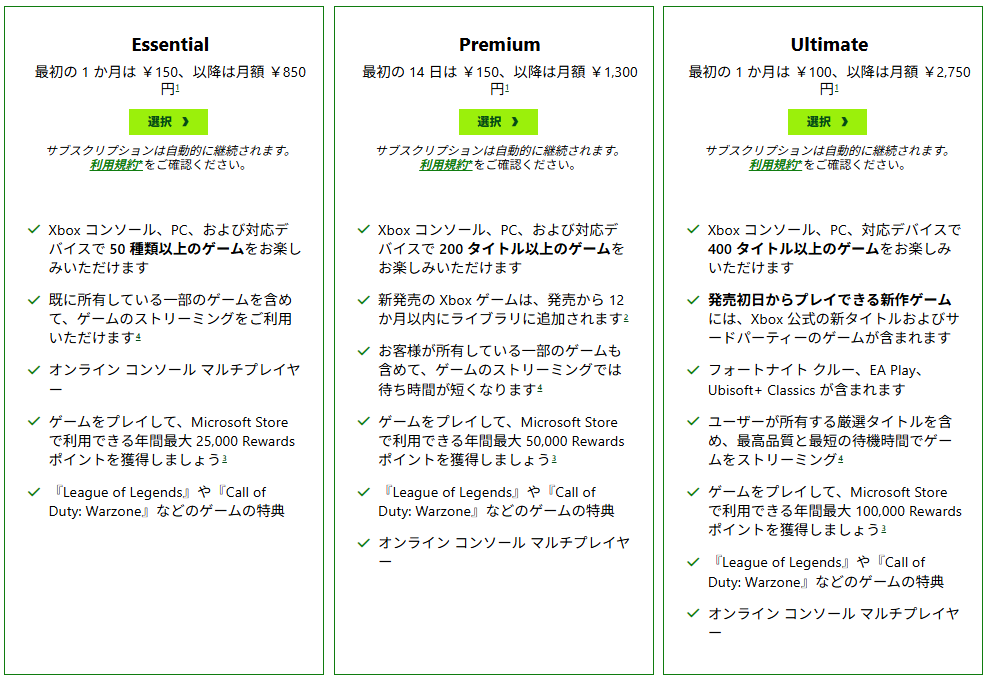
XBOX Game Pass Ultimateのアカウント登録ページにアクセスし、希望するプランを選択して参加手続きを完了します。
2. クレジットカードなどの決済情報を登録
支払い方法の入力画面で、クレジットカードなどの決済情報を登録し、申し込みを確定させます。
3. Xbox PCアプリケーションを公式サイトからダウンロード
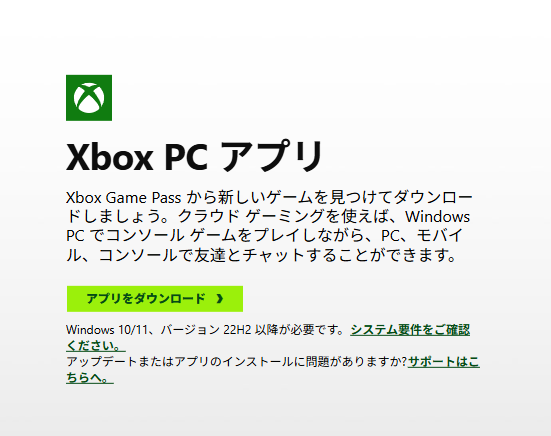
Xbox PCアプリケーションを公式サイトからダウンロードし、お使いのMacにインストールして起動します。
4. 該当タイトルを選択
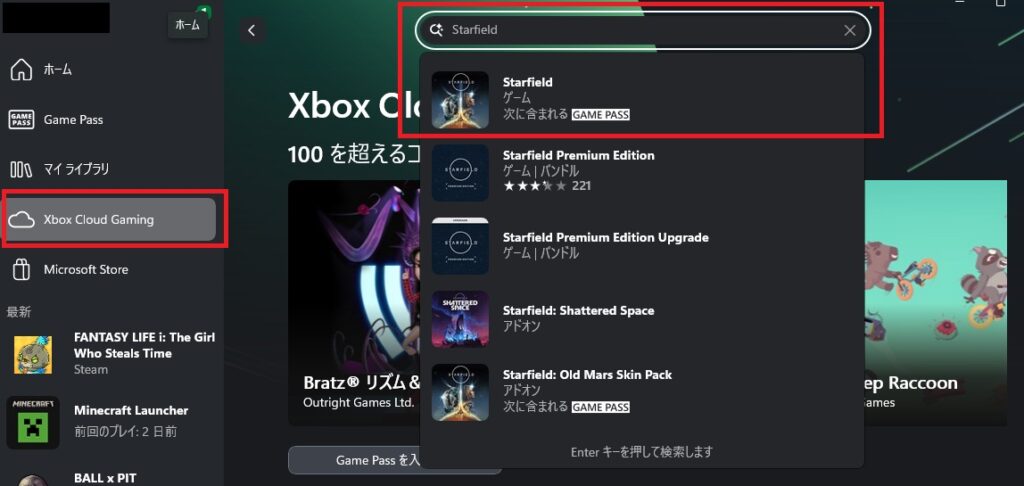
アプリケーションの「Xbox Cloud Gaming」タブを開き、検索欄に「Starfield」と入力して該当タイトルを選択します
5.プレイ可能に!
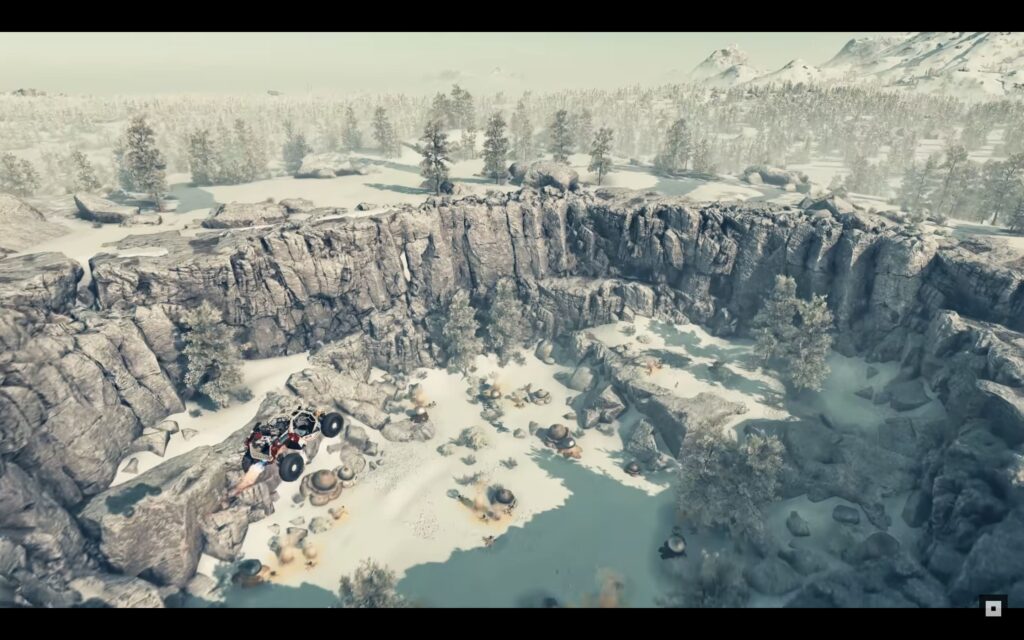
サブスクリプションの契約が正常に処理されていれば、ゲーム起動ボタンが有効化され、インターネット経由でのプレイが可能になります。
Windows搭載ゲーミングPCでStarfieldをプレイするのが最適な理由
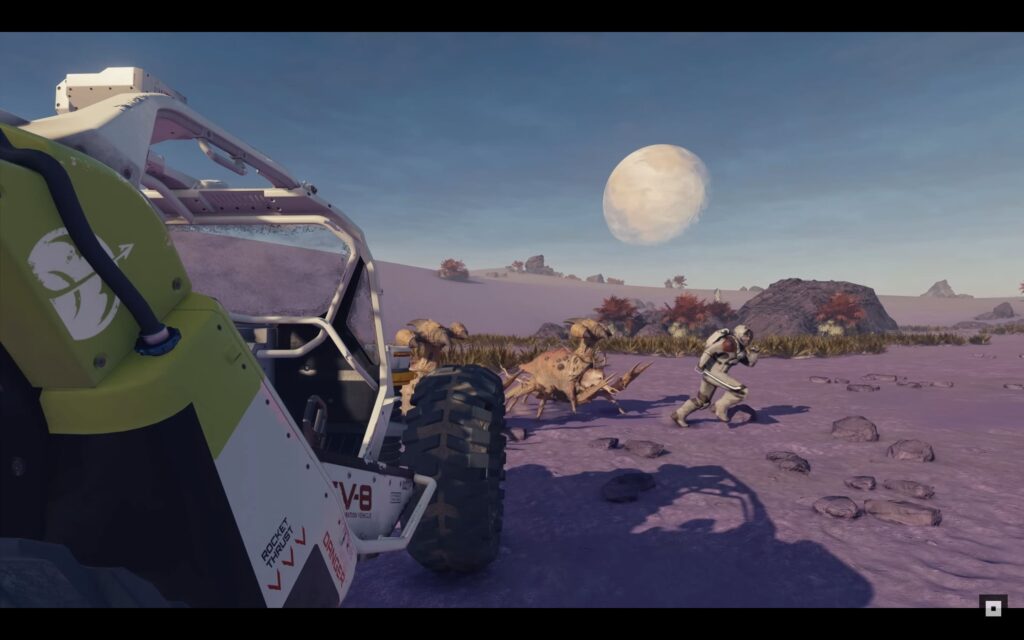
ゲーミングPCを選ぶことによって得られるメリット
- 高い解像度と高いリフレッシュレートの組み合わせで、ゲームを最高の視覚体験でプレイ可能
- プレイ映像の配信やゲームプレイ動画の編集といったコンテンツ制作作業に対応
- Windows環境により、Macよりも豊富な対応アプリケーション・ソフトウェアが利用可能
ゲーミングPCに搭載される高性能なCPUとGPUにより、Starfieldを高画質かつ高フレームレートで実行できます。
ゲーム中の画面カクつきやロード時間の長さといった、プレイヤーのストレスになる問題が完全に解消されます。
さらに、ゲーミングPCはゲームに限らず、動画配信やコンテンツ編集など、PCで必要とされるほぼすべての作業に対応できる多目的性を備えています。
初期投資は大きいかもしれませんが、長期的な利用価値を考えると、非常に経済的な選択肢といえます。
『STARFIELD』 に最適なゲーミングPCの選び方

- エントリーモデル(初心者向け):RTX4060搭載PC
- ハイスペックモデル(PC版『STARFIELD』を最高設定で遊びたい方向け):RTX4060 Ti搭載PC
- ハイエンドモデル(4K画質+動画配信向け):RTX 4070 Ti SUPER搭載PC
- ゲーミングノートPC(持ち運び&省スペース重視の方向け):RTX4060搭載ノートPC
『STARFIELD』は、ゲームの中でも特に高いPCスペックを要求するゲームとして知られています。
ゲーミングPCでプレイすることで、ゲームの品質が飛躍的に向上します。
ここでは、『STARFIELD』を高画質かつスムーズにプレイできる機種をいくつかご紹介します。
【厳選!】おすすめのゲーミングPC
| モデル | ||||
| CPU | Ryzen 5 4500 | Ryzen 7 5700X | Core i7-14700F | Core i7-13700H |
| GPU | RTX 5060 | RTX 5060Ti | RTX 5070 Ti SUPER | RTX 5060 |
| メモリ | 16GB | 16GB | 32GB | 16GB |
| ストレージ | 500GB (Gen4) SSD | 1TB (NVMe) SSD | 1TB (Gen4) SSD | 500GB (Gen4) SSD |
| おすすめポイント | 60fpsを維持できる低価格モデル | 60fpsの高画質を安定して維持できるモデル | 動画配信したい方に最適なモデル | 高性能モニターを搭載!ゲーミングノートが欲しい方に最適なモデル |
| 公式サイト |
【予算重視】最高画質120fpsで遊べる格安モデル
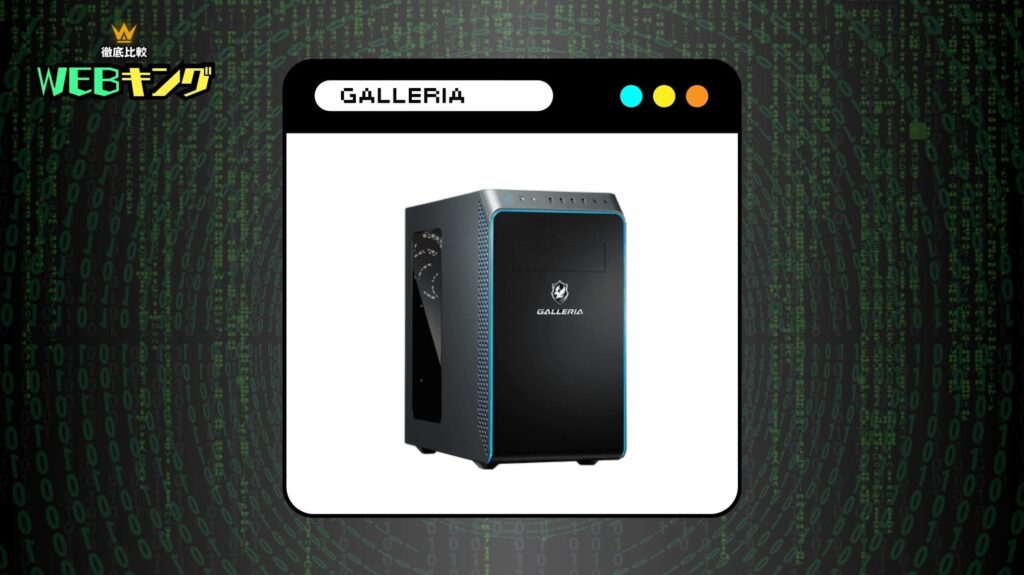
GALLERIA RM5R-R46
- CPU:Ryzen 5 4500
- GPU:RTX 5060
- メモリ:16GB
- SSD:500GB NVMe
【メリット】
- 低価格ながら安定性が高い
- 高解像度でもカクつきにくい(標準設定で60fps程度のプレイが可能)
- 幅広いPCゲームを問題なくプレイ可能
【デメリット】
- 4K環境(100fpsを超え)には非力
予算を抑えつつ、快適なゲーミング環境を求める方にぴったりのモデルです。
PC版『STARFIELD』を最高画質設定で60fpsを維持しながらプレイ可能。
ゲーミングPC初心者の方にもおすすめです。
\ 公式ショップで商品詳細を確認! /
【4K Gaming】高解像度でも安定した動作が可能なミドルスペック
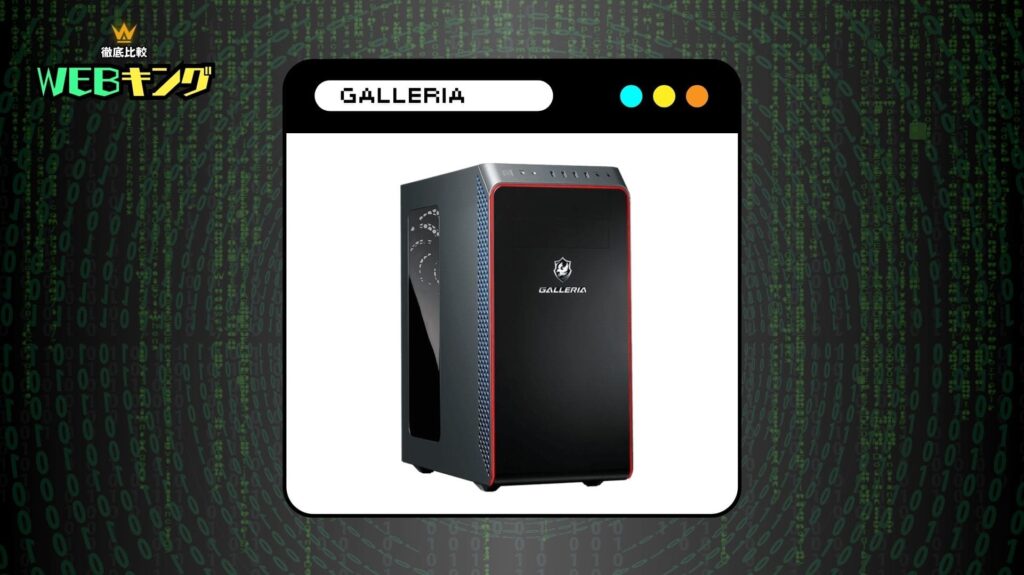
GALLERIA XA7R-R46T
- CPU:Ryzen 7 5700X
- GPU:RTX 5060 Ti
- メモリ:16GB
- SSD:1TB Gen4
【メリット】
- 最高画質+60fpsで安定動作
- MOD導入時も軽快に動く
- 性能と価格のバランスが秀逸
【デメリット】
- 4K再生(144Hz以上)には対応モニターが必須
PC版『STARFIELD』を最高画質でプレイしながら、同時に動画配信も楽しみたい方におすすめです。
幅広いPC専用ゲームにも対応できる高バランスなスペックを誇ります。
\ 公式ショップで商品詳細を確認! /
【配信に最適】4K配信もこなせるストリーマー向けハイスペック
GALLERIA XA7C-R47TS
- CPU:Core i7-14700F
- GPU:RTX 5070 Ti SUPER
- メモリ:32GB
- SSD:1TB Gen4
【メリット】
- ほとんどのPCゲームが4K60fpsでプレイ可能
- 高画質設定でも120fpsで安定したプレイが可能
- メモリ増設で最高スペックを発揮
【デメリット】
- 144Hz対応の4Kモニター必須
プロ級の動画配信を目指す方や、様々なジャンルのゲームを最高画質でプレイしたい方向けの高性能モデルです。
PC版『STARFIELD』以外のタイトルも快適にプレイできます。
\ 公式ショップで商品詳細を確認! /
【ゲーミングノート】いつでもどこでもプレイできる高性能ラップトップ
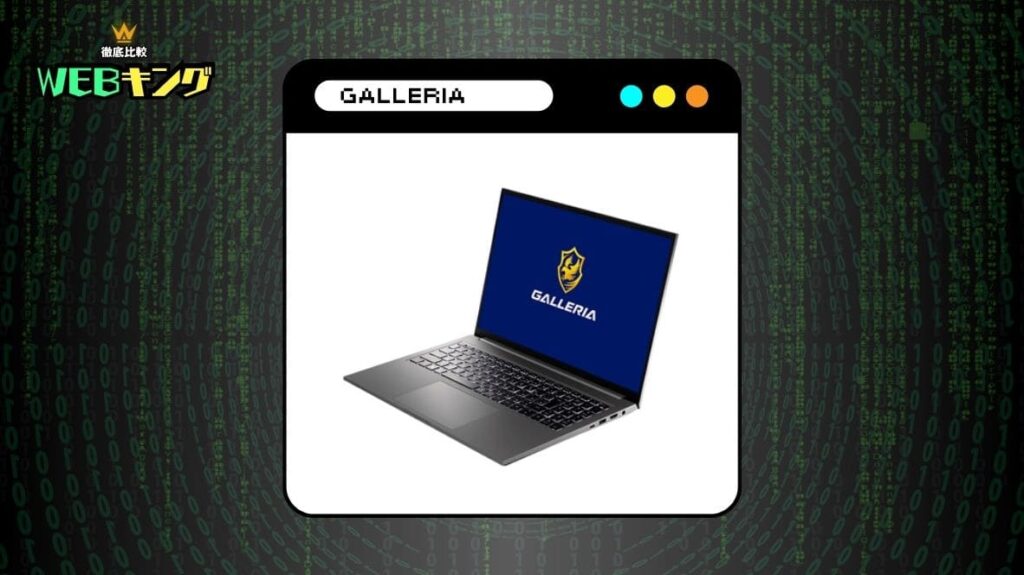
GALLERIA XL7C-R46
- CPU:Core i7-13700H
- GPU:RTX 5060
- メモリ:16GB
- SSD:500GB Gen4
- ディスプレイ:165Hz対応
【メリット】
- ノートPCとしては高水準のスペック
- 165Hzディスプレイ搭載
- 高解像度でもスムーズな描写(標準設定で60fpsのゲームプレイが可能)
【デメリット】
- 標準のSSD容量が500GBと少ない
場所を選ばずにゲームを楽しみたい方におすすめのノートPCモデルです。
PC版『STARFIELD』を高画質設定で60fps以上の滑らかな映像で楽しめます。
\ 公式ショップで商品詳細を確認! /
【『STARFIELD』向けのゲーミングPC】BTOショップの特徴を比較

ゲーミングPCの購入を考えると、BTOショップの利用が主流ですよね。
しかし、大手BTOショップも数多くあり、どこで買えばいいのか迷ってしまう方も多いのではないでしょうか。
ゲーミングPCの性能や価格に、ショップ間で大きな違いはありませんが、選ぶポイントとしては、「デザイン」や「コラボモデルの種類」、「特典やサービスの充実度合い」などが挙げられます。
ここでは大手BTOショップ「ドスパラ」「マウスコンピューター」「フロンティア」の特徴やゲーミングブランドを紹介します。
ドスパラ - GALLERIA
eスポーツ大会向けのマシンも手がける「ドスパラ」が展開するゲーミングPCブランド、それが「ガレリア」です。
初心者からプロまで、幅広いユーザー層から支持を集めています。
ドスパラの最大の特徴は、迅速な納品対応。
需要が集中し在庫不足の場合を除き、ほとんどの製品が最短翌日出荷されます。
PCが早く欲しい!という方にオススメのショップですね。
また、人気VTuberや大手ストリーマーとのコラボモデルも定期的にリリース。
特典のステッカーなども付属するので、ゲーミングPC選びの際はコラボ製品もチェックしてみてください。
\ 初心者からプロまで!幅広い層に大人気 /
マウスコンピューター - G-Tune
マウスコンピューターが手がけるゲーミングPCブランド「G-Tune」。
多くのプロeスポーツ選手に製品を提供しており、各種大会シーンでも数多く使用されている信頼のブランドです。
他社と比べて電源ユニットに余裕があるのがG-Tuneの特徴。
パーツ構成の変更や増設がしやすく、拡張性の高いゲーミングPCと言えます。
また、マウスコンピューターは製造工程のすべてを国内で行っているため、品質面でも安心できるのも人気の理由です。
定期的にお得なセール・キャンペーンも開催されているので、高性能なゲーミングPCを安くお得に買いたい方は要チェックです。
\ 安心の国産クオリティ!拡張性が高いゲーミングPC /
【マウスコンピューター】2026年4月最新のセール情報はこちら
フロンティア - Frontier Gamers
フロンティアが展開するゲーミングPCブランド「Frontier Gamers」。
BTOの草分け的な存在として君臨し、1981年の創業から現在に至るまで多くのゲーマーたちから支持を集めています。
ゲームタイトル別の推奨PCはもちろん、初心者セット〜上級者セットなども用意されているので、ユーザーの用途に合わせて最適なゲーミングPCが購入可能。
大手BTOと比較しても安価で高品質なゲーミングPCを取り揃えているので、予算に合わせて細かく選べる点も大きな魅力です。
\ 初心者からプロまで!幅広い層に大人気 /
【フロンティア】2026年4月最新のセール情報はこちら
STARFIELDをMacやMacbookで遊びたい場合によくある質問

STARFIELDをMacやMacbookで遊びたい場合に、頻繁に寄せられる質問と回答について紹介していきます。
MacBookでStarfieldをプレイすることは可能?
基本的にはMacBookでの直接的なプレイは対応していません。
ただし、XBOX Game Pass UltimateやGeForce Nowといったクラウドゲーミングサービスを経由すれば、プレイは可能になります。
インターネット接続が安定していれば、ほぼストレスなくゲームを楽しめます。
StarfieldはそもそもMac向けに開発されたゲーム?
いいえ、StarfieldはそもそもMac向けに開発されたゲームではありません。
疑似的にWindows環境を構築する技術的な手段は存在しますが、Macのハードウェアスペックが推奨要件を満たさないため、実用的ではありません。
安定したゲームプレイを希望する場合は、クラウドゲーミングサービスの利用をお勧めします。
Starfieldは無料でダウンロードしてMacでプレイできる?
Starfieldは有料販売されているゲームタイトルであり、無料でのダウンロードは不可能です。
加えて、購入後もMacでの起動には対応していないため、クラウドゲーミングプラットフォームを使用する方法以外に実用的な選択肢がありません。
STARFIELDはMac・Macbookで遊べる?まとめ
Starfieldはアーキテクチャ上、MacおよびMacBook環境での動作を想定した開発がされていないため、標準的な方法でのプレイは実現不可能です。
Mac環境でこのゲームをプレイしたいユーザーに対しては、XBOX Game Pass UltimateまたはGeForce Nowなどのクラウドゲーミングサービスの利用を強く推奨します。
両サービスは安定した接続環境があれば、快適なプレイ体験を提供します。
もしもMacへのこだわりがなければ、Windows搭載のゲーミングPCの購入が最も理想的な選択肢です。
ゲーミングPCなら、Starfieldの美しいグラフィックスと広大な宇宙空間を、最高の画質とパフォーマンスで体験できます。
また、ゲーム以外の用途でも汎用的に活用できるため、総合的な投資価値が高いといえるでしょう。
【厳選!】おすすめのゲーミングPC
| モデル | ||||
| CPU | Ryzen 5 4500 | Ryzen 7 5700X | Core i7-14700F | Core i7-13700H |
| GPU | RTX 5060 | RTX 5060Ti | RTX 5070 Ti SUPER | RTX 5060 |
| メモリ | 16GB | 16GB | 32GB | 16GB |
| ストレージ | 500GB (Gen4) SSD | 1TB (NVMe) SSD | 1TB (Gen4) SSD | 500GB (Gen4) SSD |
| おすすめポイント | 60fpsを維持できる低価格モデル | 60fpsの高画質を安定して維持できるモデル | 動画配信したい方に最適なモデル | 高性能モニターを搭載!ゲーミングノートが欲しい方に最適なモデル |
| 公式サイト |