

『Slay the Spire 2』でMODを活用すれば、バトルのリトライや報酬カード枚数の増加、マルチプレイのカスタマイズまで、標準では体験できない多彩な遊び方が広がります。
本記事では、今すぐ試したいおすすめMODをまとめて紹介します。
>>>【関連記事】『Slay the Spire 2』の推奨スペックとゲーミングPCのおすすめ機種まとめ!
MODもサクサク動く!オススメの高スペックゲーミングPC|GALLERIA XA7C-R57T
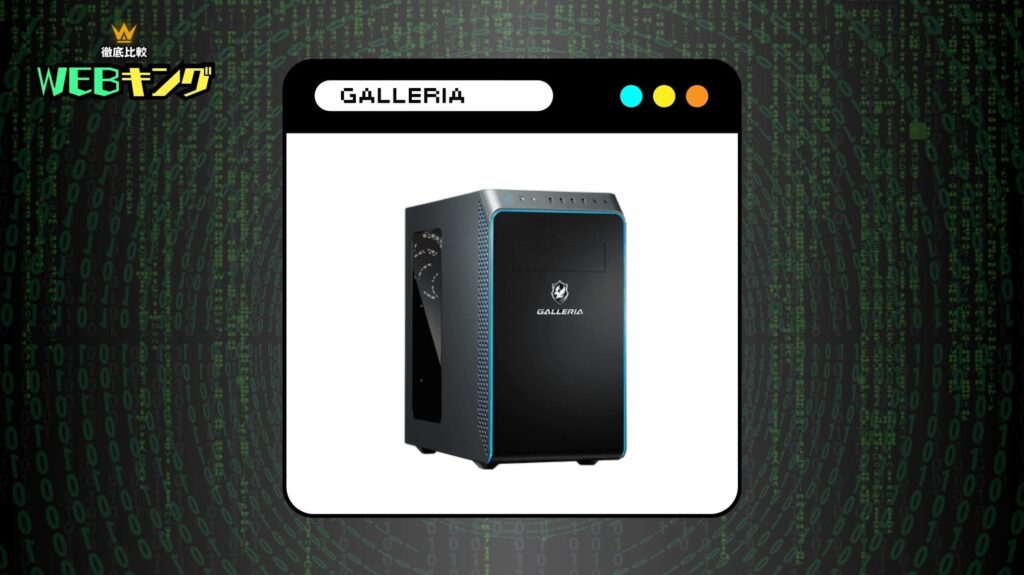
スペック詳細
- OS:Windows 11 Home
- CPU:Core i7-14700F
- グラフィックス:GeForce RTX 5070 Ti 16GB
- メモリ:32GBメモリ DDR5
- ストレージ:1TB Gen4 SSD
\ 公式ショップで商品詳細を確認! /
『Slay the Spire 2』厳選MODまとめ
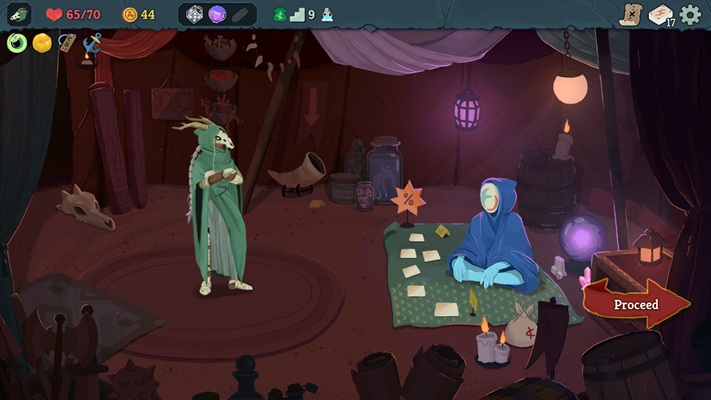
ここからは、MOD配信プラットフォームの「Nexus Mods」から厳選した『Slay the Spire 2』向けのMODを紹介していきます。
各MODの入手手順はMODごとに異なる場合があるため、入手したいMODの詳細説明をよくお読みください。
MODの中には互いに干渉し合って正常に動作しなくなるケースもあるため、各MODの説明欄にある注意点も事前にチェックすることを推奨します。
今後も新規MODが続々とリリースされる予定なので、定期的にコンテンツを更新していく予定です。
注意ポイント
MODの利用に関しては完全に自己責任となります。
MODの使用によって発生したいかなる問題についても当サイトでは責任を負いかねますので、あらかじめご了承ください。
BetterSpire2
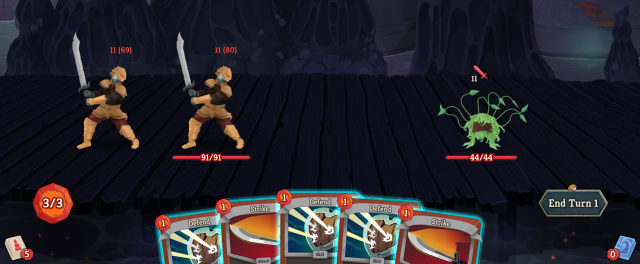
複数の軽量・便利系MODをひとつにまとめたオールインワンのMODパックです。
被ダメージのカウンター表示や起動時のロゴスキップといった基本的な改善に加え、マルチプレイ向けのキック機能・切断処理・難易度調整など、ソロ・協力プレイ双方に役立つ機能が豊富に詰め込まれています。
現時点でダウンロード数が最も多く、導入実績でも群を抜いた人気を誇るMODです。
>>>MODをダウンロードする
UnifiedSavePath
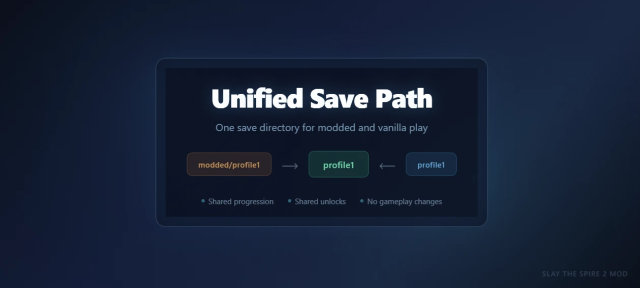
MOD導入環境とバニラ環境のセーブデータを一本化するMODです。
通常はMOD用とバニラ用でセーブデータが別々に管理されますが、このMODを使えばどちらの環境でも同一のセーブデータを参照できるようになり、環境切り替え時のデータ管理がシンプルになります。
>>>MODをダウンロードする
DevConsole
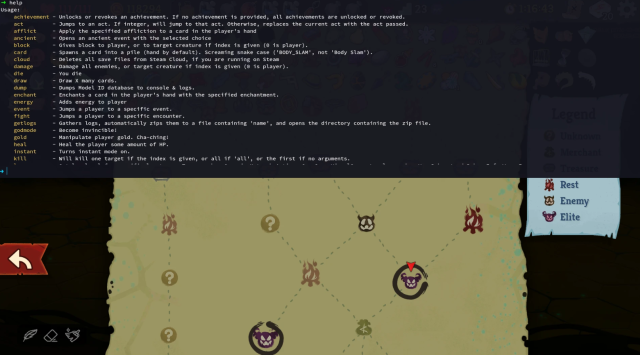
ゲームプレイ中に開発者コンソールを呼び出せるようにするMODです。
「~」キーまたは「Shift+8」でコンソール画面を開き、「Tab」キーでコマンド一覧を表示。
任意のコマンドをその場で実行できるため、テストプレイやデバッグ用途での活用にも向いています。
>>>MODをダウンロードする
QuickRestart
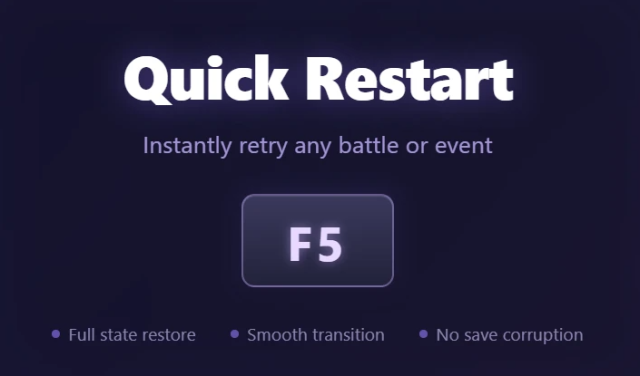
バトルやイベントをキー一つで即リセットできるようにするMODです。
「F5」キーを押すと、現在のバトルまたはイベントが入室前の状態(デッキ・HP・レリック含む)に巻き戻されます。
手札運に左右されがちな場面や、戦略を試行錯誤したいときに重宝する機能です。
>>>MODをダウンロードする
UpgradeAllCards
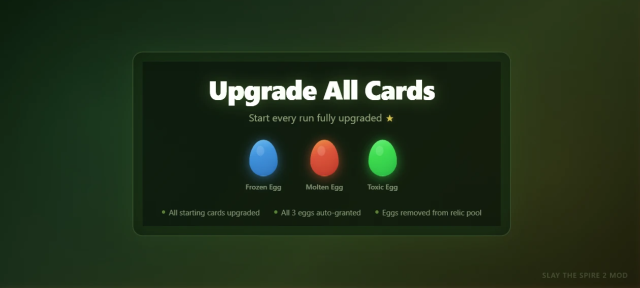
ゲーム開始時点で初期デッキ全体を自動アップグレードし、さらに3種のエッグレリックをすべて付与した状態でスタートできるMODです。
プレイ中に新たに獲得したカードもエッグの効果によって自動的にアップグレードされます。
なお、エッグはショップやイベントの出現リストから除外されるため、重複取得の心配はありません。
>>>MODをダウンロードする
UndoAndRedo
バトル中の操作を取り消し・やり直しできる機能を追加するMODです。
カードプレイのアンドゥ/リドゥに対応しており、ミスオペレーションを即座に修正できます。カードの説明文表示の改善といった細かいUI向上機能も同梱されており、快適なプレイ環境を整えたい方に適しています。
>>>MODをダウンロードする
More Card Rewards
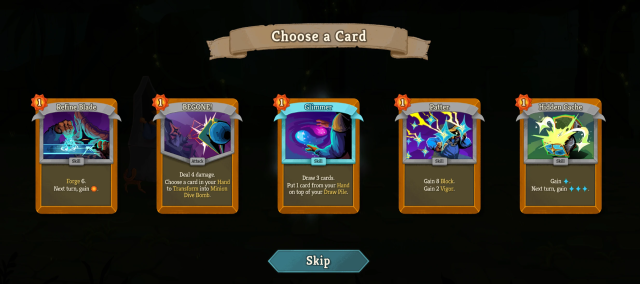
カード報酬の選択肢を標準の3枚から5枚に拡張するMODです。
通常の戦闘後報酬はもちろん、イベントやボス撃破後の報酬にも適用されます。
プレイ中いつでも追加・削除が可能な柔軟な仕様になっており、デッキ構築の幅を広げたいときに役立ちます。
>>>MODをダウンロードする
PC版「Slay the Spire 2」にMODを導入する方法と手順
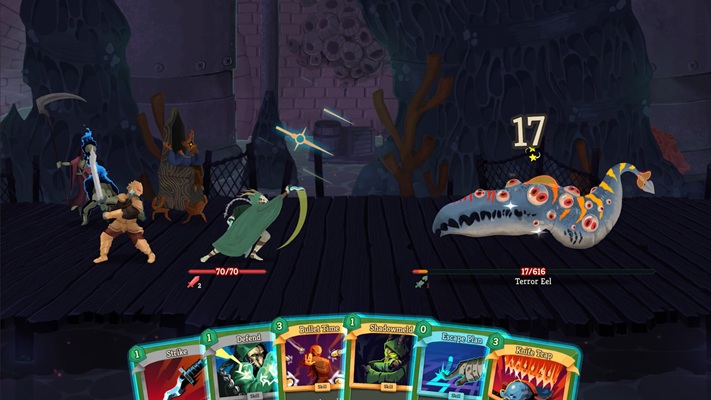
Slay the Spire 2でMODを利用する際の導入手順を、NexusModsを例に詳しく解説いたします。
1. Nexus Modsの公式サイトからアカウント登録
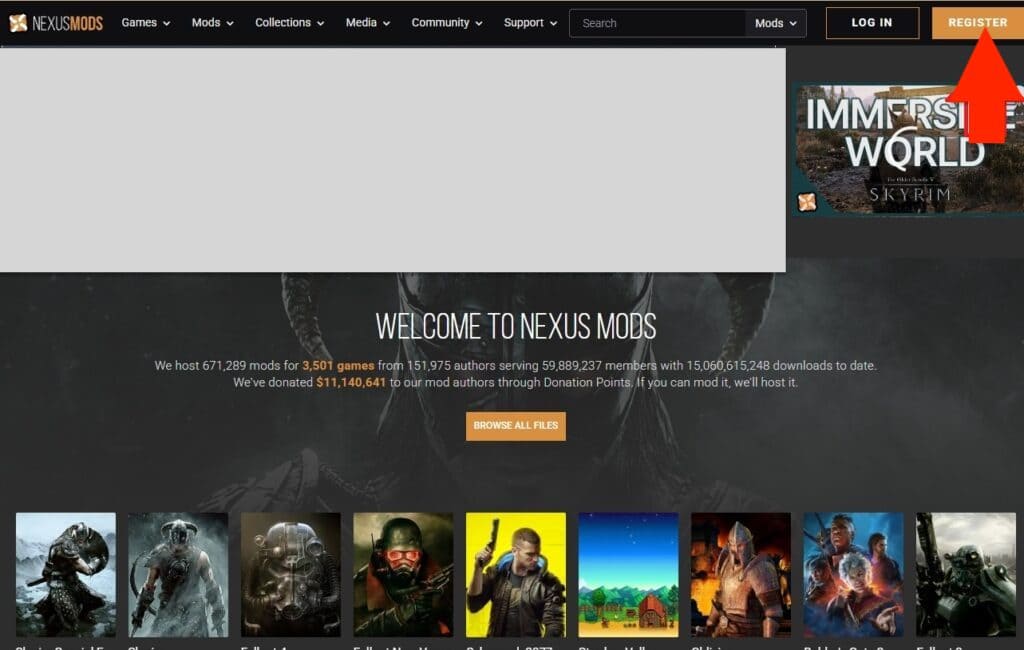
Nexus Modsの公式サイトにアクセスし、右上に表示されている「REGISTER」ボタンをクリックします。
表示された登録フォームに必要事項を入力し、アカウントを作成してください。
2. ダウンロードしたいMODページからダウンロード
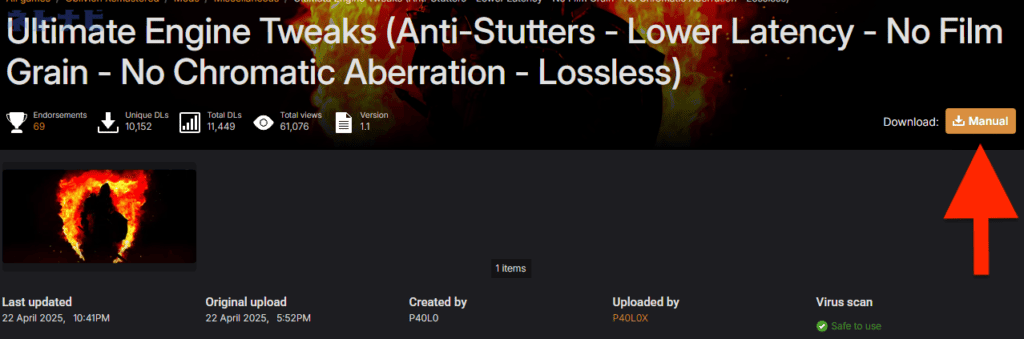
アカウント登録完了後、導入したいMODのページを開き、「MANUAL」というオレンジ色のボタンをクリックします。
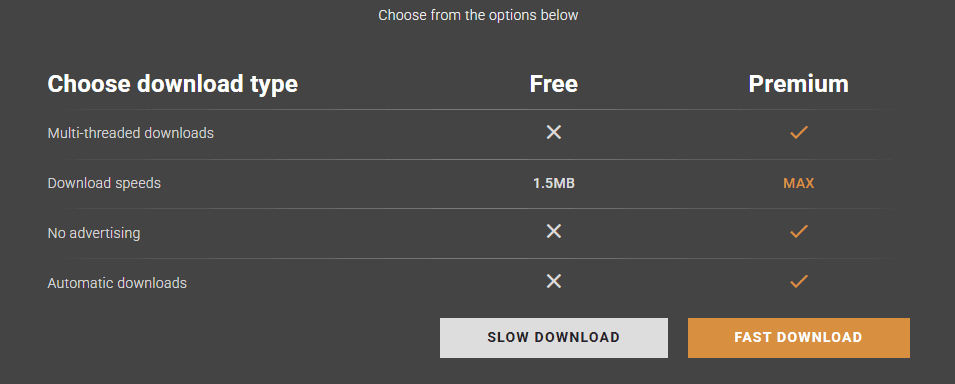
次に表示される「SLOW DOWNLOAD」または「FAST DOWNLOAD」の選択画面では、「SLOW DOWNLOAD」を選んでください。
「FAST DOWNLOAD」はプレミアム会員限定の高速ダウンロードオプションです。
「FAST DOWNLOAD」はプレミアム会員限定の高速ダウンロードオプション
3. MODを導入(方法はMODによって異なる)
ダウンロード完了後、取得したMODファイルを『Slay the Spire 2』のインストール先ディレクトリに配置、または既存ファイルとの置き換えを行うことでMODが動作します。
また、依存関係のあるMODが必要なケースや、MOD固有のインストール手順が設定されている場合もあるため、各MODの説明文書を必ずご参照ください。
『Slay the Spire 2』のMODに関するよくある質問

Slay the Spire 2でマルチプレイのロビー人数を変更するMODはある?
「Remove Multiplayer Player Limit」を使用すれば、マルチプレイヤーロビーの最大参加人数を4人まで拡張することができます。
SteamワークショップはMODに対応している?
『Slay the Spire 2』はSteamワークショップでのMOD配布・管理に対応しています。
対応MODの詳細については、『Slay the Spire 2』Steamワークショップの公式ページをご確認ください。
MODをインストールしたのに反映されない場合はどうすればいい?
MODごとにインストール手順が異なる点に加え、前提MODの導入が必要なケースもあります。
まず各MODの説明文を改めて確認し、手順に誤りがないか見直してみましょう。
それでも解決しない場合は、MODをいったんアンインストールしてから再インストールすると改善することがあります。
MODを使用すること自体に問題はある?
PvPや協力プレイなどオンライン対戦要素を含むゲームでのMOD使用は、ゲームバランスを大きく損なう可能性があるためおすすめできません。
一方、ソロプレイが主体のゲームであれば、パブリッシャーの利用規約でMODの使用が明示的に禁じられていない限り、基本的には問題ないと考えられています。
MODの管理はどうすればいい?
Nexus ModsのMODを効率的に管理する場合は、VortexというMOD管理ツールの使用をおすすめします。
複数のMODを整理・有効化・無効化する作業が格段にスムーズになります。
また、『Slay the Spire 2』は比較的高いPCスペックを要求するタイトルです。
動作に不安がある方や環境のアップグレードを検討している方は「Slay the Spire 2の推奨スペック」記事もあわせて参考にしてみてください。
>>>【関連記事】『Slay the Spire 2』の推奨スペックとゲーミングPCのおすすめ機種まとめ!
まとめ:PC版『Slay the Spire 2』をMODで快適に楽しみたいならゲーミングPCで遊ぶのがおすすめ
PC版『Slay the Spire 2』は、通常プレイでもそれなりのスペックを必要とします。
MODを活用して快適にプレイしたい方は、最適なゲーミングPCの購入を検討しましょう。
>>>【関連記事】『Slay the Spire 2』の推奨スペックとゲーミングPCのおすすめ機種まとめ!
MODもサクサク動く!オススメの高スペックゲーミングPC|GALLERIA XA7C-R57T
スペック詳細
- OS:Windows 11 Home
- CPU:Core i7-14700F
- グラフィックス:GeForce RTX 5070 Ti 16GB
- メモリ:32GBメモリ DDR5
- ストレージ:1TB Gen4 SSD
\ 公式ショップで商品詳細を確認! /