

『Slay the Spire 2』は動作の軽さが評価されているタイトルですが、PC環境や設定の状態によってはカクつきやフリーズ、マルチプレイ中の深刻な遅延が起きることがあります。
快適に遊ぶためには、公式の推奨スペックを満たした環境を整えることが前提です。
この記事では、実際に『Slay the Spire 2』をプレイした筆者が、動作が重くなる原因とその対処法、さらにグラフィック設定のおすすめについて詳しく解説していきます。
【厳選!】おすすめのゲーミングPC
| モデル | ||||
| CPU | Ryzen 5 4500 | Ryzen 7 5700X | Core i7-14700F | Core i7-13700H |
| GPU | RTX 5060 | RTX 5060Ti | RTX 5070 Ti SUPER | RTX 5060 |
| メモリ | 16GB | 16GB | 32GB | 16GB |
| ストレージ | 500GB (Gen4) SSD | 1TB (NVMe) SSD | 1TB (Gen4) SSD | 500GB (Gen4) SSD |
| おすすめポイント | 60fpsを維持できる低価格モデル | 60fpsの高画質を安定して維持できるモデル | 動画配信したい方に最適なモデル | 高性能モニターを搭載!ゲーミングノートが欲しい方に最適なモデル |
| 公式サイト |
『Slay the Spire 2』が重いとどんな影響が出るのか
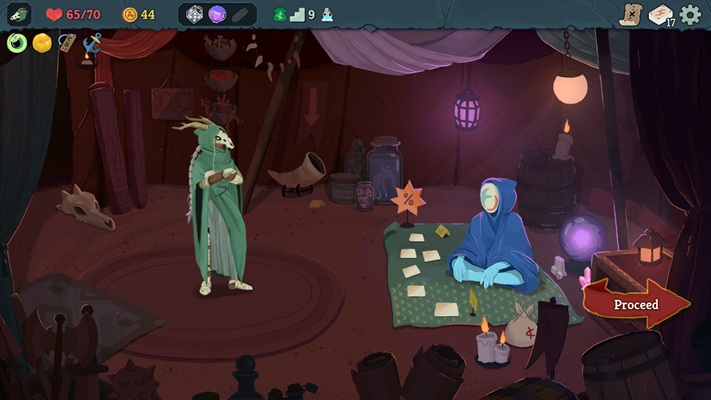
『Slay the Spire 2』の動作が重くなると、マルチプレイ時に大きなラグや遅延が発生するほか、ゲーム中のカクつきやフリーズが起こりやすくなります。
スムーズな操作が妨げられるのはもちろん、戦闘中の映像が止まってしまうことで判断やプレイングに支障をきたします。
特に問題なのは、せっかくデッキが理想的な状態に仕上がっているバトルの最中にフリーズが発生してしまうケースで、その場合はゲームのやり直しを余儀なくされる可能性があります。
こうしたトラブルを防ぐためにも、必ず推奨スペック以上の環境でプレイするようにしましょう。
『Slay the Spire 2』が重くなる原因と対処法
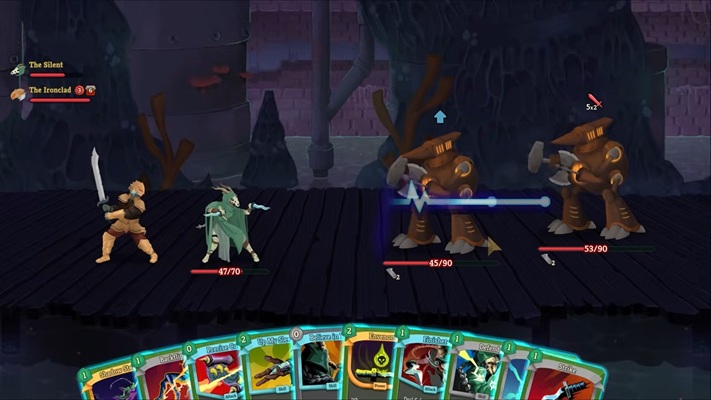
動作が重くなる主な原因
- 推奨スペックを下回るPCを使用している
- PCのスペックに対してモニターの解像度が高すぎる
- MODを過剰に導入している
- バックグラウンドで別のゲームのダウンロードやアップデートが走っている
- SSDなどストレージの空き容量がほとんど残っていない
それぞれの原因について、以下で詳しく掘り下げていきます。
推奨スペックを下回るPCを使用している
|
OS |
Windows 10 (64-bit) |
|
CPU |
Quad-core 3.0 GHz |
|
GPU |
DirectX 12 or Vulkan compatible, 2 GB VRAM |
|
メモリ |
8GB |
|
ストレージ |
4GBの空き容量 |
『Slay the Spire 2』は全体的に動作が軽いゲームですが、グラフィックカードに2GBのVRAMを求めているため、グラボを搭載していない廉価なPCでは推奨スペックをクリアできません。
推奨スペックを下回る環境でプレイを続けると、処理落ちやカクつきが頻繁に発生するようになります。
快適にプレイするためには、グラボを搭載したゲーミングPCを用意することが不可欠です。
推奨スペックの詳細や選び方については、『Slay the Spire 2』のおすすめゲーミングPCの記事でも詳しく取り上げていますので、ぜひあわせて確認してみてください。
PCのスペックに対してモニターの解像度が合っていない
推奨スペックぎりぎりのPCでWQHDや4K解像度のモニターを使用すると、グラフィックの描画負荷が増大し、ゲームの動作が著しく重くなります。
使用しているモニターの最高解像度がデフォルトで設定されているケースが多く、本人が意識しないまま高負荷な状態でプレイしていることも珍しくありません。
PCのスペックに自信がない場合は、ゲームを起動したらまず設定画面を開き、解像度を1920×1080(フルHD)に変更することを習慣にしましょう。
MODを過剰に導入している
MODを大量に導入している場合、ゲーム本体の処理に余分な負荷がかかり、動作が重くなることがあります。
システムリソースを大きく消費するMODも存在するため、推奨スペックのPCを使っている場合は特に注意が必要です。
さらに、複数のMODを同時に有効にしていると、MOD同士が競合してバグや動作不良を引き起こすこともあります。
重さを感じたら、まずすべてのMODをオフにした状態で動作を確認しましょう。
それで改善するようであれば、1つずつMODを有効化しながら問題の原因を特定していくと効率よく解決できます。
バックグラウンドでダウンロードやアップデートが走っている
別のゲームのダウンロード中やアップデート処理が進行中の場合、ネットワーク帯域やディスクへの書き込みが圧迫されるため、ゲームの動作が重くなることがあります。
ダウンロードやアップデートが完了すれば動作は回復するはずなので、重さを感じたらバックグラウンドの処理が走っていないかを確認してみましょう。
また、ゲームクライアントの自動更新機能が有効になっていると、気づかないうちにダウンロードが始まることがあるため、設定を見直しておくことをおすすめします。
ストレージの空き容量が極端に少なくなっている
SSDはその構造上、空き容量が少なくなるとデータの読み書き速度が大幅に低下します。
空き容量がほとんどない状態が続くと、速度の低下だけでなくデータ破損のリスクも高まるため注意が必要です。
ゲームをインストールしているドライブの空き容量が逼迫している場合は、不要なファイルや使っていないゲームを整理して、全体の1〜2割程度の空き容量を維持するようにしましょう。
容量が慢性的に不足しているなら、外付けSSDを導入してストレージを拡張する方法も有効です。
『Slay the Spire 2』を軽くするおすすめ設定
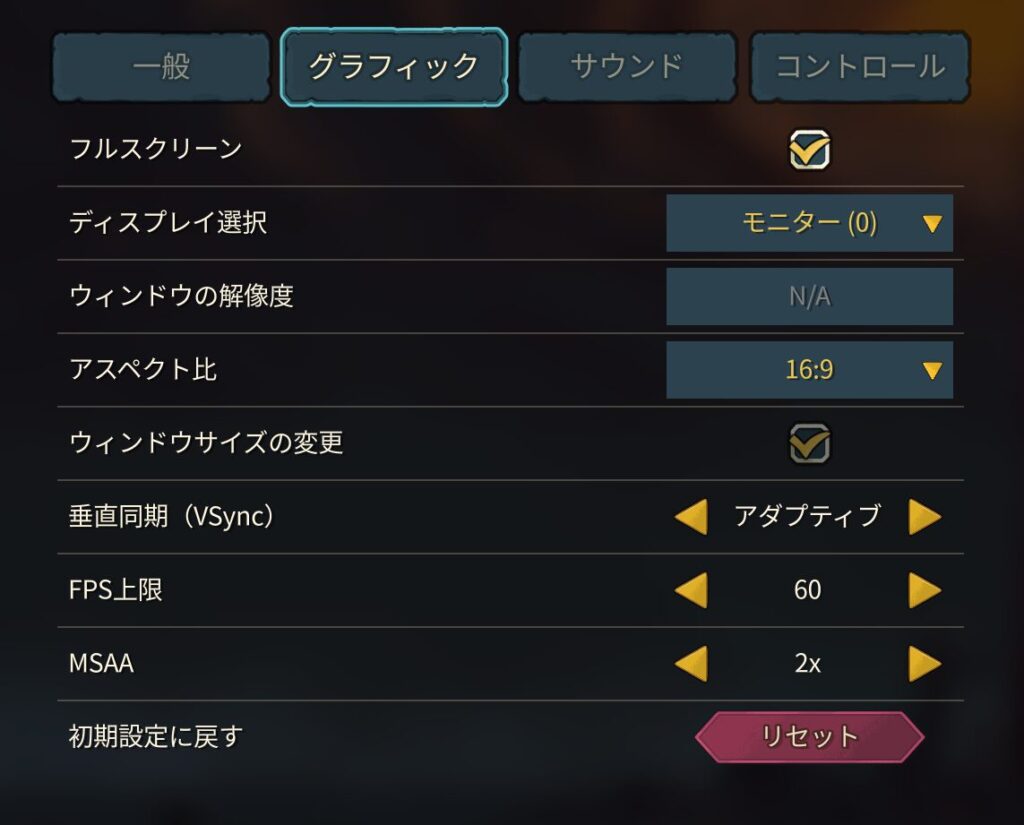
|
設定項目 |
設定内容 |
|---|---|
|
フルスクリーン |
オン |
|
ウィンドウの解像度 |
フルHD以下 |
|
FPS上限 |
60 |
|
MSAA |
2× |
動作が重いと感じている場合は、上記の設定を参考に調整してみてください。
フルスクリーンモードに切り替えることで、ウィンドウモードと比べて出力フレームレートがわずかに向上する傾向があります。
プレイに支障がなければオンにしておくのがよいでしょう。
FPSの上限は最初に60へ設定しておき、動作が安定しているようであれば少しずつ上げながら自分の環境に適した数値を見つけていくのがおすすめです。
MSAAは3Dグラフィックスのエッジ部分のジャギーを軽減するための処理ですが、値を上げるほどGPUへの負荷が増えます。
まずは「2×」に設定して様子を見て、問題がなければ引き上げ、それでも重い場合はオフに設定して対処しましょう。
「Slay the Spire 2s」に最適なゲーミングPC
- エントリーモデル(初心者向け):RTX4060搭載PC
- ハイスペックモデル(「Slay the Spire 2s」を最高設定で遊びたい方向け):RTX4060 Ti搭載PC
- ハイエンドモデル(4K画質+動画配信向け):RTX 4070 Ti SUPER搭載PC
- ゲーミングノートPC(持ち運び&省スペース重視の方向け):RTX4060搭載ノートPC
「Slay the Spire 2s」は、ゲームの中でも特に高いPCスペックを要求するゲームとして知られています。
ゲーミングPCでプレイすることで、ゲームの品質が飛躍的に向上します。
ここでは、「Slay the Spire 2s」を高画質かつスムーズにプレイできる機種をいくつかご紹介します。
【厳選!】おすすめのゲーミングPC
| モデル | ||||
| CPU | Ryzen 5 4500 | Ryzen 7 5700X | Core i7-14700F | Core i7-13700H |
| GPU | RTX 5060 | RTX 5060Ti | RTX 5070 Ti SUPER | RTX 5060 |
| メモリ | 16GB | 16GB | 32GB | 16GB |
| ストレージ | 500GB (Gen4) SSD | 1TB (NVMe) SSD | 1TB (Gen4) SSD | 500GB (Gen4) SSD |
| おすすめポイント | 60fpsを維持できる低価格モデル | 60fpsの高画質を安定して維持できるモデル | 動画配信したい方に最適なモデル | 高性能モニターを搭載!ゲーミングノートが欲しい方に最適なモデル |
| 公式サイト |
【予算重視】最高画質120fpsで遊べる格安モデル
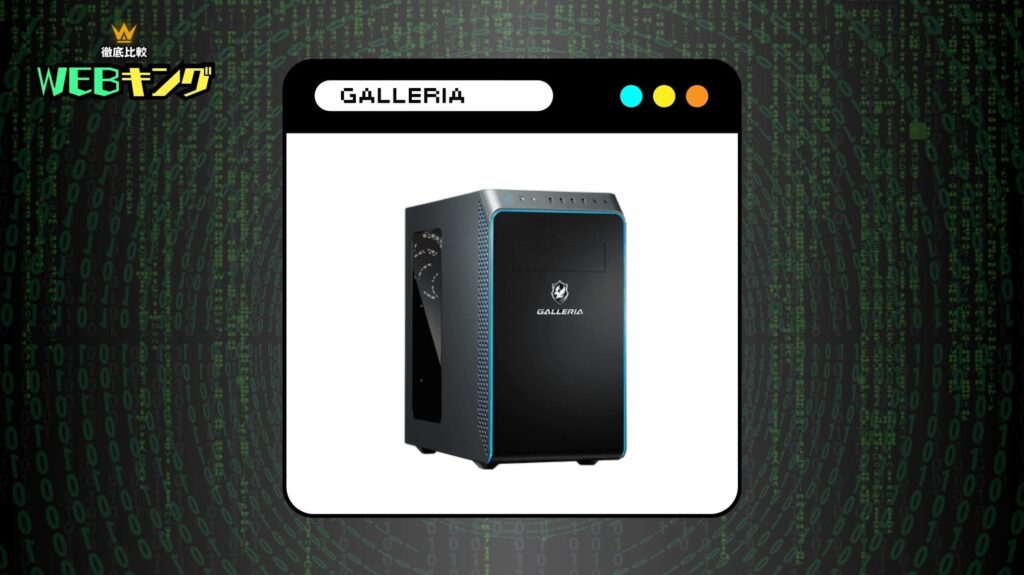
GALLERIA RM5R-R46
- CPU:Ryzen 5 4500
- GPU:RTX 5060
- メモリ:16GB
- SSD:500GB NVMe
【メリット】
- 低価格ながら安定性が高い
- 高解像度でもカクつきにくい(標準設定で60fps程度のプレイが可能)
- 幅広いPCゲームを問題なくプレイ可能
【デメリット】
- 4K環境(100fpsを超え)には非力
予算を抑えつつ、快適なゲーミング環境を求める方にぴったりのモデルです。
「Slay the Spire 2s」を最高画質設定で60fpsを維持しながらプレイ可能。
ゲーミングPC初心者の方にもおすすめです。
\ 公式ショップで商品詳細を確認! /
【4K Gaming】高解像度でも安定した動作が可能なミドルスペック
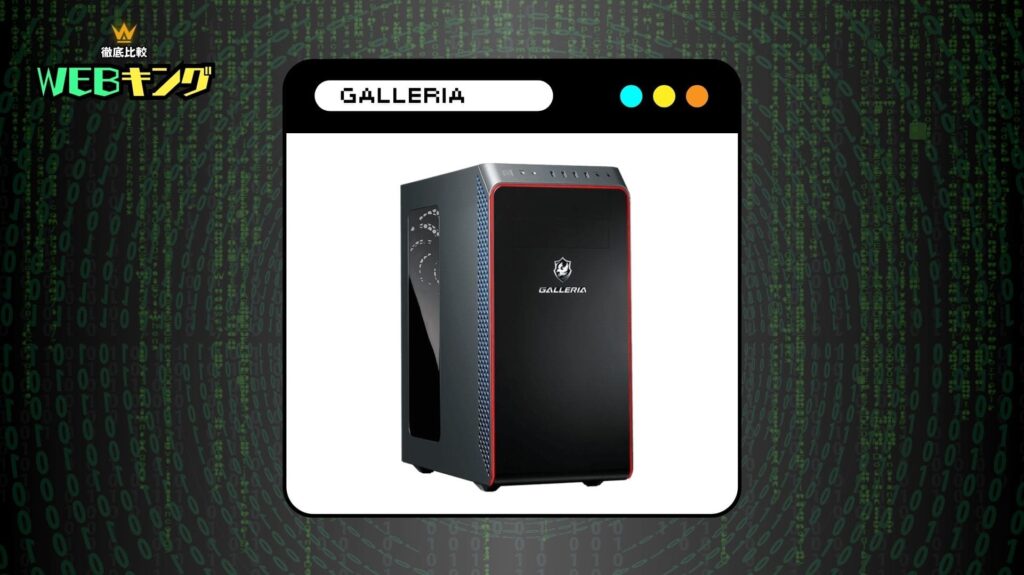
GALLERIA XA7R-R46T
- CPU:Ryzen 7 5700X
- GPU:RTX 5060 Ti
- メモリ:16GB
- SSD:1TB Gen4
【メリット】
- 最高画質+60fpsで安定動作
- MOD導入時も軽快に動く
- 性能と価格のバランスが秀逸
【デメリット】
- 4K再生(144Hz以上)には対応モニターが必須
「Slay the Spire 2s」を最高画質でプレイしながら、同時に動画配信も楽しみたい方におすすめです。
幅広いPC専用ゲームにも対応できる高バランスなスペックを誇ります。
\ 公式ショップで商品詳細を確認! /
【配信に最適】4K配信もこなせるストリーマー向けハイスペック
GALLERIA XA7C-R47TS
- CPU:Core i7-14700F
- GPU:RTX 5070 Ti SUPER
- メモリ:32GB
- SSD:1TB Gen4
【メリット】
- ほとんどのPCゲームが4K60fpsでプレイ可能
- 高画質設定でも120fpsで安定したプレイが可能
- メモリ増設で最高スペックを発揮
【デメリット】
- 144Hz対応の4Kモニター必須
プロ級の動画配信を目指す方や、様々なジャンルのゲームを最高画質でプレイしたい方向けの高性能モデルです。
「Slay the Spire 2s」以外のタイトルも快適にプレイできます。
\ 公式ショップで商品詳細を確認! /
【ゲーミングノート】いつでもどこでもプレイできる高性能ラップトップ
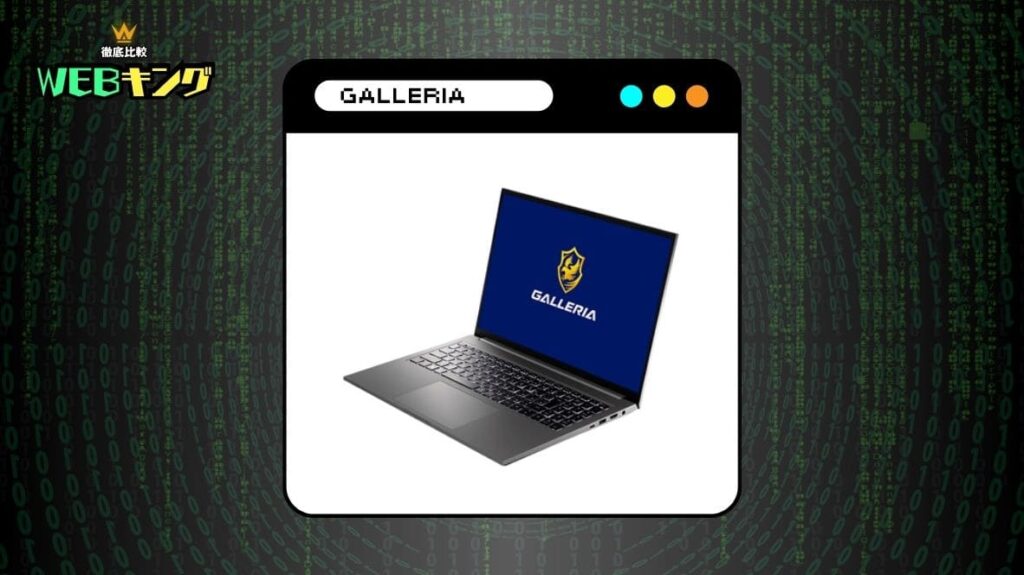
GALLERIA XL7C-R46
- CPU:Core i7-13700H
- GPU:RTX 5060
- メモリ:16GB
- SSD:500GB Gen4
- ディスプレイ:165Hz対応
【メリット】
- ノートPCとしては高水準のスペック
- 165Hzディスプレイ搭載
- 高解像度でもスムーズな描写(標準設定で60fpsのゲームプレイが可能)
【デメリット】
- 標準のSSD容量が500GBと少ない
場所を選ばずにゲームを楽しみたい方におすすめのノートPCモデルです。
「Slay the Spire 2s」を高画質設定で60fps以上の滑らかな映像で楽しめます。
\ 公式ショップで商品詳細を確認! /
【「Slay the Spire 2s」向けのゲーミングPC】BTOショップの特徴を比較

ゲーミングPCの購入を考えると、BTOショップの利用が主流ですよね。
しかし、大手BTOショップも数多くあり、どこで買えばいいのか迷ってしまう方も多いのではないでしょうか。
ゲーミングPCの性能や価格に、ショップ間で大きな違いはありませんが、選ぶポイントとしては、「デザイン」や「コラボモデルの種類」、「特典やサービスの充実度合い」などが挙げられます。
ここでは大手BTOショップ「ドスパラ」「マウスコンピューター」「フロンティア」の特徴やゲーミングブランドを紹介します。
ドスパラ - GALLERIA

eスポーツ大会向けのマシンも手がける「ドスパラ」が展開するゲーミングPCブランド、それが「ガレリア」です。
初心者からプロまで、幅広いユーザー層から支持を集めています。
ドスパラの最大の特徴は、迅速な納品対応。
需要が集中し在庫不足の場合を除き、ほとんどの製品が最短翌日出荷されます。
PCが早く欲しい!という方にオススメのショップですね。
また、人気VTuberや大手ストリーマーとのコラボモデルも定期的にリリース。
特典のステッカーなども付属するので、ゲーミングPC選びの際はコラボ製品もチェックしてみてください。
\ 初心者からプロまで!幅広い層に大人気 /
マウスコンピューター - G-Tune

マウスコンピューターが手がけるゲーミングPCブランド「G-Tune」。
多くのプロeスポーツ選手に製品を提供しており、各種大会シーンでも数多く使用されている信頼のブランドです。
他社と比べて電源ユニットに余裕があるのがG-Tuneの特徴。
パーツ構成の変更や増設がしやすく、拡張性の高いゲーミングPCと言えます。
また、マウスコンピューターは製造工程のすべてを国内で行っているため、品質面でも安心できるのも人気の理由です。
定期的にお得なセール・キャンペーンも開催されているので、高性能なゲーミングPCを安くお得に買いたい方は要チェックです。
\ 安心の国産クオリティ!拡張性が高いゲーミングPC /
【マウスコンピューター】2026年4月最新のセール情報はこちら
フロンティア - Frontier Gamers
フロンティアが展開するゲーミングPCブランド「Frontier Gamers」。
BTOの草分け的な存在として君臨し、1981年の創業から現在に至るまで多くのゲーマーたちから支持を集めています。
ゲームタイトル別の推奨PCはもちろん、初心者セット〜上級者セットなども用意されているので、ユーザーの用途に合わせて最適なゲーミングPCが購入可能。
大手BTOと比較しても安価で高品質なゲーミングPCを取り揃えているので、予算に合わせて細かく選べる点も大きな魅力です。
\ 初心者からプロまで!幅広い層に大人気 /
【フロンティア】2026年4月最新のセール情報はこちら
Slay the Spire 2のパフォーマンスに関する多くの質問と回答

『Slay the Spire 2』の動作に関して、プレイヤーからよく寄せられる疑問とその回答をまとめました。
カクつきやクラッシュなどのトラブルに直面している方はぜひ参考にしてください。
Slay the Spire 2が落ちる場合はどうすれば良い?
『Slay the Spire 2』は動作負荷が比較的低いゲームであるため、処理の重さによってクラッシュすることは少ない傾向があります。
まずゲームをインストールしているSSDの空き容量が十分かどうかを確認し、MODを導入している場合はすべて無効化した状態で動作を確認してみましょう。
それでも改善しない場合は、ゲームファイルの整合性チェックやグラフィックドライバーの更新も有効な手段です。
Slay the Spire 2のクロスプレイが重い場合の原因は?
現時点では、『Slay the Spire 2』はPC版のみのリリースとなっており、クロスプレイ機能は未実装です。
将来的にクロスプレイが導入された際に動作が重くなる場合、まず自分の回線速度に問題がないかを確認しましょう。
また、一緒にプレイしている相手の回線環境が影響することもあるため、お互いの通信状況を見直すことが改善への近道となります。
まとめ|Slay the Spire 2の重さを解決するための重要なポイント
『Slay the Spire 2』の動作が重くなる主な要因は、SSDの空き容量不足・バックグラウンドでのダウンロード処理・推奨スペックを下回るPC環境などが挙げられます。
必要なスペック自体は決して高くないゲームですが、MODを活用したり配信を同時に行ったりする場合は、推奨スペックぎりぎりのPCでは処理が追いつかなくなりやすいです。
動作に問題が出た際は、ストレージの空き容量・CPUやGPUの使用率・通信環境の順に確認していくと原因の特定が早くなります。
設定の最適化も組み合わせることで、より安定した環境でプレイが楽しめるでしょう。
【厳選!】おすすめのゲーミングPC
| モデル | ||||
| CPU | Ryzen 5 4500 | Ryzen 7 5700X | Core i7-14700F | Core i7-13700H |
| GPU | RTX 5060 | RTX 5060Ti | RTX 5070 Ti SUPER | RTX 5060 |
| メモリ | 16GB | 16GB | 32GB | 16GB |
| ストレージ | 500GB (Gen4) SSD | 1TB (NVMe) SSD | 1TB (Gen4) SSD | 500GB (Gen4) SSD |
| おすすめポイント | 60fpsを維持できる低価格モデル | 60fpsの高画質を安定して維持できるモデル | 動画配信したい方に最適なモデル | 高性能モニターを搭載!ゲーミングノートが欲しい方に最適なモデル |
| 公式サイト |