

Steamで配信中の育成SLG「マモンキング」ですが、現段階ではMac・MacBook向けの公式配信がされていません。
Macでプレイしたい場合、仮想化ソフトウェアの導入またはWindowsパソコンの使用が現実的な選択肢として考えられます。
この記事では、マモンキングをMacで遊ぶための具体的な方法や、最適なゲーミングPC環境についてご紹介していきます。
【厳選!】おすすめのゲーミングPC
| モデル | ||||
| CPU | Ryzen 5 4500 | Ryzen 7 5700X | Core i7-14700F | Core i7-13700H |
| GPU | RTX 5060 | RTX 5060Ti | RTX 5070 Ti SUPER | RTX 5060 |
| メモリ | 16GB | 16GB | 32GB | 16GB |
| ストレージ | 500GB (Gen4) SSD | 1TB (NVMe) SSD | 1TB (Gen4) SSD | 500GB (Gen4) SSD |
| おすすめポイント | 60fpsを維持できる低価格モデル | 60fpsの高画質を安定して維持できるモデル | 動画配信したい方に最適なモデル | 高性能モニターを搭載!ゲーミングノートが欲しい方に最適なモデル |
| 公式サイト |
マモンキングはMac・Macbookで遊べる?
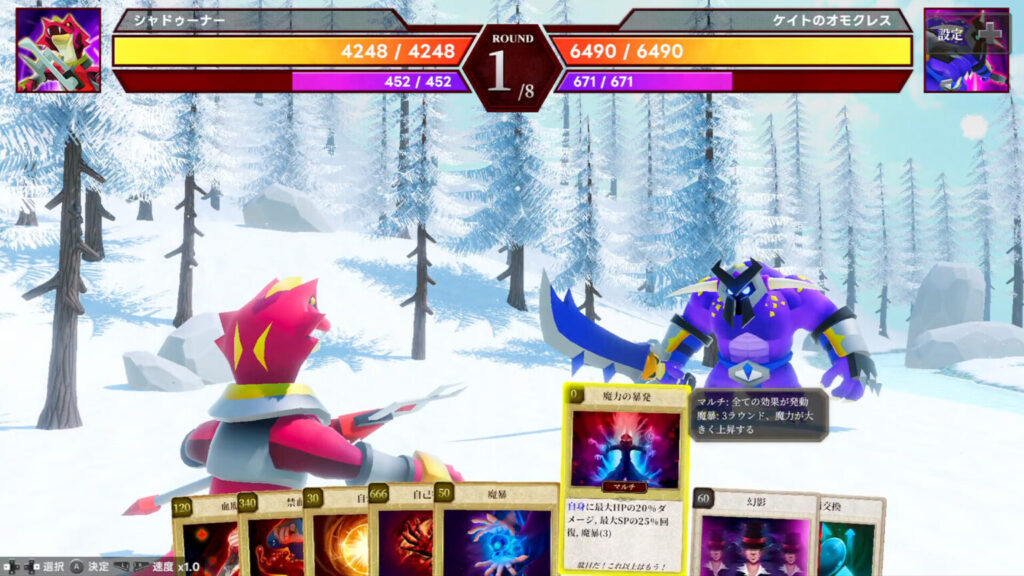
マモンキングがMac・Macbookで動作しない理由
- ゲームがmacOSに公式対応していないため
『マモンキング』は現段階でmacOSへの公式サポートを行っておらず、Mac/MacBook単独でのプレイは実現できません。
CrossOverというツールを使用してAppleシリコン搭載機でのプレイ成功事例が報告されていますが、ゲームアップデートによって動作が不安定になり、結果的に使用できなくなる問題が発生しています。
公式のサポート体制が整っていないため、これらの手法はすべて非公式な方法であり、継続的な安定性は保証されていません。
確実で安心できるプレイ環境を求める場合は、Windows対応のデバイスを選択することが最も確実な選択肢です。
公式推奨スペック
|
OS |
64-bit Windows 10 |
|
CPU |
Intel Core i7, Ryzen 5 CPU or Equivalent |
|
GPU |
AMD Radeon RX 5700 / NVIDIA GeForce GTX 1070 |
|
メモリ |
8GB |
|
ストレージ |
2GB以上の空き容量が必要 |
『マモンキング』はWindows専用タイトルですが、すべてのWindowsコンピューターで正常に動作するわけではありません。
公式の動作要件では、OSにWindows 10、CPUにCore i7やRyzen 5レベル、GPUにGTX 1060やRX 6400などが指定されています。
これらの要件を満たしていないPCでは、ゲームが起動しない、プレイ中のカクつき・強制終了などのトラブルが生じます。
特にGPU性能が不十分な場合は、画面描写処理が追いつかず、スムーズなプレイ体験を得ることができません。
さらに、メモリが8GB以下・ストレージ容量が不足している場合は、ゲーム自体をインストールできない状況も発生するため、事前の確認が重要です。
快適なプレイ環境を整えるなら、マモンキングにおすすめのゲーミングPCから選択することを推奨します。
>>>【関連記事】『マモンキング』の推奨スペックとゲーミングPCのおすすめ機種まとめ!
マモンキングをMacでどうしても動かしたい場合の方法はある?
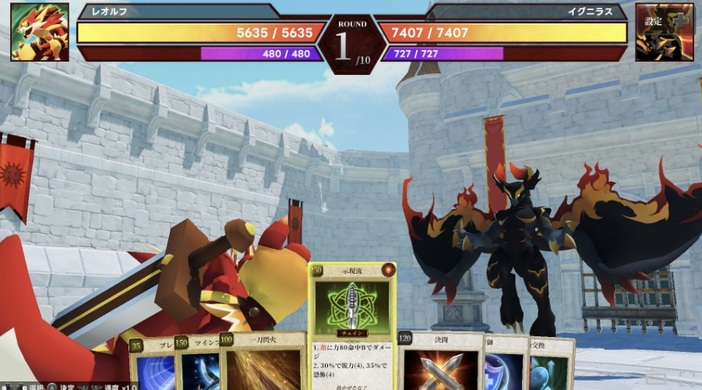
マモンキングをMacで動作させる手法
- Boot CampでMacからWindowsのSteamを起動させる方法
- Parallels Desktop for Macを使う方法
- GeForce Nowを使用する方法
起動は可能ですが、カクつきが発生してまともにプレイできない可能性が高いということをご理解ください。
Boot CampでMacからWindowsのSteamを起動させる方法
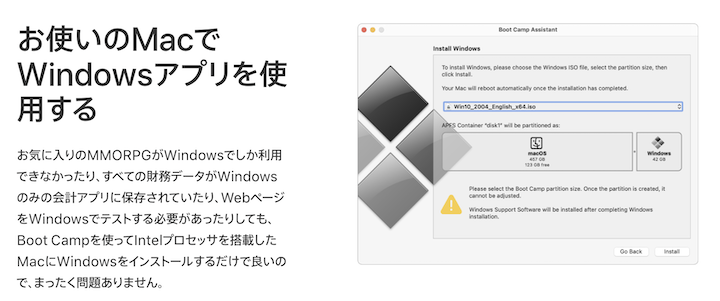
Boot CampはAppleが公式に提供しているユーティリティで、Mac上でWindows環境を構築することができます。
この機能を活用すれば、MacでもWindows専用ゲームの起動自体は実現可能です。
しかし、本来の動作環境とは異なる状況でOSを稼働させるため、システムに大きな負荷がかかり、動作の重さやフレームドロップが頻繁に発生する傾向があります。
プレイ自体は可能性がありますが、安定したゲーミング体験を望む方には推奨できない手法です。
Parallels Desktop for Macを使う方法
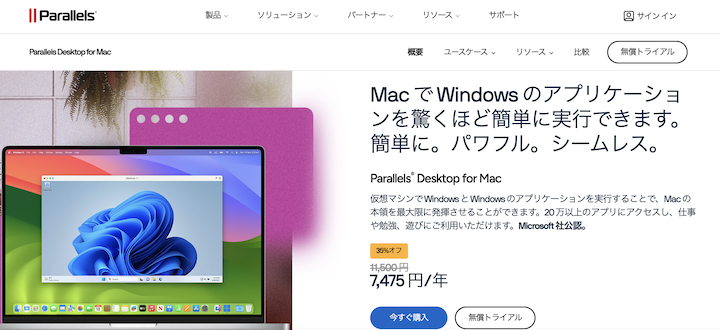
Parallels Desktop for Macというソフトウェアを使用することで、Boot Campと同様にMac上でWindows OSを動作させることが可能になります。
このツールは仮想的なWindows環境をMacから立ち上げることができ、その環境でSteam版の『マモンキング』を実行できるようになっています。
しかし、Boot Campと同じく仮想化層を経由する処理が発生するため、ゲーム実行時のパフォーマンスは期待値を下回る傾向にあります。
画面描写の遅延やフレームレートの不安定さが生じやすく、快適なゲームプレイ環境とは言い難いため、こちらも積極的にはお勧めできません。
GeForce Nowを使用する方法
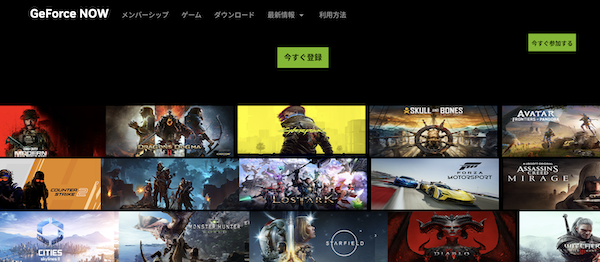
GeForce Nowは、低スペックPCやモバイルデバイスでもPCゲームを体験できるクラウドゲーミングプラットフォームです。
使用中のデバイス性能に依存せず、多彩なゲームタイトルをリモート接続でプレイすることができます。
ただし、通常のローカル環境でのプレイと比較すると、わずかな入力遅延やレスポンス遅れが生じるため、反射神経が重要なゲームでは不利な状況が発生する場合があります。
そのため、本格的なプレイを希望する場合は、Windows環境での直接プレイが最良の選択となります。
マモンキングはWindowsのゲーミングPCでプレイするのがおすすめ!
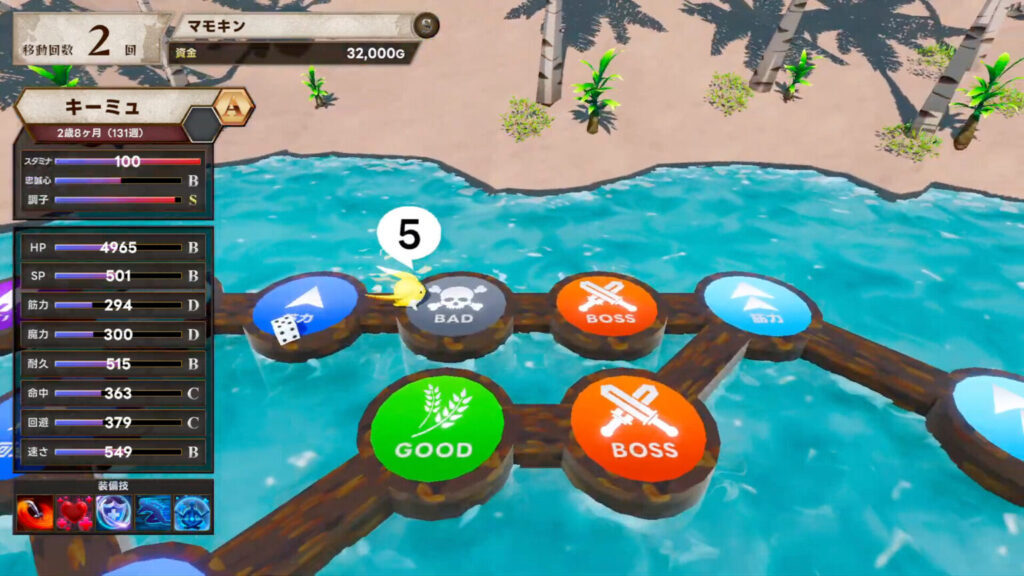
ゲーミングPCでマモンキングを遊ぶメリット
- 公式推奨スペックに対応し、高画質かつ高フレームレートでゲームを楽しめる
- 動画編集やゲーム配信など、クリエイティブな用途にも活用できる
- Macに比べてゲーミングやプロフェッショナルソフトウェアの対応幅が広い
マモンキングを遊ぶための最良の選択肢は、Windows搭載のゲーミングPCを購入することです。
高性能なゲーミングPCには、IntelやAMDのハイエンドCPU、NVIDIAやAMDの最新GPUなど、スペック面で優れたコンポーネントが実装されています。
そのため、マモンキングの推奨スペックを大幅に上回る環境で、高画質と高フレームレートを両立させながらゲームをプレイできます。
さらに、性能に余裕のあるゲーミングPCであれば、ゲームプレイの傍ら動画編集やストリーミング配信といった複雑な処理も並行実行可能です。
将来的にゲーム配信コンテンツの制作を視野に入れている方であれば、このような拡張性はメリットが大きいといえます。
加えて、Macと比べてゲーム関連ソフトウェアやビジネスアプリケーションのバリエーションが豊富なため、用途の幅が格段に広がります。
PCゲームを本格的に楽しみたいのであれば、Windowsベースのゲーミングマシンを選ぶことが最も堅実で合理的な判断といえるでしょう。
『マモンキング』 に最適なゲーミングPCの選び方

- エントリーモデル(初心者向け):RTX4060搭載PC
- ハイスペックモデル(PC版『マモンキング』を最高設定で遊びたい方向け):RTX4060 Ti搭載PC
- ハイエンドモデル(4K画質+動画配信向け):RTX 4070 Ti SUPER搭載PC
- ゲーミングノートPC(持ち運び&省スペース重視の方向け):RTX4060搭載ノートPC
『マモンキング』は、ゲームの中でも特に高いPCスペックを要求するゲームとして知られています。
ゲーミングPCでプレイすることで、ゲームの品質が飛躍的に向上します。
ここでは、『マモンキング』を高画質かつスムーズにプレイできる機種をいくつかご紹介します。
【厳選!】おすすめのゲーミングPC
| モデル | ||||
| CPU | Ryzen 5 4500 | Ryzen 7 5700X | Core i7-14700F | Core i7-13700H |
| GPU | RTX 5060 | RTX 5060Ti | RTX 5070 Ti SUPER | RTX 5060 |
| メモリ | 16GB | 16GB | 32GB | 16GB |
| ストレージ | 500GB (Gen4) SSD | 1TB (NVMe) SSD | 1TB (Gen4) SSD | 500GB (Gen4) SSD |
| おすすめポイント | 60fpsを維持できる低価格モデル | 60fpsの高画質を安定して維持できるモデル | 動画配信したい方に最適なモデル | 高性能モニターを搭載!ゲーミングノートが欲しい方に最適なモデル |
| 公式サイト |
【予算重視】最高画質120fpsで遊べる格安モデル
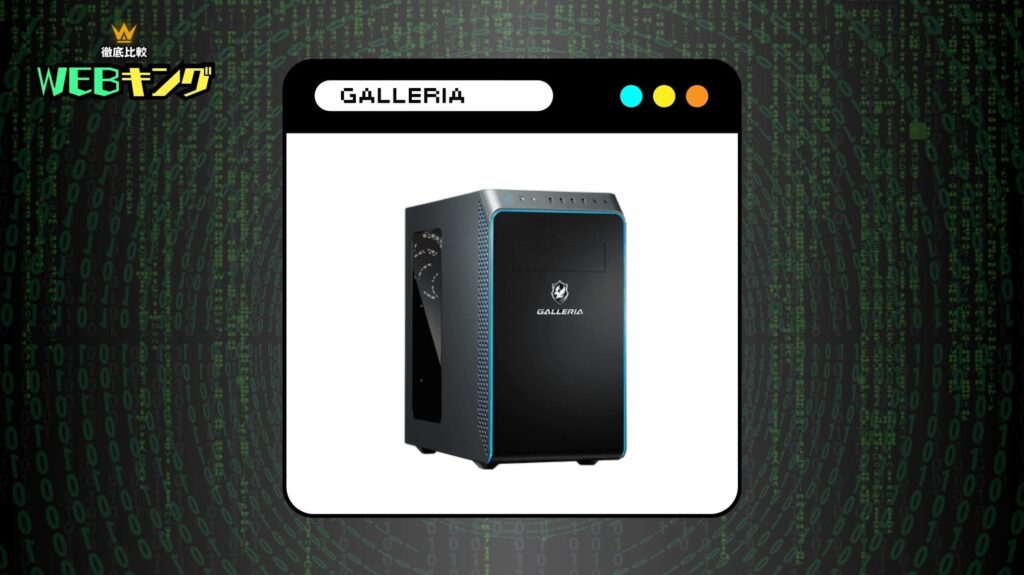
GALLERIA RM5R-R46
- CPU:Ryzen 5 4500
- GPU:RTX 5060
- メモリ:16GB
- SSD:500GB NVMe
【メリット】
- 低価格ながら安定性が高い
- 高解像度でもカクつきにくい(標準設定で60fps程度のプレイが可能)
- 幅広いPCゲームを問題なくプレイ可能
【デメリット】
- 4K環境(100fpsを超え)には非力
予算を抑えつつ、快適なゲーミング環境を求める方にぴったりのモデルです。
PC版『マモンキング』を最高画質設定で60fpsを維持しながらプレイ可能。
ゲーミングPC初心者の方にもおすすめです。
\ 公式ショップで商品詳細を確認! /
【4K Gaming】高解像度でも安定した動作が可能なミドルスペック
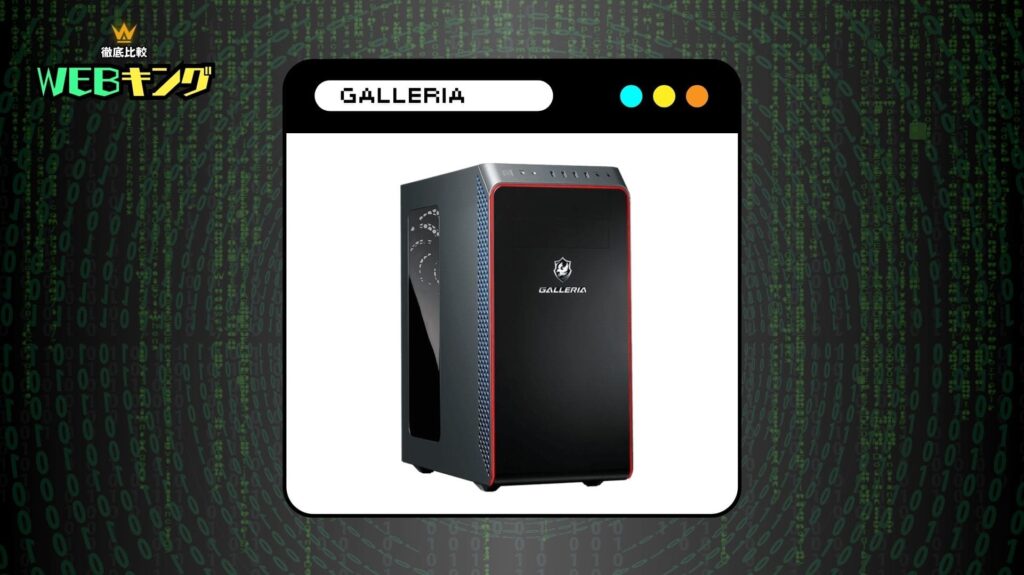
GALLERIA XA7R-R46T
- CPU:Ryzen 7 5700X
- GPU:RTX 5060 Ti
- メモリ:16GB
- SSD:1TB Gen4
【メリット】
- 最高画質+60fpsで安定動作
- MOD導入時も軽快に動く
- 性能と価格のバランスが秀逸
【デメリット】
- 4K再生(144Hz以上)には対応モニターが必須
PC版『マモンキング』を最高画質でプレイしながら、同時に動画配信も楽しみたい方におすすめです。
幅広いPC専用ゲームにも対応できる高バランスなスペックを誇ります。
\ 公式ショップで商品詳細を確認! /
【配信に最適】4K配信もこなせるストリーマー向けハイスペック
GALLERIA XA7C-R47TS
- CPU:Core i7-14700F
- GPU:RTX 5070 Ti SUPER
- メモリ:32GB
- SSD:1TB Gen4
【メリット】
- ほとんどのPCゲームが4K60fpsでプレイ可能
- 高画質設定でも120fpsで安定したプレイが可能
- メモリ増設で最高スペックを発揮
【デメリット】
- 144Hz対応の4Kモニター必須
プロ級の動画配信を目指す方や、様々なジャンルのゲームを最高画質でプレイしたい方向けの高性能モデルです。
PC版『マモンキング』以外のタイトルも快適にプレイできます。
\ 公式ショップで商品詳細を確認! /
【ゲーミングノート】いつでもどこでもプレイできる高性能ラップトップ
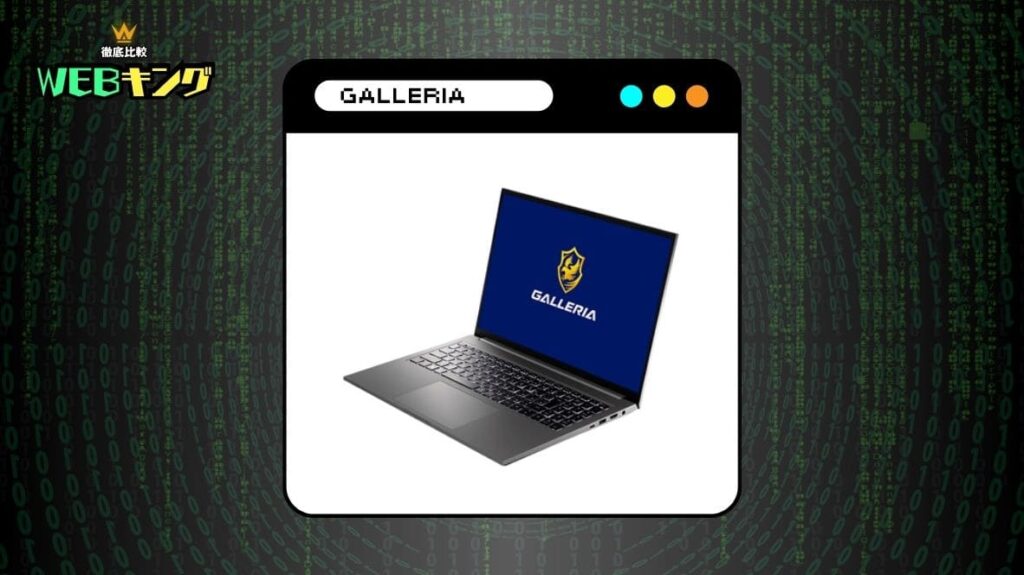
GALLERIA XL7C-R46
- CPU:Core i7-13700H
- GPU:RTX 5060
- メモリ:16GB
- SSD:500GB Gen4
- ディスプレイ:165Hz対応
【メリット】
- ノートPCとしては高水準のスペック
- 165Hzディスプレイ搭載
- 高解像度でもスムーズな描写(標準設定で60fpsのゲームプレイが可能)
【デメリット】
- 標準のSSD容量が500GBと少ない
場所を選ばずにゲームを楽しみたい方におすすめのノートPCモデルです。
PC版『マモンキング』を高画質設定で60fps以上の滑らかな映像で楽しめます。
\ 公式ショップで商品詳細を確認! /
【『マモンキング』向けのゲーミングPC】BTOショップの特徴を比較
ゲーミングPCの購入を考えると、BTOショップの利用が主流ですよね。
しかし、大手BTOショップも数多くあり、どこで買えばいいのか迷ってしまう方も多いのではないでしょうか。
ゲーミングPCの性能や価格に、ショップ間で大きな違いはありませんが、選ぶポイントとしては、「デザイン」や「コラボモデルの種類」、「特典やサービスの充実度合い」などが挙げられます。
ここでは大手BTOショップ「ドスパラ」「マウスコンピューター」「フロンティア」の特徴やゲーミングブランドを紹介します。
ドスパラ - GALLERIA
eスポーツ大会向けのマシンも手がける「ドスパラ」が展開するゲーミングPCブランド、それが「ガレリア」です。
初心者からプロまで、幅広いユーザー層から支持を集めています。
ドスパラの最大の特徴は、迅速な納品対応。
需要が集中し在庫不足の場合を除き、ほとんどの製品が最短翌日出荷されます。
PCが早く欲しい!という方にオススメのショップですね。
また、人気VTuberや大手ストリーマーとのコラボモデルも定期的にリリース。
特典のステッカーなども付属するので、ゲーミングPC選びの際はコラボ製品もチェックしてみてください。
\ 初心者からプロまで!幅広い層に大人気 /
マウスコンピューター - G-Tune
マウスコンピューターが手がけるゲーミングPCブランド「G-Tune」。
多くのプロeスポーツ選手に製品を提供しており、各種大会シーンでも数多く使用されている信頼のブランドです。
他社と比べて電源ユニットに余裕があるのがG-Tuneの特徴。
パーツ構成の変更や増設がしやすく、拡張性の高いゲーミングPCと言えます。
また、マウスコンピューターは製造工程のすべてを国内で行っているため、品質面でも安心できるのも人気の理由です。
定期的にお得なセール・キャンペーンも開催されているので、高性能なゲーミングPCを安くお得に買いたい方は要チェックです。
\ 安心の国産クオリティ!拡張性が高いゲーミングPC /
【マウスコンピューター】2026年4月最新のセール情報はこちら
フロンティア - Frontier Gamers
フロンティアが展開するゲーミングPCブランド「Frontier Gamers」。
BTOの草分け的な存在として君臨し、1981年の創業から現在に至るまで多くのゲーマーたちから支持を集めています。
ゲームタイトル別の推奨PCはもちろん、初心者セット〜上級者セットなども用意されているので、ユーザーの用途に合わせて最適なゲーミングPCが購入可能。
大手BTOと比較しても安価で高品質なゲーミングPCを取り揃えているので、予算に合わせて細かく選べる点も大きな魅力です。
\ 初心者からプロまで!幅広い層に大人気 /
【フロンティア】2026年4月最新のセール情報はこちら
マモンキングをMacやMacbookで遊びたい場合によくある質問

マモンキングをMacやMacbookで遊びたい場合に、頻繁に寄せられる質問と回答について紹介していきます。
MacBookでマモンキングをプレイすることは可能ですか
Windows OSをMacBook上にインストールするか、仮想ソフトウェアを使用してWindows環境を構築すれば、MacBookでもマモンキングをプレイできます。
ただし、マシンリソースの負荷が大きくなるため、ゲームとしての操作感や画質は低下する傾向にあります。
マモンキングはMac対応のソフトウェアですか
いいえ。マモンキングはWindows OSのみを対応プラットフォームとして開発されています。
Mac OS向けの公式版やサポートは提供されていません。
マモンキングを無料でダウンロードしてMacでプレイできるのでしょうか
マモンキングは有料ソフトウェアのため、無料でのプレイはできません。
仮想ソフトウェアやBoot Campを用いてプレイしたとしても、ソフトウェア本体と各種ツールの購入費用が別途必要になります。
マモンキングはMac・Macbookで遊べる?まとめ
マモンキングはWindows環境にのみ最適化されているため、標準の状態ではMacやMacBookでプレイすることはできません。
Boot CampやParallels Desktop for Macといった仮想化ソリューションを導入することで、技術的にはプレイが可能になる道は開かれます。
しかし、これらの方法はコンピューターリソースの効率が悪く、快適なゲームプレイ体験を得ることは困難です。
マモンキングを本当の意味で楽しみたいのであれば、Windowsで動作することを前提に設計されたハイスペックなゲーミングPCを購入することが最適な解決策です。
このアプローチであれば、推奨スペックを満たしながら、高画質かつ安定したフレームレートでゲームを堪能できます。
加えて、ゲーミングPC自体が長期間にわたって様々なゲームタイトルや仕事用途に活用できる投資資産になるため、総合的な満足度が高いといえるでしょう。
【厳選!】おすすめのゲーミングPC
| モデル | ||||
| CPU | Ryzen 5 4500 | Ryzen 7 5700X | Core i7-14700F | Core i7-13700H |
| GPU | RTX 5060 | RTX 5060Ti | RTX 5070 Ti SUPER | RTX 5060 |
| メモリ | 16GB | 16GB | 32GB | 16GB |
| ストレージ | 500GB (Gen4) SSD | 1TB (NVMe) SSD | 1TB (Gen4) SSD | 500GB (Gen4) SSD |
| おすすめポイント | 60fpsを維持できる低価格モデル | 60fpsの高画質を安定して維持できるモデル | 動画配信したい方に最適なモデル | 高性能モニターを搭載!ゲーミングノートが欲しい方に最適なモデル |
| 公式サイト |