
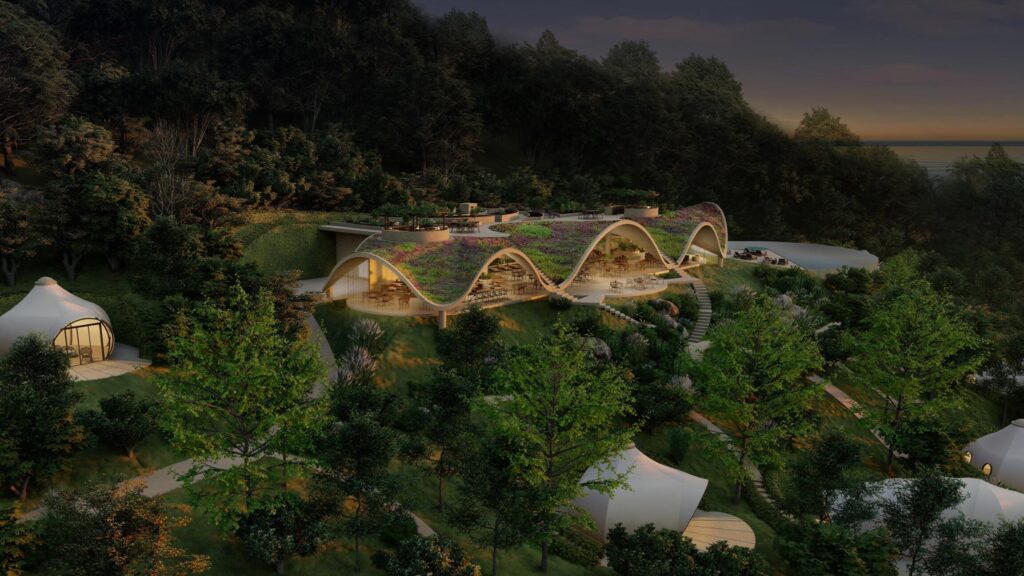
建築パースやプロダクトビジュアライゼーション向けレンダリングソフトのLumionを快適に運用するには、適切なノートパソコン選びが成功の鍵を握ります。
単なる軽い作業であれば一般的なノートパソコンでも対応できますが、複雑な3Dモデルのリアルタイムレンダリングやリアルタイム描画が必要になると、高い処理能力を備えたマシンが不可欠です。こうした状況下では、スペック不足のパソコンでは画面のカクつきやフリーズが頻繁に発生し、作業効率が大幅に低下してしまいます。
本記事では、初心者段階から実務レベルの案件対応まで幅広く対応できるLumion向けノートパソコンについて、選択の基準と具体的なスペック要件をわかりやすく解説していきます。
3Dモデリング用ノートパソコンのおすすめは?という記事では、Lumion以外の3Dモデリングツールについても解説していますので、こちらも要チェックです。
コスパ最強のゲーミングノートパソコン|GALLERIA XL7C-R46H-6
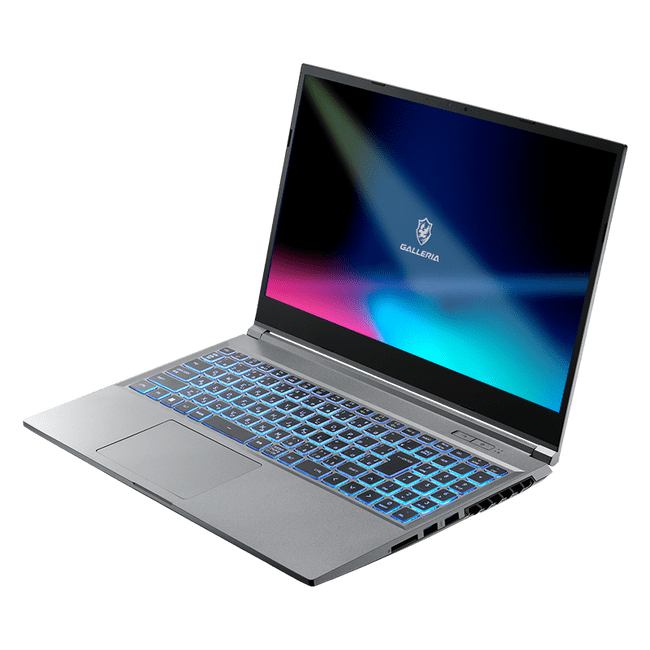
GALLERIA XL7C-R46H-6
- CPU:Core i7-13700H
- GPU:RTX 4060
- メモリ:16GB
- ストレージ:500GB SSD
\ 公式ショップで商品詳細を確認! /
Lumionの推奨スペックは?
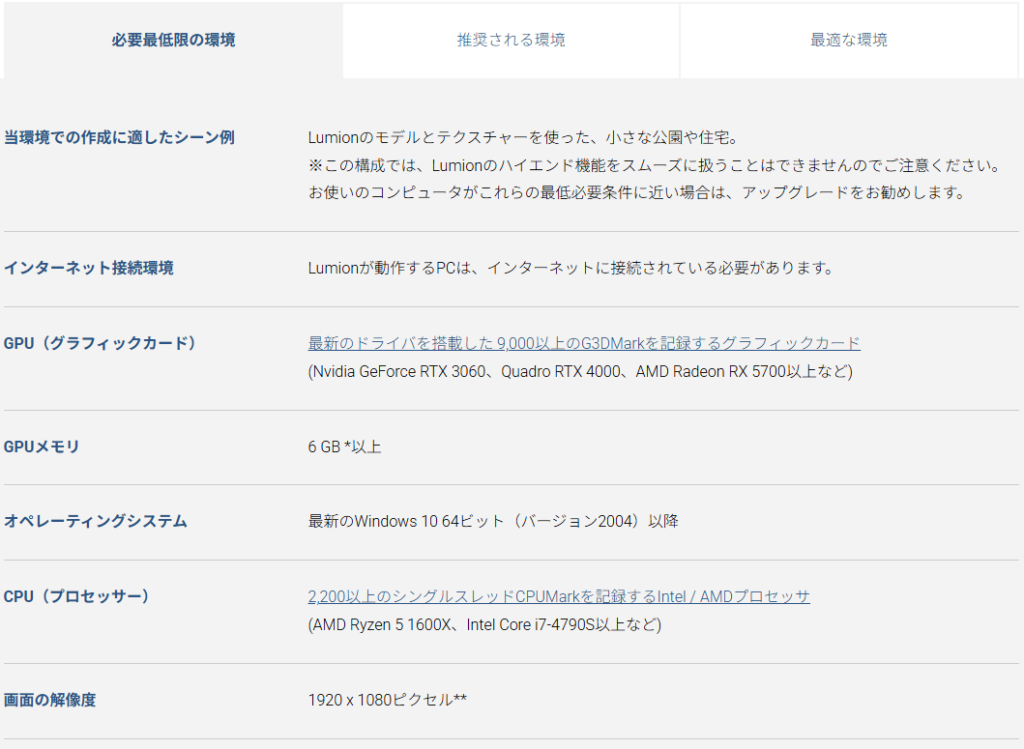
必要最低限
|
適したシーン |
Lumionのモデルとテクスチャーを使った、小さな公園や住宅。 |
|---|---|
|
OS |
Windows 10 |
|
CPU |
AMD Ryzen 5 1600X、Intel Core i7-4790S以上 |
|
GPU |
Nvidia GeForce RTX 3060、Quadro RTX 4000、AMD Radeon RX 5700以上 |
|
メモリ |
16GBメモリ以上 |
|
ストレージ |
SATA SSD or HDD 75GB以上の空き容量 |
|
解像度 |
1920 x 1080以上 |
推奨スペック
|
適したシーン |
OpenStreetMapやその他のシンプルなモデルで作られた小さな公園や街の一部。 |
|---|---|
|
OS |
Windows 10 |
|
CPU |
AMD Ryzen 5 3600、Intel Core i5-8600以上 |
|
GPU |
NVIDIA GeForce RTX 3080、NVIDIA Quadro RTX 5000、AMD Radeon RX 6700 XT以上 |
|
メモリ |
32GBメモリ以上 |
|
ストレージ |
SATA3 SSD or NVME m.2 storage 75GB以上の空き容量 |
|
解像度 |
1920 x 1080以上 |
最適スペック
|
適したシーン |
非常に詳細な都市、空港、スタジアム。 |
|---|---|
|
OS |
Windows 10 |
|
CPU |
AMD Ryzen 5 5500、Intel Core i7-11700T以上 |
|
GPU |
NVIDIA GeForce RTX 3090、NVIDIA RTX A6000、AMD Radeon RX 6800 XT以上 |
|
メモリ |
64GBメモリ以上 |
|
ストレージ |
SATA3 SSD or NVME m.2 Hard Drive 75GB以上の空き容量 |
|
解像度 |
1920 x 1080以上 |
当サイトが考える推奨スペック
|
OS |
Windows 10 |
|---|---|
|
CPU |
Core i7-13700H以上 |
|
GPU |
RTX 4060 Laptop以上 |
|
メモリ |
32GBメモリ以上 |
|
ストレージ |
1TB以上のNVMe SSD |
|
解像度 |
WQHD以上 |
小〜中規模から大規模なシーンまで、建築パース制作全般を快適にこなすためには、以下のスペック構成がバランスよく実現可能な目安となります。
このスペック構成により、中規模から大規模の建築シーンでも滑らかなプレビュー表示が実現でき、カメラワークの調整や素材の質感確認がストレスなく行えるようになります。
Core i7-13700HとRTX 4060 Laptopの組み合わせは、リアルタイムレンダリング処理における読み込み待機時間を大幅に削減し、作業テンポを損なわない継続的な編集作業を可能にします。これは生産性向上の観点から非常に大きなメリットとなるのです。
さらにこの構成であれば、外部BIMデータの取り込みや複数アプリケーションの同時運用も安定し、大容量のプロジェクトデータおよび多数の素材ライブラリをハイスピードで扱うことができます。
結果として保存や読み込み時の待機時間を最小限に抑えられるというわけです。
WQHD解像度のディスプレイを備えていれば、細部の質感表現やライティングの変化も視認しやすくなり、プロフェッショナルレベルの建築パース制作を快適に進められるバランスの取れた環境が実現されます。
『Lumion』を使うのにおすすめなノートPCは?

ここからは、Lumion作業に適したノートパソコンをご紹介していきます。
エコノミーモデルから、高性能なプレミアムモデルまで幅広く取り上げますので、ぜひご参考にしてください。
コスパ最強のゲーミングノートパソコン|GALLERIA XL7C-R46H-6
GALLERIA XL7C-R46H-6
- CPU:Core i7-13700H
- GPU:RTX 4060
- メモリ:16GB
- ストレージ:500GB SSD
メリット
- 高性能な携帯プレイが可能
- 外部ディスプレイ接続による大画面体験
- オフライン環境でも快適なプレイ
- 将来的な拡張性
デメリット
- デスクトップにはスペックが劣る
場所を選ばずにAutoCADを使いたいしたいユーザー向けのノートPCモデル。
デスクトップPCと比較すると同スペックでも価格は上昇しますが、省スペース性や携帯性を重視する場合は魅力的な選択肢となります。
\ 公式ショップで商品詳細を確認! /
4K・100fps以上可能!RTX4090搭載の最強モデル|GALLERIA UL9C-R49-6
- CPU:Core i7-13700H
- GPU:RTX 4090
- メモリ:32GB
- ストレージ:1TB Gen4 SSD
メリット
- 現状最強のスペックを誇るハイエンドモデル
- 4K100fps前後を安定して実現
- あらゆるPCゲームを4Kで快適にプレイ可能
- 持ち運び可能なゲーミングノート
デメリット
- 4K144Hz対応のゲーミングモニターがないと性能をフル活用できない
AutoCADなどのツールはもちろん、PCゲームを4Kでも100fpsを超える超高フレームレートでプレイしたい!という方には、こちらの最強モデルがおすすめです。
AutoCADを快適に使えるほか、モンハンワイルズなどの高画質ゲームでも安定して4K100fps前後でプレイできると予想されるため、高画質を維持しつつ、激しいアクションにも対応できる滑らかな映像で、究極のゲーム環境が実現します。
このスペックならどんなゲームも最高画質・最高フレームレートでプレイでき、持ち運びにも対応。
まさに最強のゲーミングPCと言えるでしょう。
\ 公式ショップで商品詳細を確認! /
【Lumionを快適に使うなら!】BTOショップの特徴を比較
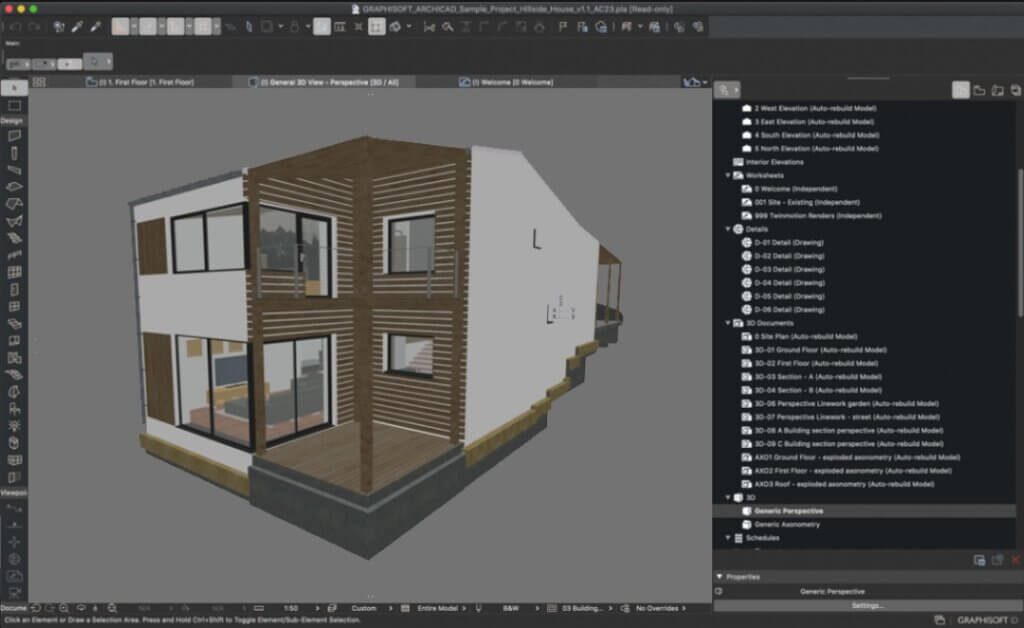
ゲーミングPCの購入を考えると、BTOショップの利用が主流ですよね。
しかし、大手BTOショップも数多くあり、どこで買えばいいのか迷ってしまう方も多いのではないでしょうか。
ゲーミングPCの性能や価格に、ショップ間で大きな違いはありませんが、選ぶポイントとしては、「デザイン」や「コラボモデルの種類」、「特典やサービスの充実度合い」などが挙げられます。
ここでは大手BTOショップ「ドスパラ」「マウスコンピューター」「フロンティア」の特徴やゲーミングブランドを紹介します。
ドスパラ - GALLERIA
eスポーツ大会向けのマシンも手がける「ドスパラ」が展開するゲーミングPCブランド、それが「ガレリア」です。
初心者からプロまで、幅広いユーザー層から支持を集めています。
ドスパラの最大の特徴は、迅速な納品対応。
需要が集中し在庫不足の場合を除き、ほとんどの製品が最短翌日出荷されます。
PCが早く欲しい!という方にオススメのショップですね。
また、人気VTuberや大手ストリーマーとのコラボモデルも定期的にリリース。
特典のステッカーなども付属するので、ゲーミングPC選びの際はコラボ製品もチェックしてみてください。
\ 初心者からプロまで!幅広い層に大人気 /
マウスコンピューター - G-Tune
マウスコンピューターが手がけるゲーミングPCブランド「G-Tune」。
多くのプロeスポーツ選手に製品を提供しており、各種大会シーンでも数多く使用されている信頼のブランドです。
他社と比べて電源ユニットに余裕があるのがG-Tuneの特徴。
パーツ構成の変更や増設がしやすく、拡張性の高いゲーミングPCと言えます。
また、マウスコンピューターは製造工程のすべてを国内で行っているため、品質面でも安心できるのも人気の理由です。
定期的にお得なセール・キャンペーンも開催されているので、高性能なゲーミングPCを安くお得に買いたい方は要チェックです。
\ 安心の国産クオリティ!拡張性が高いゲーミングPC /
【マウスコンピューター】2026年4月最新のセール情報はこちら
フロンティア - Frontier Gamers
フロンティアが展開するゲーミングPCブランド「Frontier Gamers」。
BTOの草分け的な存在として君臨し、1981年の創業から現在に至るまで多くのゲーマーたちから支持を集めています。
ゲームタイトル別の推奨PCはもちろん、初心者セット〜上級者セットなども用意されているので、ユーザーの用途に合わせて最適なゲーミングPCが購入可能。
大手BTOと比較しても安価で高品質なゲーミングPCを取り揃えているので、予算に合わせて細かく選べる点も大きな魅力です。
\ 初心者からプロまで!幅広い層に大人気 /
【フロンティア】2026年4月最新のセール情報はこちら
Lumion向けのパソコン選びで押さえるべきポイント
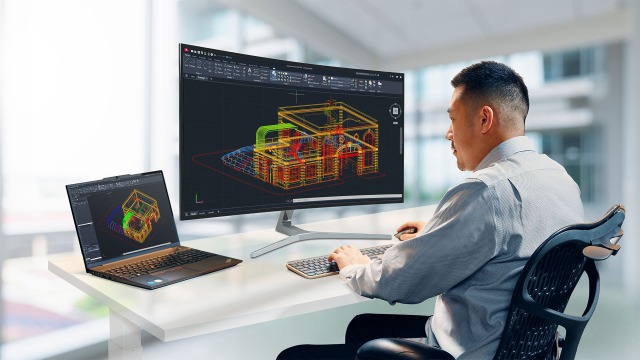
Lumion向けのパソコンを選定する際には、手がける予定のプロジェクト規模に応じて選ぶことが重要です。
性能が不足していると、動作の遅延や予期しないシャットダウンといったトラブルにつながります。
同時に、画面のサイズや解像度も作業のしやすさに大きく影響するため、快適性を重視した選択基準を理解しておくことが大切です。
ノートPCとデスクトップPC、どちらが自分に合っているか比較しよう
デスクトップPC |
ノートPC |
|---|---|
|
|
AutoCAD作業において、ノートパソコンとデスクトップパソコンには各々異なる特性があります。
ノートPCとデスクトップPCは、それぞれに異なる強みがあるため、自分の作業環境や使用スタイルに合ったものを選択することが重要です。
外出先や移動中にも設計業務を行いたい場合は、ノートPCが唯一の選択肢になります。
ただし、業務レベルが向上してより高性能な構成が求められるようになった場合、買い替えが必要になる点には注意が必要です。
デスクトップPCであれば後からパーツのアップグレードや追加が可能ですが、持ち運びができないという制約があります。
ディスプレイサイズと解像度の選択基準

Lumionをノートパソコンで実際に運用する際には、画面サイズが14インチ以上であること、また表示解像度がWQHD以上の水準を満たしていることが、作業効率を大きく向上させるポイントとなります。
14インチ未満の画面では表示可能な領域が限定的になるため、素材パネルとプレビューウィンドウを同時に開く場合、どうしても窮屈な状態が生じやすくなります。
これにより、作業時の操作性や視認性が損なわれる可能性があるのです。
解像度についてはフルHD(1920×1080)でも基本的には問題ないとされていますが、細部まで丁寧に確認したい場合や、光の当たり方や素材の質感をチェックする必要がある場合には、WQHD(2560×1440)解像度の採用を推奨します。高解像度により、ディテールの視認性が格段に向上し、より正確な色彩判定や光の反射具合の評価が可能になるからです。
外部モニターを別途接続すれば、さらに快適な作業環境が実現できますが、ノートパソコン単体での作業時間が長い場合には、14インチ以上のサイズとWQHD以上の解像度を備えたモデルを選定基準とすることが最適です。
グラフィックスボード性能の選定が最優先
GeForce RTX 3050 Ti Laptop GPUのベンチマークスコアが9,368なので、Lumionの動作環境の必要最低限である7,000はクリア、Twinmotionの最小要件の10,000には若干届かず。
— Yoichi Kawamoto (@you_ichi) January 27, 2022
Lumionをノートパソコンで快適に扱ううえで、公式のスペック指定でも明記されているとおり、外部接続のGPU(グラフィックスボード)は必須コンポーネントであり、選定時の目安としてはRTX 4060以上の性能を目安に考えることをお勧めします。
RTX 4060クラスのグラフィックスボードであれば、中規模クラスの建築モデルでも滑らかで快適な操作感が実現でき、ライティング調整やカメラワーク設定についても、ストレスなく調整作業を進めることができるレベルです。
対照的に、ノートパソコンに統合されている内蔵GPU性能では、Lumionの高度なリアルタイムレンダリング処理に対応することができません。
この場合、プレビュー表示がカクカクして途切れ途切れになったり、質感調整を行った際の画面反映に顕著な遅延が生じたり、実用的なレベルでの運用は困難になってしまうのです。
Lumionを本格的に業務として活用する場合には、外部GPU性能を最優先事項として機器選定を行うことが、最終的な快適性と生産性に直結してくるという点を見落としてはいけません。
Lumionの推奨スペック・おすすめPCに関するよくある質問

ここからは、Lumionに関する推奨スペックやおすすめPCについて、よくある疑問とその回答をまとめて紹介します。
MacマシンでLumionを運用することは可能?
前提条件として、LumionはApple製のMacパソコンを公式サポート対象としていません。
そのため、技術的には動作させることは可能ですが、動作時のトラブル発生リスクが相対的に高く、安定運用の観点からは推奨できません。
Lumion用途でパソコンを新規購入する意向がある場合は、公式サポート対象で、さらに購入価格の面でも優れており、カスタマイズ性も高いWindowsパソコンの採用を強くお勧めします。
Lumion運用時のノートパソコン利用にはどのようなメリットがある?
ノートパソコンは持ち運び可能な特性から、現場や打ち合わせ会場にその場で持ち込むことで、作成した3Dモデルをリアルタイムで関係者に見せながら確認作業を進めることができます。
これにより作業の自由度や融通性が大幅に向上します。
また自宅とオフィスを頻繁に行き来しながら作業を進める必要のある方にとっても、セットアップと撤去の手間がデスクトップより圧倒的に少なくて済むため、非常に実用的です。
Lumionの動作に必要な環境設定の基準値は?
中規模から大規模の建築パースを扱う場合の目安としては、CPUはCore i7以上の水準、グラフィックスボードはRTX 4060以上、メモリは32GB、ストレージはNVMe SSDを基準にして検討すると、快適で安定した作業環境が実現できます。
さらに高品質なレンダリング出力まで視野に入れて検討する場合には、グラフィックスボードをRTX 4070以上にアップグレードすることで、より余裕を持った環境構築が可能になります。
Lumion用ノートパソコンにおけるグラフィックスボード搭載の必要性は?
Lumionの公式な推奨スペック情報でも、外部接続型のグラフィックスボード搭載が要求されています。この指示に従い、最低でもRTX 4060を搭載したモデルの選定を心がけましょう。
Lumion対応ノートパソコンで安価なおすすめはありますか?
GALLERIA XL7C-R46H-6がコストパフォーマンスに優れています。
2D〜軽度の3D作業に十分対応可能です。
Lumionの推奨スペックについてのまとめ
Lumionを安定して快適に運用するためには、Windowsベースの外部グラフィックボード搭載ノートパソコンが必須であり、最低限の基準としてRTX 4060以上の性能を備えたGPUをベースに機種を検討することが重要です。こうした条件を満たすことで、作業の安定性が飛躍的に向上します。
小〜中規模の建築パース制作案件であれば、Core i7とメモリ32GB の構成で十分対応可能ですが、より規模の大きなプロジェクトや高品質なレンダリング出力を目指す場合には、RTX 4070から5080クラスのグラフィックスボード搭載モデルを選択することで、より安心感の高い作業環境が保証されます。
3Dモデリング用ノートパソコンのおすすめは?という記事では、Lumion以外の3Dモデリングツールについても解説していますので、こちらも要チェックです。
コスパ最強のゲーミングノートパソコン|GALLERIA XL7C-R46H-6
GALLERIA XL7C-R46H-6
- CPU:Core i7-13700H
- GPU:RTX 4060
- メモリ:16GB
- ストレージ:500GB SSD
\ 公式ショップで商品詳細を確認! /
[st-mybutton class="" url="https://bakahaza.com/galleria-xl7c-r46" title="ドスパラ 公式サイト" rel="" webicon="" target="_blank" color="#fff" bgcolor="#ef5350" bgcolor_top="#ef5350" bordercolor="#ef5350" borderwidth="5" borderradius="30" fontsize="" fontweight="bold" width="" webicon_after="st-svg-chevron-right" shadow="#C0392B" ref="" beacon=""