

『FF7 リバース』はWindows・Mac両プラットフォームに対応しており、MacやMacbook上でのプレイが可能です。
しかし、一定の動作環境を満たさなければ、滑らかで安定したゲームプレイを実現することは難しいため、事前の確認が欠かせません。
本記事では、『FF7 リバース』のMac版における必要動作環境、さらには最適なプレイ環境の構築方法について、詳細にご説明していきます。
【厳選!】おすすめのゲーミングPC
| モデル | ||||
| CPU | Ryzen 5 4500 | Ryzen 7 5700X | Core i7-14700F | Core i7-13700H |
| GPU | RTX 5060 | RTX 5060Ti | RTX 5070 Ti SUPER | RTX 5060 |
| メモリ | 16GB | 16GB | 32GB | 16GB |
| ストレージ | 500GB (Gen4) SSD | 1TB (NVMe) SSD | 1TB (Gen4) SSD | 500GB (Gen4) SSD |
| おすすめポイント | 60fpsを維持できる低価格モデル | 60fpsの高画質を安定して維持できるモデル | 動画配信したい方に最適なモデル | 高性能モニターを搭載!ゲーミングノートが欲しい方に最適なモデル |
| 公式サイト |
>>>【関連記事】『FF7 リバース』の推奨スペックとゲーミングPCのおすすめ機種まとめ!
FF7 リバースはMac・Macbookで遊べる?

ゲームそのものがMac OSをサポートしていない
|
OS |
Windows® 11 64-bit |
|---|---|
|
CPU |
AMD Ryzen™ 5 5600 or Ryzen™ 7 3700X / Intel® Core™ i7-8700 or Core™ i5-10400 |
|
GPU |
AMD Radeon™ RX 6700 XT / NVIDIA® GeForce® RTX 2070 |
|
メモリ |
16GB |
|
ストレージ |
155GB以上の空き容量が必要 |
FF7リバースはWindows専用タイトルとなっており、Mac OSでは動作しません。
さらに、Windows搭載機であっても、事務用途向けなどの低スペックマシンでは、快適なプレイは期待できないでしょう。
したがって、PC版FF7リバースを楽しみたいなら、高性能なCPUとグラフィックボードを備えたゲーミングPCの使用を推奨します。
FF7リバースをMacでどうしても動かしたい場合の方法はある?
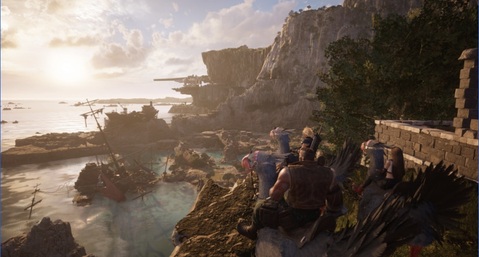
FF7リバースをMacで動作させる手法
- Boot Campを活用してMacからWindows版Steamを立ち上げる
- CrossOverを導入してアプリケーションを実行する
- GeForce Nowが対応するまで待機する
FF7リバースは公式にはMac OSに非対応ですが、Macユーザーでもプレイする手段は存在します。
ただし、いずれの方法も処理が重くなりがちで、理想的なゲーム体験が得られない可能性がある点は理解しておきましょう。
Boot Campを使ってMacからWindows版Steamを起動する
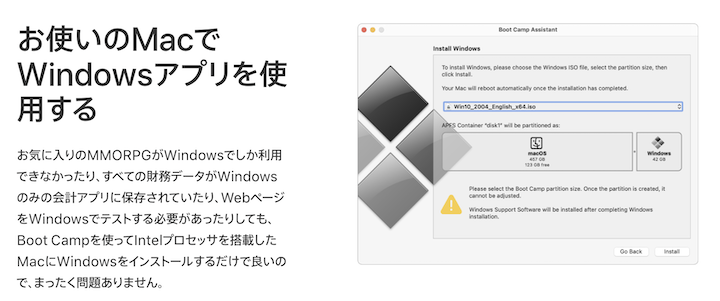
MacにはBoot Campと呼ばれる、Mac OSとWindowsを切り替えて使用できるソフトウェアが標準で用意されています。
このツールを活用すれば、Windows環境を立ち上げてSteam経由でFF7リバースをダウンロード・プレイすることが可能です。
しかしながら、別のOSを稼働させることはメモリやプロセッサに相当な負担をかけるため、動作が鈍くなりスムーズなゲームプレイは困難になります。
こうした理由から、Boot Campを介してFF7リバースを遊ぶのはあまり推奨できません。
CrossOverを導入してアプリケーションを実行する
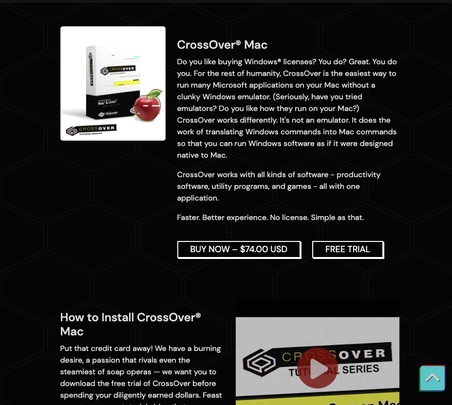
もう一つの選択肢として、CrossOverを利用してSteamを動かす方法があります。
CrossOverとは、Mac環境上でWindowsアプリケーションを動作させるためのエミュレーションソフトウェアです。
OSの切り替えが不要で、Windows用アプリのみをインストール・実行できる手軽さがメリットといえます。
ただし、ネイティブのWindows環境と比較すると動作は重くなるため、高負荷なゲームでは快適にプレイできないケースもあります。
加えて、使用には有料ライセンスが必要となるため、ゲーム代とは別に費用が発生する点にも注意してください。
それでも構わないという方に向けて、ここからはCrossOverを使ってFF7リバースをプレイする手順を説明していきます。
STEP1. CodeWeavers公式サイトからCrossOverを入手する
最初に、CodeWeaversの公式サイトからCrossOverをダウンロードしましょう。
今回は無料で試すため、「FREE TRIAL」を選択してダウンロードしてください。
※無料トライアル版は2週間の利用制限があるのでご注意ください。
STEP2. ダウンロードしたファイルを解凍してインストールする
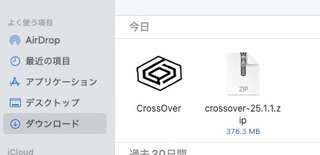
ダウンロードが完了すると、ZIP形式の圧縮ファイルとして保存されるので、これを解凍してください。
解凍後、CrossOverを起動してアプリケーションをインストールしましょう。
STEP3. アプリを起動してSteamをインストールする
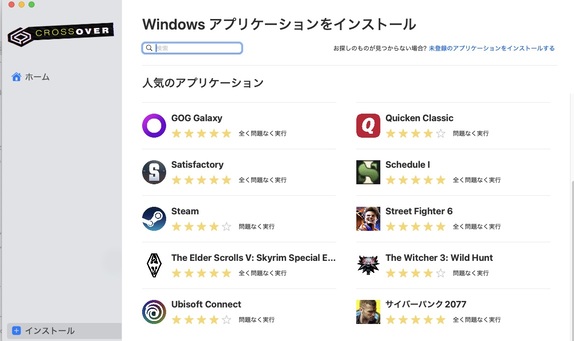
続いて、アプリを立ち上げてSteamのインストールを行ってください。
STEP4. Steamを起動する
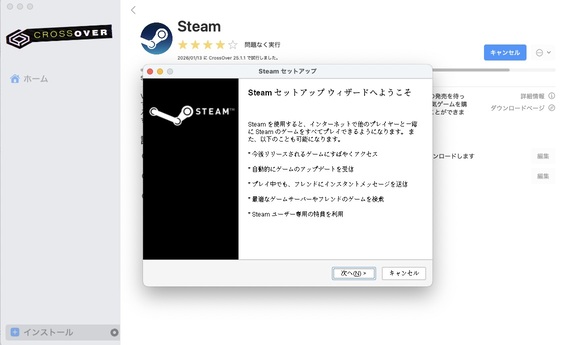
インストールが済んだら、Steamを起動しましょう。
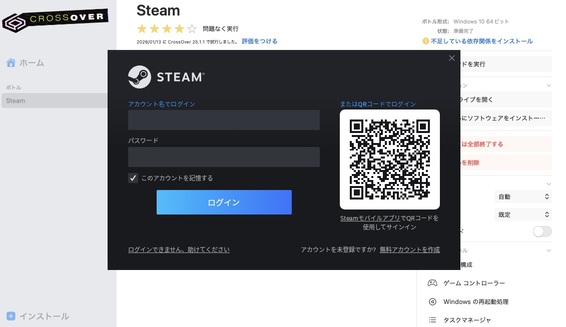
すでにSteamアカウントをお持ちの方は、そのままログインしてください。
Steamアカウントにログイン
STEP5. FF7リバースを購入する
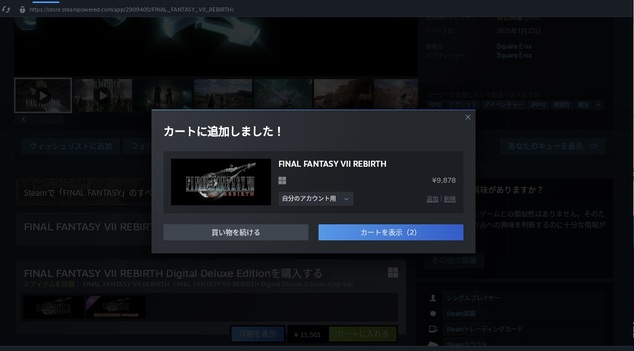
Steam内でFF7リバースを検索し、購入手続きを進めましょう。
購入後、ダウンロードが完了すればFF7リバースがプレイ可能になります。
GeForce Nowの対応を待つ
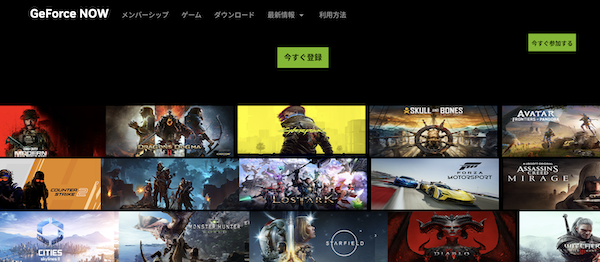
別の手段としては、GeForce Nowというクラウドゲーミングサービスを利用する方法も考えられます。
クラウドゲーミングサービスとは、ストリーミング技術を用いてクラウドサーバー上でゲーム処理を実行するサービスのことです。
ゲームの演算処理がPC本体ではなくクラウド上で行われるため、OSやデバイスへの負荷を心配せずにPCゲームを楽しめます。
現時点ではGeForce NowでFF7リバースはサポートされていませんが、将来的に対応する可能性も否定できません。
ただ、今すぐプレイしたい場合は、次のセクションで紹介するWindows搭載ゲーミングPCの活用を検討しましょう。
FF7 リバースをプレイするならWindowsとMacどちらが優れているのか
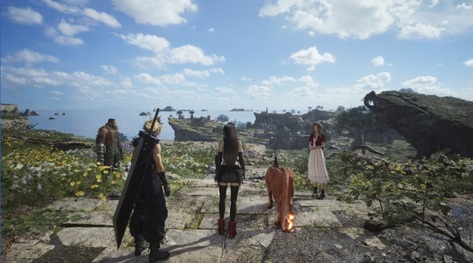
結論から述べると、『FF7 リバース』の体験品質を重視するなら、Windows環境でのプレイを強くお勧めします。
ゲーミングPCでFF7 リバースをプレイするメリット
- 高画質かつ高フレームレートでの体験が可能
- 動画編集やライブ配信にも活用できる
- Macよりも対応ソフトウェアが豊富
FF7リバースを満喫するなら、Windows搭載のゲーミングPCを使用するのが最適です。
ゲーミングPCにはゲームプレイに最適化されたCPUやグラフィックボードを搭載したモデルが多数あり、FF7リバースを高画質・高フレームレートで堪能できるでしょう。
さらに、ハイスペックモデルであれば動画編集や配信といったクリエイティブワークも快適にこなせます。
そのため、ゲーム目的だけでなく、幅広い用途に対応できるPCを求めている方にも、Windows搭載ゲーミングPCはおすすめです。
『FF7 リバース』 に最適なゲーミングPCの選び方

- エントリーモデル(初心者向け):RTX4060搭載PC
- ハイスペックモデル(PC版『FF7 リバース』を最高設定で遊びたい方向け):RTX4060 Ti搭載PC
- ハイエンドモデル(4K画質+動画配信向け):RTX 4070 Ti SUPER搭載PC
- ゲーミングノートPC(持ち運び&省スペース重視の方向け):RTX4060搭載ノートPC
『FF7 リバース』は、ゲームの中でも特に高いPCスペックを要求するゲームとして知られています。
ゲーミングPCでプレイすることで、ゲームの品質が飛躍的に向上します。
ここでは、『FF7 リバース』を高画質かつスムーズにプレイできる機種をいくつかご紹介します。
【厳選!】おすすめのゲーミングPC
| モデル | ||||
| CPU | Ryzen 5 4500 | Ryzen 7 5700X | Core i7-14700F | Core i7-13700H |
| GPU | RTX 5060 | RTX 5060Ti | RTX 5070 Ti SUPER | RTX 5060 |
| メモリ | 16GB | 16GB | 32GB | 16GB |
| ストレージ | 500GB (Gen4) SSD | 1TB (NVMe) SSD | 1TB (Gen4) SSD | 500GB (Gen4) SSD |
| おすすめポイント | 60fpsを維持できる低価格モデル | 60fpsの高画質を安定して維持できるモデル | 動画配信したい方に最適なモデル | 高性能モニターを搭載!ゲーミングノートが欲しい方に最適なモデル |
| 公式サイト |
【予算重視】最高画質120fpsで遊べる格安モデル
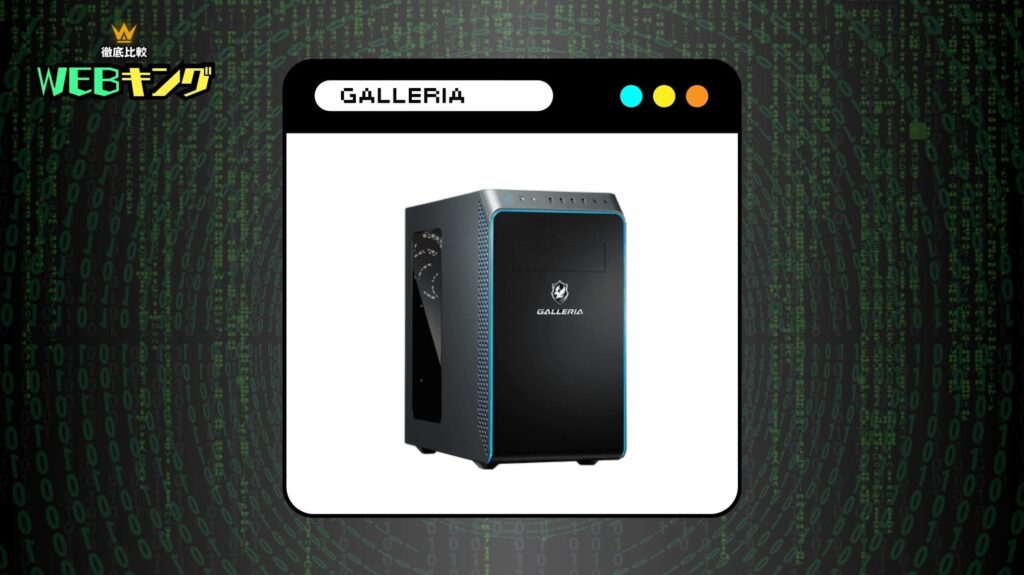
GALLERIA RM5R-R46
- CPU:Ryzen 5 4500
- GPU:RTX 5060
- メモリ:16GB
- SSD:500GB NVMe
【メリット】
- 低価格ながら安定性が高い
- 高解像度でもカクつきにくい(標準設定で60fps程度のプレイが可能)
- 幅広いPCゲームを問題なくプレイ可能
【デメリット】
- 4K環境(100fpsを超え)には非力
予算を抑えつつ、快適なゲーミング環境を求める方にぴったりのモデルです。
PC版『FF7 リバース』を最高画質設定で60fpsを維持しながらプレイ可能。
ゲーミングPC初心者の方にもおすすめです。
\ 公式ショップで商品詳細を確認! /
【4K Gaming】高解像度でも安定した動作が可能なミドルスペック
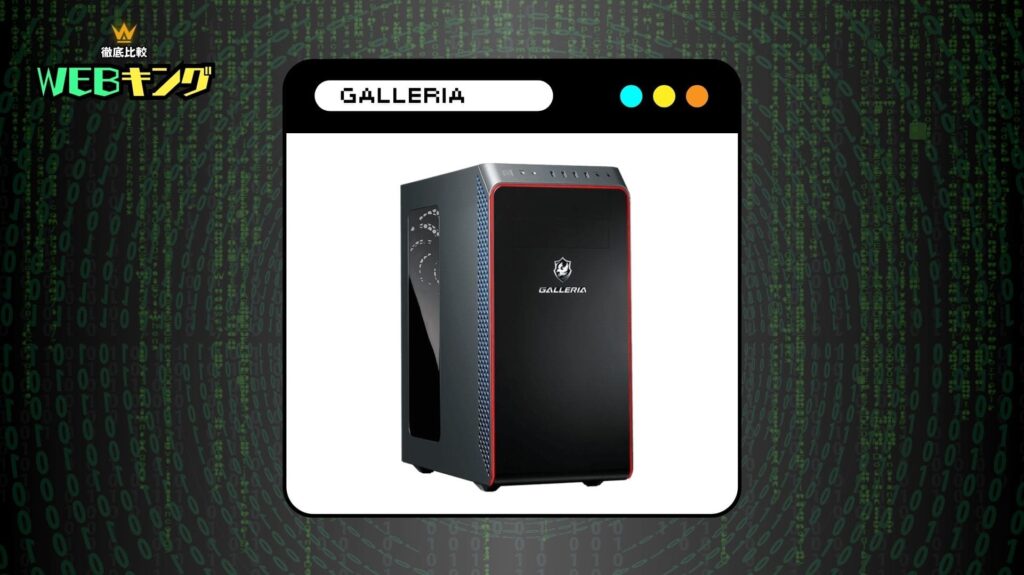
GALLERIA XA7R-R46T
- CPU:Ryzen 7 5700X
- GPU:RTX 5060 Ti
- メモリ:16GB
- SSD:1TB Gen4
【メリット】
- 最高画質+60fpsで安定動作
- MOD導入時も軽快に動く
- 性能と価格のバランスが秀逸
【デメリット】
- 4K再生(144Hz以上)には対応モニターが必須
PC版『FF7 リバース』を最高画質でプレイしながら、同時に動画配信も楽しみたい方におすすめです。
幅広いPC専用ゲームにも対応できる高バランスなスペックを誇ります。
\ 公式ショップで商品詳細を確認! /
【配信に最適】4K配信もこなせるストリーマー向けハイスペック
GALLERIA XA7C-R47TS
- CPU:Core i7-14700F
- GPU:RTX 5070 Ti SUPER
- メモリ:32GB
- SSD:1TB Gen4
【メリット】
- ほとんどのPCゲームが4K60fpsでプレイ可能
- 高画質設定でも120fpsで安定したプレイが可能
- メモリ増設で最高スペックを発揮
【デメリット】
- 144Hz対応の4Kモニター必須
プロ級の動画配信を目指す方や、様々なジャンルのゲームを最高画質でプレイしたい方向けの高性能モデルです。
PC版『FF7 リバース』以外のタイトルも快適にプレイできます。
\ 公式ショップで商品詳細を確認! /
【ゲーミングノート】いつでもどこでもプレイできる高性能ラップトップ
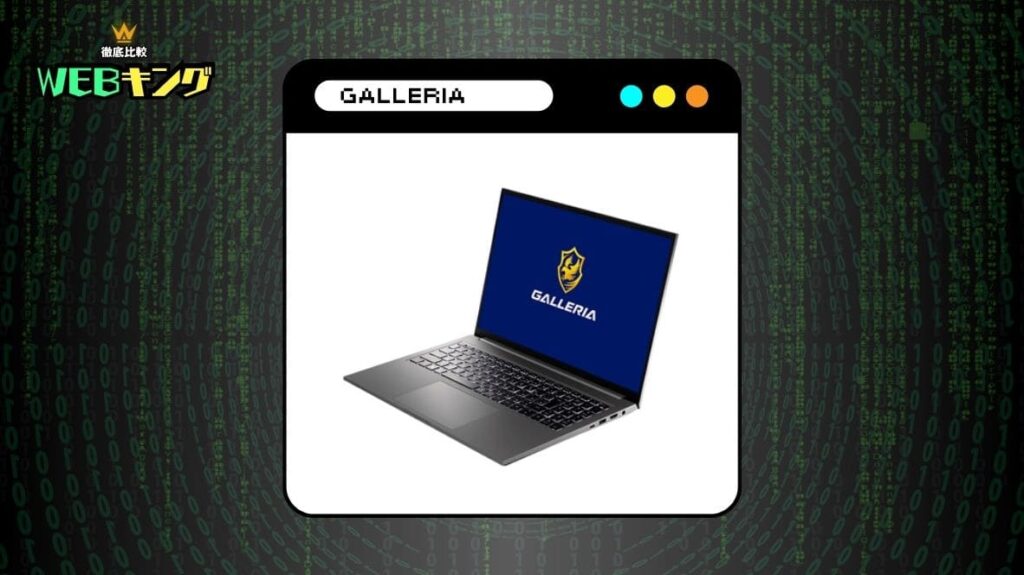
GALLERIA XL7C-R46
- CPU:Core i7-13700H
- GPU:RTX 5060
- メモリ:16GB
- SSD:500GB Gen4
- ディスプレイ:165Hz対応
【メリット】
- ノートPCとしては高水準のスペック
- 165Hzディスプレイ搭載
- 高解像度でもスムーズな描写(標準設定で60fpsのゲームプレイが可能)
【デメリット】
- 標準のSSD容量が500GBと少ない
場所を選ばずにゲームを楽しみたい方におすすめのノートPCモデルです。
PC版『FF7 リバース』を高画質設定で60fps以上の滑らかな映像で楽しめます。
\ 公式ショップで商品詳細を確認! /
【『FF7 リバース』向けのゲーミングPC】BTOショップの特徴を比較
ゲーミングPCの購入を考えると、BTOショップの利用が主流ですよね。
しかし、大手BTOショップも数多くあり、どこで買えばいいのか迷ってしまう方も多いのではないでしょうか。
ゲーミングPCの性能や価格に、ショップ間で大きな違いはありませんが、選ぶポイントとしては、「デザイン」や「コラボモデルの種類」、「特典やサービスの充実度合い」などが挙げられます。
ここでは大手BTOショップ「ドスパラ」「マウスコンピューター」「フロンティア」の特徴やゲーミングブランドを紹介します。
ドスパラ - GALLERIA
eスポーツ大会向けのマシンも手がける「ドスパラ」が展開するゲーミングPCブランド、それが「ガレリア」です。
初心者からプロまで、幅広いユーザー層から支持を集めています。
ドスパラの最大の特徴は、迅速な納品対応。
需要が集中し在庫不足の場合を除き、ほとんどの製品が最短翌日出荷されます。
PCが早く欲しい!という方にオススメのショップですね。
また、人気VTuberや大手ストリーマーとのコラボモデルも定期的にリリース。
特典のステッカーなども付属するので、ゲーミングPC選びの際はコラボ製品もチェックしてみてください。
\ 初心者からプロまで!幅広い層に大人気 /
マウスコンピューター - G-Tune
マウスコンピューターが手がけるゲーミングPCブランド「G-Tune」。
多くのプロeスポーツ選手に製品を提供しており、各種大会シーンでも数多く使用されている信頼のブランドです。
他社と比べて電源ユニットに余裕があるのがG-Tuneの特徴。
パーツ構成の変更や増設がしやすく、拡張性の高いゲーミングPCと言えます。
また、マウスコンピューターは製造工程のすべてを国内で行っているため、品質面でも安心できるのも人気の理由です。
定期的にお得なセール・キャンペーンも開催されているので、高性能なゲーミングPCを安くお得に買いたい方は要チェックです。
\ 安心の国産クオリティ!拡張性が高いゲーミングPC /
【マウスコンピューター】2026年4月最新のセール情報はこちら
フロンティア - Frontier Gamers
フロンティアが展開するゲーミングPCブランド「Frontier Gamers」。
BTOの草分け的な存在として君臨し、1981年の創業から現在に至るまで多くのゲーマーたちから支持を集めています。
ゲームタイトル別の推奨PCはもちろん、初心者セット〜上級者セットなども用意されているので、ユーザーの用途に合わせて最適なゲーミングPCが購入可能。
大手BTOと比較しても安価で高品質なゲーミングPCを取り揃えているので、予算に合わせて細かく選べる点も大きな魅力です。
\ 初心者からプロまで!幅広い層に大人気 /
【フロンティア】2026年4月最新のセール情報はこちら
FF7 リバースをMacやMacbookで遊びたい場合によくある質問

FF7 リバースをMacやMacbookでプレイしたい場合に寄せられる、代表的な疑問とその回答をまとめました。
MacBookでFF7 リバースはプレイ可能ですか?
WindowsへOSを切り替えるか、Windowsアプリを動かすエミュレーターを使用すれば、MacBookでもFF7リバースをプレイできます。
FF7 リバースのSteam版はMacで動作しますか?
CrossOverを活用してMac上でSteamを起動することで、MacでもFF7リバースをプレイすることが可能です。
FF7 リバースを無料でダウンロードしてMacで遊べますか?
FF7リバースは有料タイトルのため、無料でダウンロードすることはできません。
FF7 リバースはMac・Macbookで遊べる?まとめ
Boot CampでOSを切り替えたり、CrossOverでWindowsアプリを実行することで、Mac環境でもFF7リバースをプレイする方法はあります。
しかしながら、いずれの方法もメモリやCPUへの負荷が大きく、動作が重くなって快適なゲームプレイは難しいのが現実です。
そのため、FF7リバースを存分に楽しみたいのであれば、Windows搭載のゲーミングPCを利用することをおすすめします。
【厳選!】おすすめのゲーミングPC
| モデル | ||||
| CPU | Ryzen 5 4500 | Ryzen 7 5700X | Core i7-14700F | Core i7-13700H |
| GPU | RTX 5060 | RTX 5060Ti | RTX 5070 Ti SUPER | RTX 5060 |
| メモリ | 16GB | 16GB | 32GB | 16GB |
| ストレージ | 500GB (Gen4) SSD | 1TB (NVMe) SSD | 1TB (Gen4) SSD | 500GB (Gen4) SSD |
| おすすめポイント | 60fpsを維持できる低価格モデル | 60fpsの高画質を安定して維持できるモデル | 動画配信したい方に最適なモデル | 高性能モニターを搭載!ゲーミングノートが欲しい方に最適なモデル |
| 公式サイト |
>>>【関連記事】『FF7 リバース』の推奨スペックとゲーミングPCのおすすめ機種まとめ!