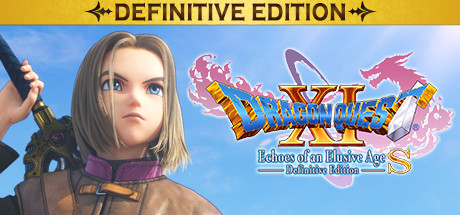
『ドラゴンクエストXI』にMODを導入すれば、ゲームの視覚的な品質をぐんと向上させたり、ドロップアイテムの入手頻度を調整したり、さまざまな快適化機能を享受できます。
本記事では、『ドラゴンクエストXI』のゲームプレイをより充実させるおすすめMODをご紹介します。
MODもサクサク動く!オススメの高スペックゲーミングPC|GALLERIA XA7C-R57T
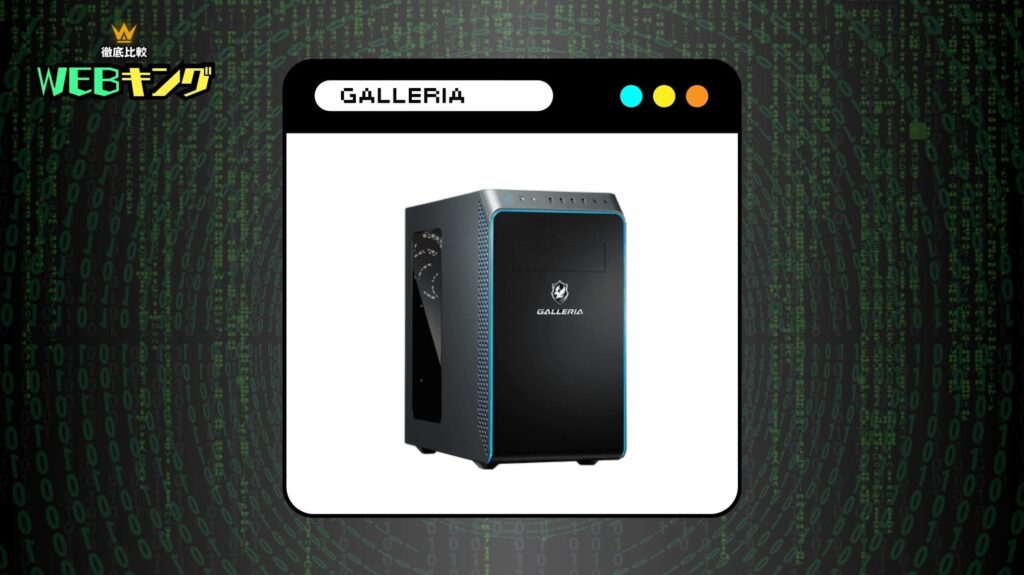
スペック詳細
- OS:Windows 11 Home
- CPU:Core i7-14700F
- グラフィックス:GeForce RTX 5070 Ti 16GB
- メモリ:32GBメモリ DDR5
- ストレージ:1TB Gen4 SSD
\ 公式ショップで商品詳細を確認! /
『ドラゴンクエストXI』厳選MODまとめ

ここからは、著名なMOD配布プラットフォーム「Nexus Mods」で公開されている『ドラゴンクエストXI』向けの優秀なMODをセレクトしてご案内します。
各MODの入手手順はMODごとに異なる場合があるため、入手したいMODの詳細説明をよくお読みください。
MODの中には互いに干渉し合って正常に動作しなくなるケースもあるため、各MODの説明欄にある注意点も事前にチェックすることを推奨します。
今後も新規MODが続々とリリースされる予定なので、定期的にコンテンツを更新していく予定です。
注意ポイント
MODの利用に関しては完全に自己責任となります。
MODの使用によって発生したいかなる問題についても当サイトでは責任を負いかねますので、あらかじめご了承ください。
Monster Drops (Gold-Exp-Item Drop Chance)

敵を撃破した際に獲得できる経験値、金銭、ドロップアイテムの出現確率を自由にカスタマイズするMODです。
設定値は最大で3倍までの範囲で調整可能となっており、ゲーム本来のバランスを極端に損なわずに、少しだけゲーム進行を快適にしたいというプレイヤーに適しています。
>>>MODをダウンロードする
Project Rebuild – Player Character Models
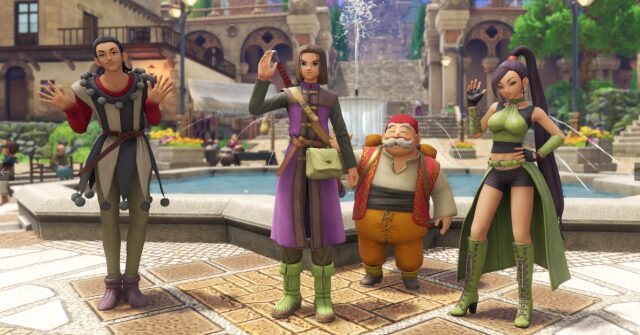
登場人物のキャラクターモデルとテクスチャをより精密で美しいものへと置き換えるMODです。
Steam版への移植過程で低下してしまったビジュアル品質を復帰させ、移植前の高い画質でキャラクターを表現できるようになります。
>>>MODをダウンロードする
Project Rebuild – Monsters Animals and Mounts
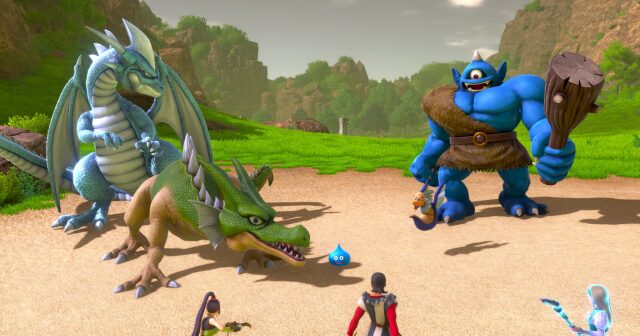
敵キャラクター、各種動物、乗騎となる生物のグラフィックスとテクスチャを高品質な仕様へと改善するMODとなっています。
同様にSteam移植において低下していたビジュアルクオリティを改善し、移植前の高画質なテクスチャで遊べるようにしてくれます。
>>>MODをダウンロードする
4k Upscaled Textures
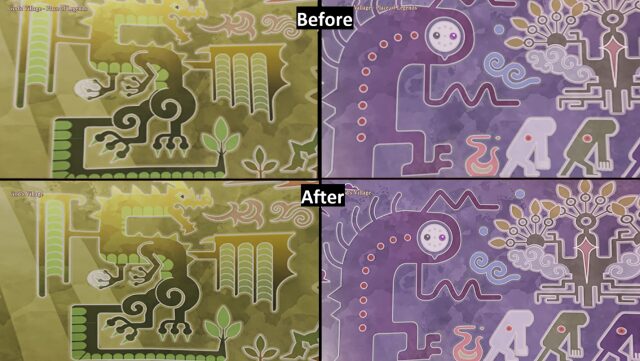
人工知能の機械学習を活用し、テクスチャ全体の品質を向上させるMODです。
すべてのテクスチャを4K解像度にアップスケールすることで、4K対応ディスプレイでも満足できる超高解像度でのゲームプレイが実現します。
>>>MODをダウンロードする
Smoother Animations
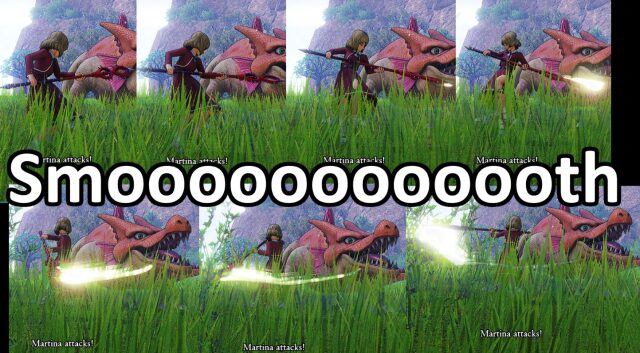
特定の技を繰り出す際のアニメーションフレーム数を最適化するMODです。
キャラクターの動作をより流暢に、滑らかに表現することが可能になり、戦闘シーンの映像体験が格段に向上します。
>>>MODをダウンロードする
Add All Appearance Options to in-game menu
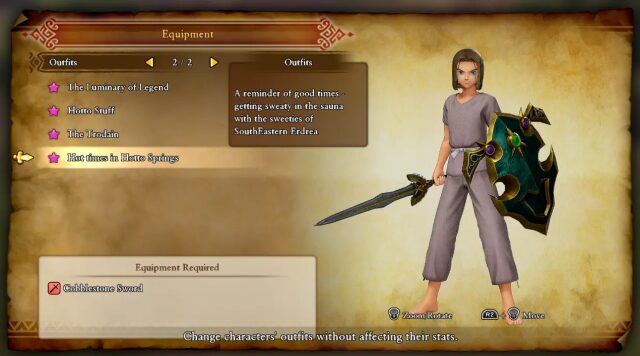
メインメニューの装備画面に全ての見た目カスタマイズ要素を反映させるMODです。
ゲームの進捗状況に左右されることなく、初期段階からありとあらゆる見た目アレンジを自由に選択・変更できるようになる優秀なMODです。
>>>MODをダウンロードする
Even Easier Forging – Instant Perfection
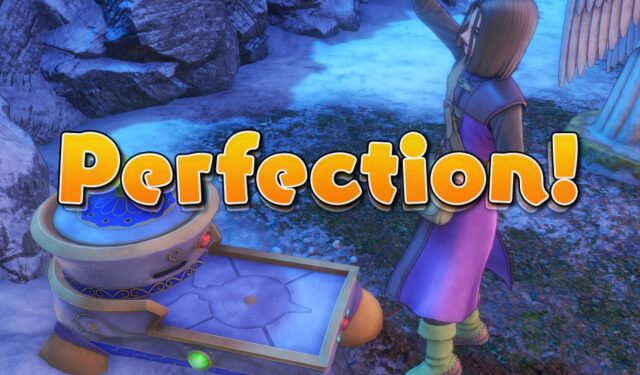
「ふしぎな鍛冶」の際に必要となるミニゲーム要素をスキップし、狙った通りに+3レベルの武器強化をいつでも確実に実行できるようにするMODです。
強化に必要な「うちなおしの宝珠」といった希少アイテムの無駄な消費を避けたいときに、安定して最高レベルの強化を実現できるため非常に実用的です。
>>>MODをダウンロードする
PC版「ドラゴンクエストXI」にMODを導入する方法と手順
ドラゴンクエストXIでMODを利用する際の導入手順を、NexusModsを例に詳しく解説いたします。
1. Nexus Modsの公式サイトからアカウント登録
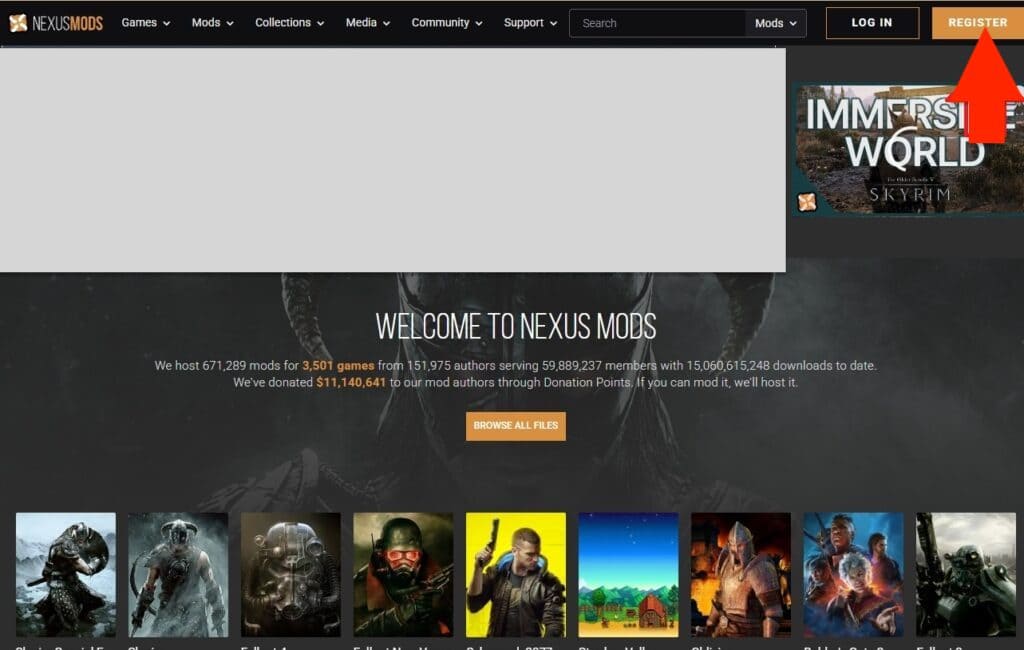
Nexus Modsの公式サイトにアクセスし、右上に表示されている「REGISTER」ボタンをクリックします。
表示された登録フォームに必要事項を入力し、アカウントを作成してください。
2. ダウンロードしたいMODページからダウンロード
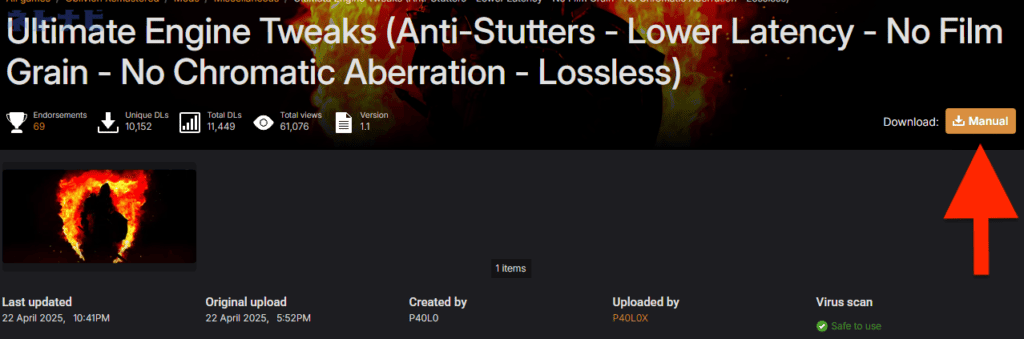
アカウント登録完了後、導入したいMODのページを開き、「MANUAL」というオレンジ色のボタンをクリックします。
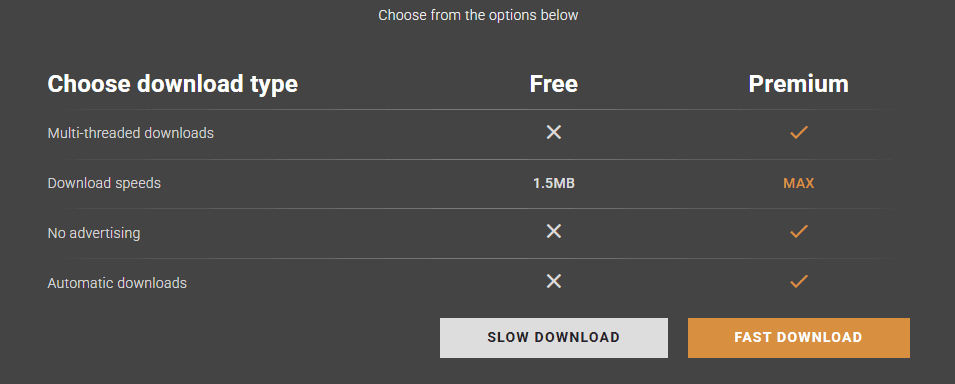
次に表示される「SLOW DOWNLOAD」または「FAST DOWNLOAD」の選択画面では、「SLOW DOWNLOAD」を選んでください。
「FAST DOWNLOAD」はプレミアム会員限定の高速ダウンロードオプションです。
「FAST DOWNLOAD」はプレミアム会員限定の高速ダウンロードオプション
3. MODを導入(方法はMODによって異なる)
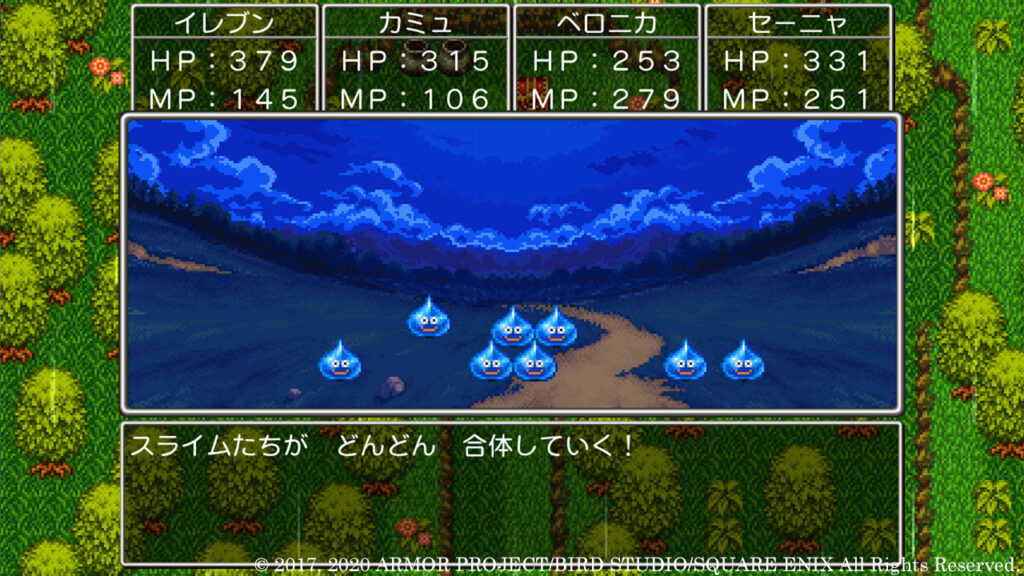
ダウンロード完了後、取得したMODファイルを『ドラゴンクエストXI』のインストール先ディレクトリに配置、または既存ファイルとの置き換えを行うことでMODが動作します。
また、依存関係のあるMODが必要なケースや、MOD固有のインストール手順が設定されている場合もあるため、各MODの説明文書を必ずご参照ください。
『ドラゴンクエストXI』のMODに関するよくある質問
Nexus ModsからドラクエXIのMODをダウンロードするにはどうしたらいいですか?
ダウンロードしたMODファイルを『ドラゴンクエストXI』がインストールされているディレクトリ内に配置したり、既存のファイルに上書きするなどの方法があります。
ただし、特定のMODを前提条件として必要とするMODもあり、セットアップ手順がMODごとに大きく異なる場合があります。
各MODの詳細ページに記載されている説明に従い、丁寧に導入を進めることが重要です。
ドラクエXIのMODを使えば主人公の見た目をカスタマイズできますか?
「Add All Appearance Options to in-game menu」というMODを入れれば、ストーリー進度に縛られることなく、ゲーム内のメニューからいつでも主人公を含むキャラクターの見た目を自由に変更することが可能になります。
MODをインストールしたのに反映されないのはなぜですか?
MODごとにセットアップ方法が異なる点が原因として挙げられます。
加えて、あるMODが機能するために他のMODをあらかじめ導入しておく必要があるケースもあります。
各MODの説明資料をもう一度確認してみてください。
それでも動作しない場合は、そのMODを完全に削除してから改めてインストールし直すことをお試しください。
MODのダウンロードと使用は安全ですか?
ゲーム内で複数プレイヤーが参加するオンラインモードやマルチプレイ要素が搭載されている場合、MOD使用によってゲームバランスが著しく変わるため導入はお勧めできません。
一方、一人で進める単体プレイゲームであれば、メーカーの利用規約で明示的に禁止されていない限りMOD導入に問題はありません。
MODの管理はどのように行えばいいですか?
Nexus ModsのMODを効率的に管理する場合は、VortexというMOD管理ツールの使用をおすすめします。
このMODマネージャーを活用すれば、MOD群を効率的に一括管理できます。
まとめ:PC版『ドラゴンクエストXI』をMODで快適に楽しみたいならゲーミングPCで遊ぶのがおすすめ
PC版『ドラゴンクエストXI』は、通常プレイでもそれなりのスペックを必要とします。
MODを活用して快適にプレイしたい方は、最適なゲーミングPCの購入を検討しましょう。
MODもサクサク動く!オススメの高スペックゲーミングPC|GALLERIA XA7C-R57T
スペック詳細
- OS:Windows 11 Home
- CPU:Core i7-14700F
- グラフィックス:GeForce RTX 5070 Ti 16GB
- メモリ:32GBメモリ DDR5
- ストレージ:1TB Gen4 SSD
\ 公式ショップで商品詳細を確認! /