

『ディアブロ IV』ではMODを活用することで、ビジュアルの大幅なクオリティアップから操作性の向上まで、ゲーム体験を自分好みにカスタマイズできます。
グラフィックをより精緻に調整したり、HUDの表示を見やすくしたりと、快適なプレイ環境を整えることが可能です。
この記事では、『ディアブロ IV』の導入価値が高いおすすめMODを厳選してご紹介します。各MODの特徴や導入方法、実際の使用感まで、詳しく解説していきます。
MODもサクサク動く!オススメの高スペックゲーミングPC|GALLERIA XA7C-R57T
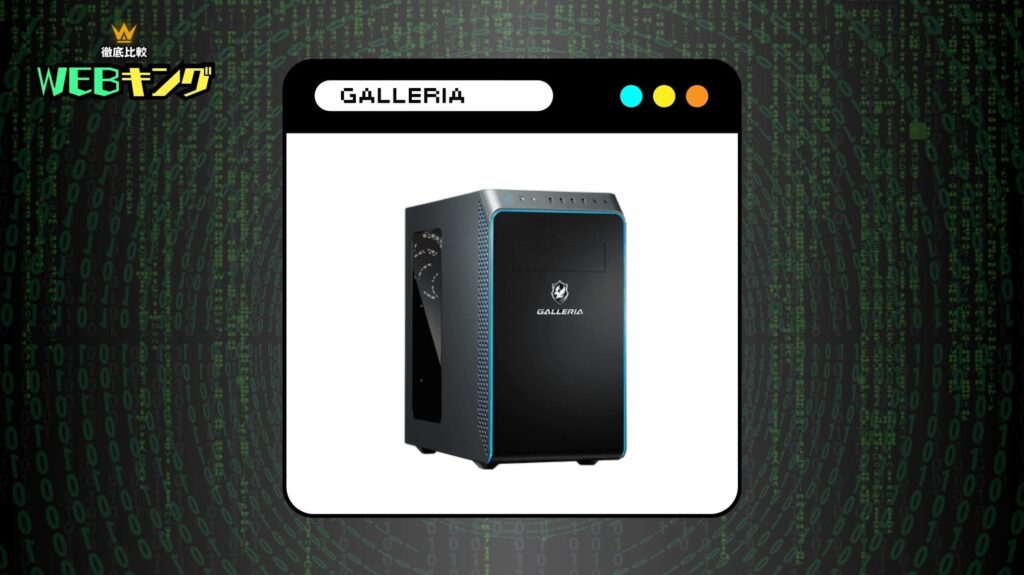
スペック詳細
- OS:Windows 11 Home
- CPU:Core i7-14700F
- グラフィックス:GeForce RTX 5070 Ti 16GB
- メモリ:32GBメモリ DDR5
- ストレージ:1TB Gen4 SSD
\ 公式ショップで商品詳細を確認! /
『ディアブロ IV』厳選MODまとめ
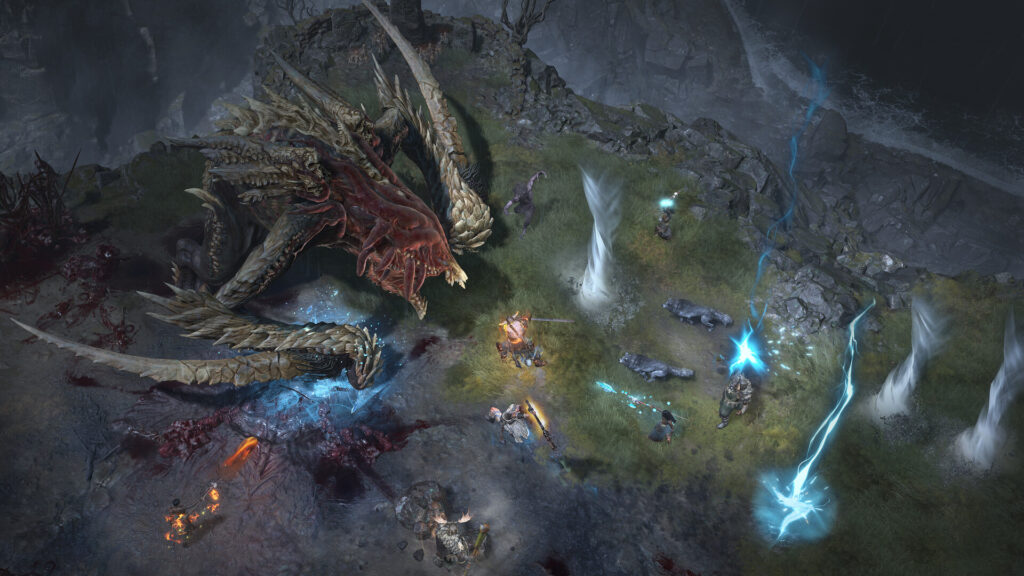
ここからは、MOD配信プラットフォームの「Nexus Mods」および「GameBanana」から厳選した『真・女神転生Ⅴ』向けのMODを紹介していきます。
各MODの入手手順はMODごとに異なる場合があるため、入手したいMODの詳細説明をよくお読みください。
MODの中には互いに干渉し合って正常に動作しなくなるケースもあるため、各MODの説明欄にある注意点も事前にチェックすることを推奨します。
今後も新規MODが続々とリリースされる予定なので、定期的にコンテンツを更新していく予定です。
注意ポイント
MODの利用に関しては完全に自己責任となります。
MODの使用によって発生したいかなる問題についても当サイトでは責任を負いかねますので、あらかじめご了承ください。
Better Diablo 4
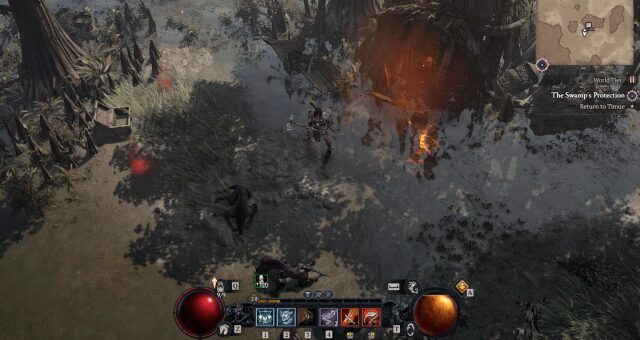
ゲームのビジュアルを大幅に向上させるグラフィックリシェードMODです。
現実に近い美しいグラフィック表現が実現され、より没入感の高いプレイ体験を得られます。
ビジュアルの質感が格段に上がることで、ゲームプレイへのモチベーションも自然と高まる、導入を強くおすすめできるMODとなっています。
>>>MODをダウンロードする
AutoHoldPos

スキルの発動時に位置固定が自動で行われるようになるMODです。
複数のスキルを立て続けに使用する場合でも、毎回手動で位置を指定する必要がなくなります。
これにより操作の手間が大幅に削減され、ゲームプレイの快適性が飛躍的に向上します。
>>>MODをダウンロードする
Simple HDR Gamma Fix

HDR表示に対応させた際に発生するガンマ値の不整合を解消するMODです。
HDRモード使用時に黒色が薄く見える現象が修正され、より正確な色再現が得られるようになります。
ディスプレイの性能を最大限に引き出すことができます。
>>>MODをダウンロードする
Cheap Aura
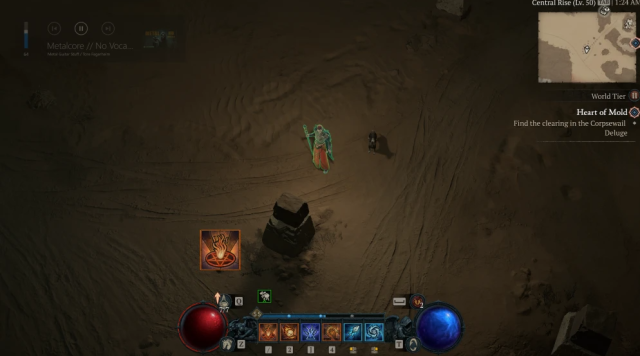
ウルティメットスキルのクールダウン完了を視覚的に分かりやすく表示する機能追加MODです。
通常のゲームHUDは情報密度が高く、クールタイム管理が煩雑になりやすい傾向にあります。
このMODを導入することで、スキルの使用可能状態をすぐに把握でき、戦闘の効率が大きく改善されます。
>>>MODをダウンロードする
D4 art design
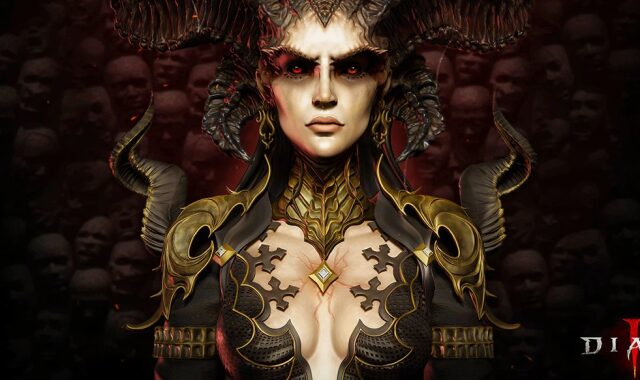
『ディアブロ IV』の開発過程で生み出されたコンセプトアート群を閲覧できるMODです。
Blizzard Entertainment公式によるコンセプトアートの全データベースにアクセスでき、ゲーム開発の初期段階における様々なビジュアルコンセプトを鑑賞できます。
>>>MODをダウンロードする
The Art of D4
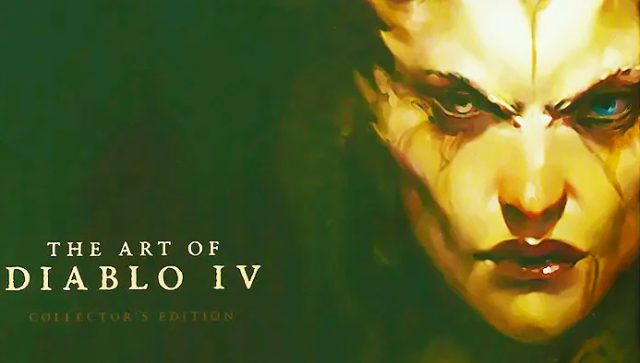
『ディアブロ IV』の公式アートワークコレクションMODです。
公開されている各種イラストレーション、キャラクターの複数角度図、詳細なビジュアル資料など、Blizzard公式による高品質なアート資料を全て鑑賞することができます。
>>>MODをダウンロードする
Diablo 4 Events tracker overlay
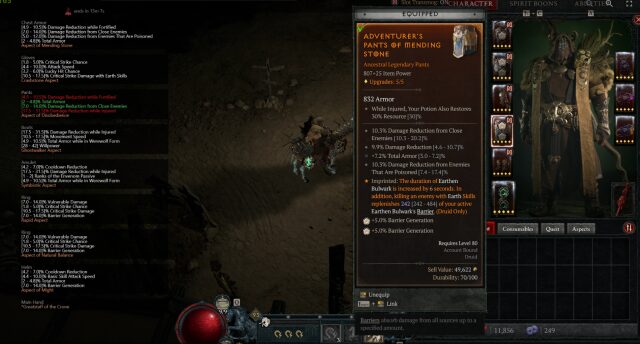
ゲーム画面上にイベント追跡用のオーバーレイパネルを表示するMODです。
装備のウィッシュリスト機能、オートラン機能といった利便性を大幅に高める各種補助機能が搭載されており、プレイの質を劇的に向上させることができます。
複数の有用機能が統合されているため、特に導入をおすすめできるMODです。
>>>MODをダウンロードする
PC版「ディアブロ IV」にMODを導入する方法と手順
ディアブロ IVでMODを利用する際の導入手順を、NexusModsを例に詳しく解説いたします。
1. Nexus Modsの公式サイトからアカウント登録
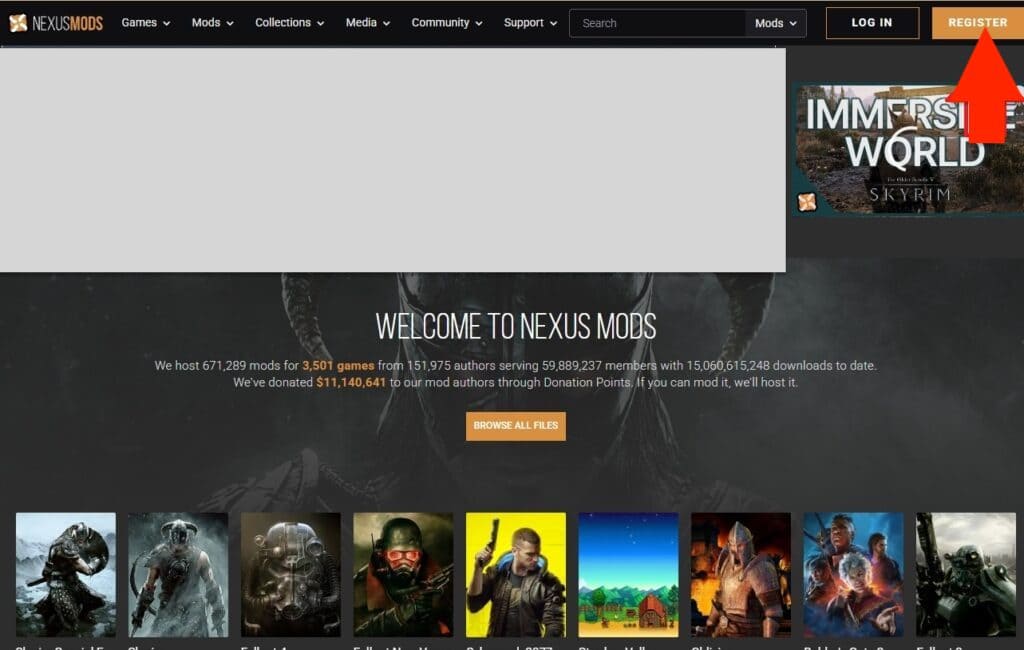
Nexus Modsの公式サイトにアクセスし、右上に表示されている「REGISTER」ボタンをクリックします。
表示された登録フォームに必要事項を入力し、アカウントを作成してください。
2. ダウンロードしたいMODページからダウンロード
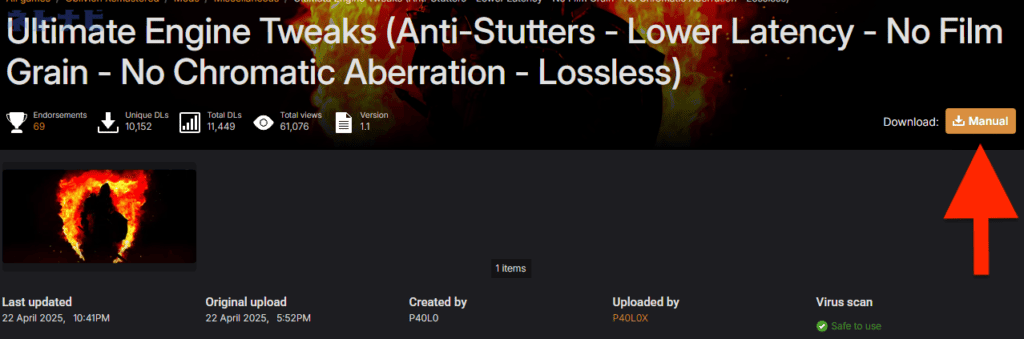
アカウント登録完了後、導入したいMODのページを開き、「MANUAL」というオレンジ色のボタンをクリックします。
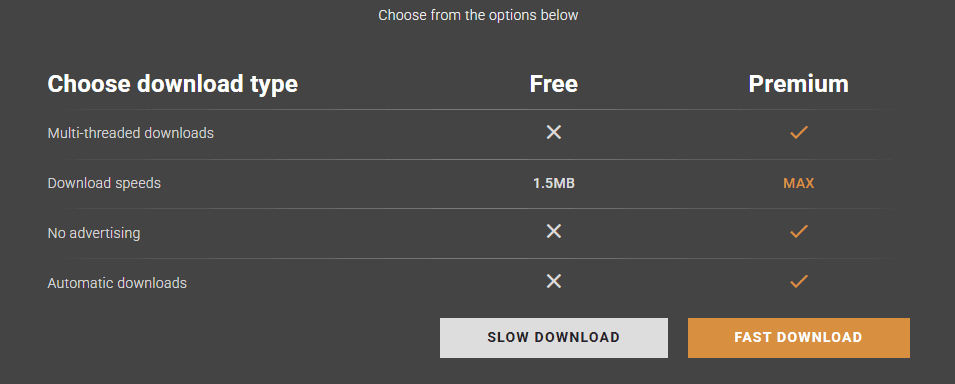
次に表示される「SLOW DOWNLOAD」または「FAST DOWNLOAD」の選択画面では、「SLOW DOWNLOAD」を選んでください。
「FAST DOWNLOAD」はプレミアム会員限定の高速ダウンロードオプションです。
「FAST DOWNLOAD」はプレミアム会員限定の高速ダウンロードオプション
3. MODを導入(方法はMODによって異なる)
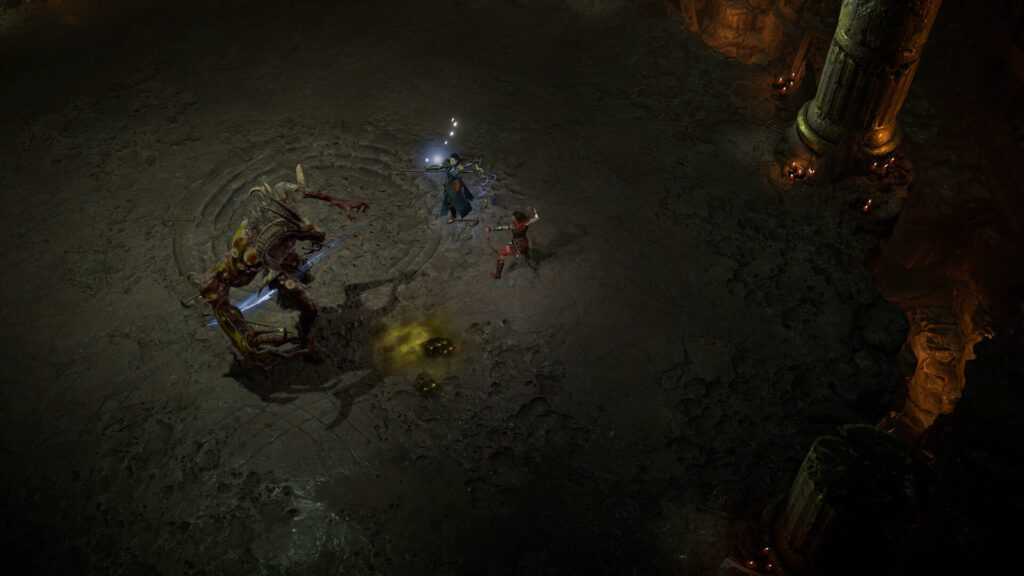
ダウンロード完了後、取得したMODファイルを『ディアブロ IV』のインストール先ディレクトリに配置、または既存ファイルとの置き換えを行うことでMODが動作します。
また、依存関係のあるMODが必要なケースや、MOD固有のインストール手順が設定されている場合もあるため、各MODの説明文書を必ずご参照ください。
『ディアブロ IV』のMODに関するよくある質問
『ディアブロ IV』のMOD使用でBANされるリスクはありますか?
『ディアブロ IV』の公式運営は、MOD使用者を厳しく処分の対象にすると公表しています。
公式フォーラムでコミュニティマネージャーのアダム・フレッチャー氏が明言した通り、永久的なアカウント制裁を含む処分の対象となる可能性があります。
したがってMODの導入は必ず自己判断の上で実施してください。MOD使用に伴うアカウント制限やゲーム内トラブルが発生した場合、当サイトでは一切の責任を負いかねます。
MODをインストールしたのに機能が反映されていません
MODごとにインストール手順が異なる場合があります。加えて、特定のMODを先に導入していることが前提条件となるMODもあります。
まずは該当するMODの説明欄を入念に確認してください。
問題が解決しない場合は、該当MODを一度完全にアンインストールしてから、手順に従って再度導入し直すことをおすすめします。この方法で多くの場合は正常に動作するようになります。
MOD導入のリスクを教えてください
対戦要素やマルチプレイが実装されているゲームにおいてMODを使用すると、ゲームバランスが極度に崩れてしまうため推奨できません。
一方、シングルプレイのみのゲームであれば、ゲーム製作者の利用規約で明確に禁止されていない限り、MODの導入は問題ありません。
MODの管理はどのように行えばいい?
Nexus ModsのMODを効率的に管理する場合は、VortexというMOD管理ツールの使用をおすすめします。
このMODマネージャーを活用すれば、MOD群を効率的に一括管理できます。
まとめ:PC版『ディアブロ IV』をMODで快適に楽しみたいならゲーミングPCで遊ぶのがおすすめ
PC版『ディアブロ IV』は、通常プレイでもそれなりのスペックを必要とします。
MODを活用して快適にプレイしたい方は、最適なゲーミングPCの購入を検討しましょう。
MODもサクサク動く!オススメの高スペックゲーミングPC|GALLERIA XA7C-R57T
スペック詳細
- OS:Windows 11 Home
- CPU:Core i7-14700F
- グラフィックス:GeForce RTX 5070 Ti 16GB
- メモリ:32GBメモリ DDR5
- ストレージ:1TB Gen4 SSD
\ 公式ショップで商品詳細を確認! /