
Destiny 2をプレイしていて動作が重いと感じたことはありませんか。
フレームレートが低下してゲーム画面がカクカクになると、快適なプレイはできなくなります。
特にPvPでは100fps以上の安定したフレームレートを維持することが基本となるため、パフォーマンス不足では十分に楽しむことができません。
本記事では、Destiny 2の動作が重くなる様々な原因と、それぞれに対応した具体的な改善方法をご紹介します。
PCのスペック不足から回線速度の問題まで、多角的にアプローチして快適なゲーム環境を整えましょう。
【厳選!】おすすめのゲーミングPC
| モデル | ||||
| CPU | Ryzen 5 4500 | Ryzen 7 5700X | Core i7-14700F | Core i7-13700H |
| GPU | RTX 5060 | RTX 5060Ti | RTX 5070 Ti SUPER | RTX 5060 |
| メモリ | 16GB | 16GB | 32GB | 16GB |
| ストレージ | 500GB (Gen4) SSD | 1TB (NVMe) SSD | 1TB (Gen4) SSD | 500GB (Gen4) SSD |
| おすすめポイント | 60fpsを維持できる低価格モデル | 60fpsの高画質を安定して維持できるモデル | 動画配信したい方に最適なモデル | 高性能モニターを搭載!ゲーミングノートが欲しい方に最適なモデル |
| 公式サイト |
Destiny 2が重くなる主な原因
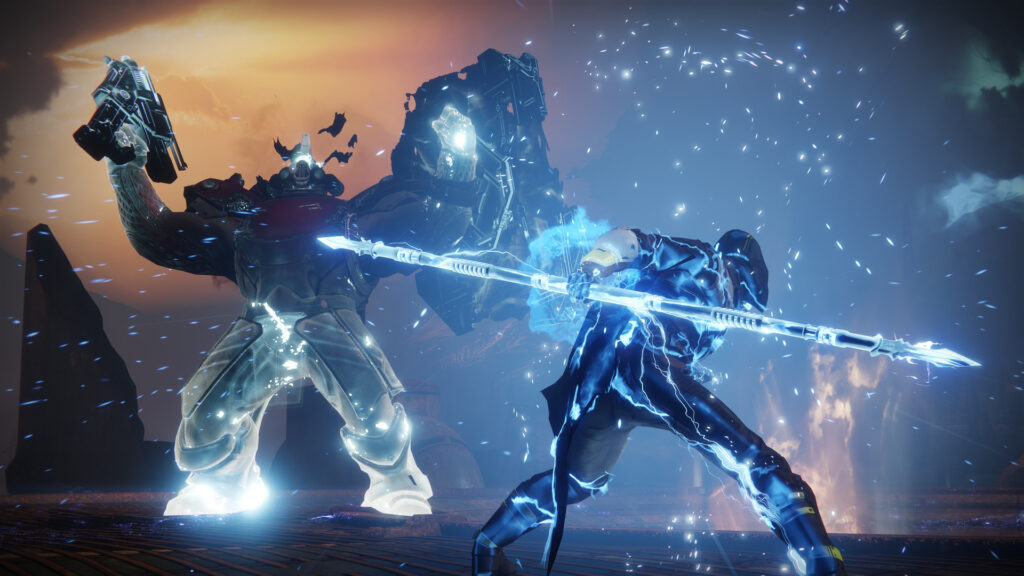
Destiny 2の動作が重くなるのは、複数の要因が関係しています。
最も多いケースはPCのスペック不足やグラフィック設定の過度な引き上げですが、突然重くなった場合は公式サーバー側の問題の可能性もあります。
原因によって対策方法が大きく異なるため、まずは自身の環境を確認することが重要です。
推奨スペックを満たしていないPCを使用している
|
OS |
Windows 10 64-bit |
|
CPU |
Intel Core i5 2400 3.4 GHz、Intel i5 7400 3.5 GHz、AMD Ryzen R5 1600X 3.6 GHz |
|
GPU |
NVIDIA GeForce GTX 970 4GB、GTX 1060 6GB、AMD R9 390 8GB |
|
メモリ |
8 GB |
|
ストレージ |
105 GB以上の空き容量 |
Destiny 2を快適にプレイするには、最低限以下の推奨スペックを備えたPCが必要になります。
それ以下のスペックでは、どうしてもパフォーマンス不足に陥ります。
現在推奨されているグラフィックボードはこれらの仕様より大幅に進化しており、RTX 2060は既に時代遅れと言えます。
RTX 40シリーズや50シリーズといった最新世代のグラボを選択することが、快適なゲーム環境を実現する近道となります。
サーバー側の不具合によるパフォーマンス低下
本日、接続障害により「最終形態」をお楽しみいただけなかった皆様に深くお詫び申し上げます。現在、一刻も早くこうした問題を解消すべく全力で取り組んでおり、今朝発生した接続に関する不具合についてはその多くがすでに解決済みです。🧵 1/8
— Destiny 2 JP (@DestinyGameJP) June 6, 2024
普段は問題なくプレイできているのに、突然Destiny 2が重くなった場合は、公式サーバーに何らかの問題が発生している可能性が高いです。
ユーザー側で実施できる対策はないため、サーバー復旧を待つしかありません。
サーバー障害が疑われる際は、公式のX(旧Twitter)アカウントや公式ページで最新情報を確認することをお勧めします。
他のプレイヤーも同じ症状を報告しているかどうかで、サーバー側の問題かどうかが判明します。
グラフィック設定が高すぎる状態での実行
保有しているPC性能に対して、ゲーム内のグラフィック設定を過度に引き上げている場合、ゲームの動作が著しく重くなります。
推奨スペック付近のPCでプレイする場合、設定プリセットを上げすぎるとゲームがまともに動作しなくなる可能性があります。
スペックに余裕がない環境では、最初は「低」プリセットを選択し、実際のゲームプレイを確認しながら段階的に設定を上げていくアプローチが効果的です。
急激な変更ではなく、段階を踏んだ調整が最適な環境構築につながります。
CPU使用率の過度な上昇
CPUの使用率が異常に高くなっている場合、パソコンの全体的な処理速度が低下し、ゲームのパフォーマンスに悪影響を及ぼします。
CPU使用率が高い状態では、処理要求が多すぎるため、スムーズな動作が困難になるのです。
ゲームプレイ中に重さを感じたら、「Ctrl」+「Shift」+「Esc」キーでタスクマネージャーを起動し、「パフォーマンス」タブからCPU使用率を確認してください。
高い使用率が確認できた場合は、不要なバックグラウンドアプリケーションを終了させます。
また、PCの再起動を試みることも、問題解決の有効な手段になることがあります。
インターネット回線速度の不足
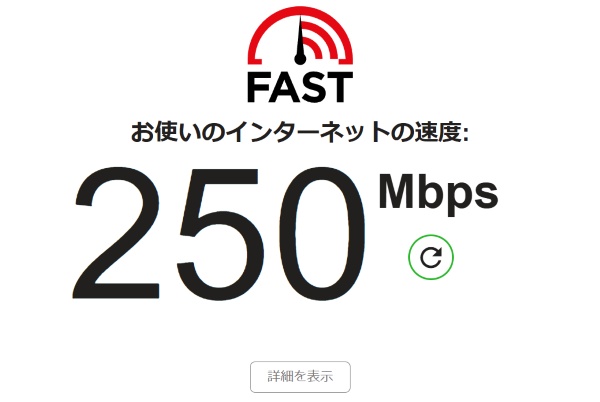
使用しているネット回線の速度が不足している場合、オンラインゲームのプレイ時にパフォーマンスの低下を感じることがあります。
Destiny 2を問題なくプレイするには、最低でも30Mbps程度の回線速度が必要とされています。
この基準を下回る場合は、画面のカクつきやラグが頻繁に発生しやすくなります。
現在の回線速度が不安な場合は、fast.comなどのサービスを使用して測定することが可能です。
気になる方は一度確認しておくことをお勧めします。
Destiny 2の動作が重い場合のゲームプレイへの影響
Destiny 2がくそ重いので・・・今から違うゲームにします
— 多趣味系Vtuber ヨP・モリア・アダムス 閣下 🐄🐥🐸 (@yosimitukoko) May 24, 2021
Destiny 2が重い状態でプレイを続けると、どのような支障が生じるのでしょうか。フレームレートが低下するとゲーム画面がカクカクになり、まともなプレイができない状態に陥ります。
PvPモードでは特に重要で、基本的に100fps以上のフレームレートをキープできる環境が必須条件となります。
この基準を下回る環境では、ゲームとして十分に楽しむことができません。
100fps未満の環境でも一応プレイは可能ですが、プロプレイヤーを含むほとんどのコンペティティブプレイヤーは144fps以上で遊んでいます。
そのため、パフォーマンス不足の状態では戦闘で明らかな不利を被ることになります。
重度のパフォーマンス問題がある場合は、PvEコンテンツですら満足にプレイできない状況も想定されます。
現在動作が重いと感じている方は、早急に対策に取り組むことが重要です。
Destiny 2を軽くするためのPC設定方法
Destiny 2の動作を軽くするための各種設定項目をご紹介します。
以下の推奨設定を参考に、段階的に調整を加えることが効果的です。
「影の品質」と「モーションブラー」の設定が重要
|
設定項目 |
推奨設定値 |
|---|---|
|
アンチエイリアシング |
SMAA |
|
スクリーンスペースアンビエントオクルージョン |
オフ |
|
影の品質 |
最低 |
|
フィールドの深さ |
オフ |
|
環境詳細距離 |
中以下 |
|
モーションブラー |
オフ |
特に「影の品質」と「モーションブラー」の設定は、ゲームの軽さに与える影響が顕著です。これらは必ずオフに設定してください。
「環境詳細距離」については「中」の設定から開始し、それでも動作が重ければ、さらに低い設定へ変更することを検討する価値があります。
これらの設定を適切に構成することで、視覚的な品質を損なわない範囲でのパフォーマンス向上が期待できます。
「Destiny 2s」に最適なゲーミングPC
- エントリーモデル(初心者向け):RTX4060搭載PC
- ハイスペックモデル(「Destiny 2s」を最高設定で遊びたい方向け):RTX4060 Ti搭載PC
- ハイエンドモデル(4K画質+動画配信向け):RTX 4070 Ti SUPER搭載PC
- ゲーミングノートPC(持ち運び&省スペース重視の方向け):RTX4060搭載ノートPC
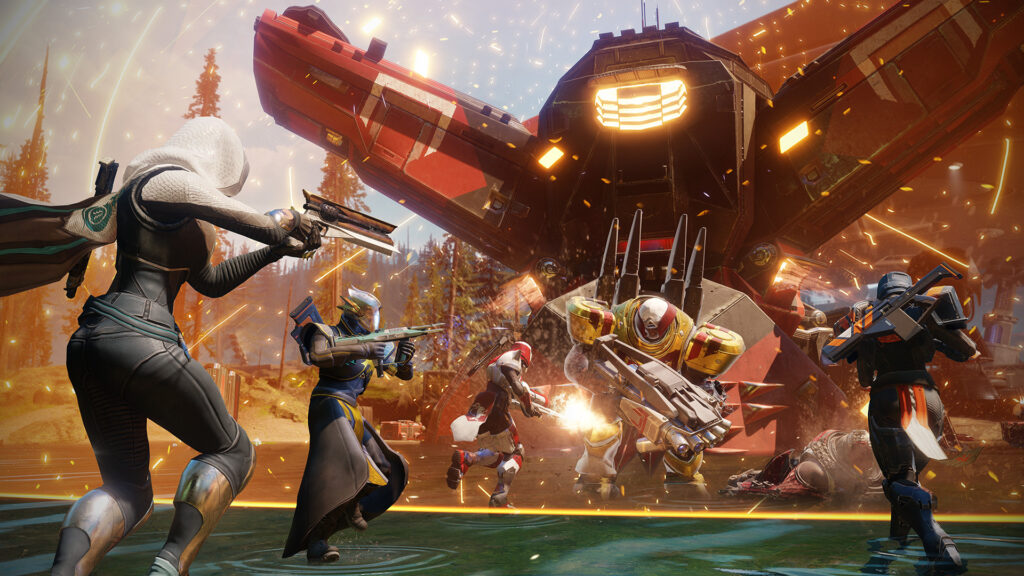
「Destiny 2s」は、ゲームの中でも特に高いPCスペックを要求するゲームとして知られています。
ゲーミングPCでプレイすることで、ゲームの品質が飛躍的に向上します。
ここでは、「Destiny 2s」を高画質かつスムーズにプレイできる機種をいくつかご紹介します。
【厳選!】おすすめのゲーミングPC
| モデル | ||||
| CPU | Ryzen 5 4500 | Ryzen 7 5700X | Core i7-14700F | Core i7-13700H |
| GPU | RTX 5060 | RTX 5060Ti | RTX 5070 Ti SUPER | RTX 5060 |
| メモリ | 16GB | 16GB | 32GB | 16GB |
| ストレージ | 500GB (Gen4) SSD | 1TB (NVMe) SSD | 1TB (Gen4) SSD | 500GB (Gen4) SSD |
| おすすめポイント | 60fpsを維持できる低価格モデル | 60fpsの高画質を安定して維持できるモデル | 動画配信したい方に最適なモデル | 高性能モニターを搭載!ゲーミングノートが欲しい方に最適なモデル |
| 公式サイト |
【予算重視】最高画質120fpsで遊べる格安モデル
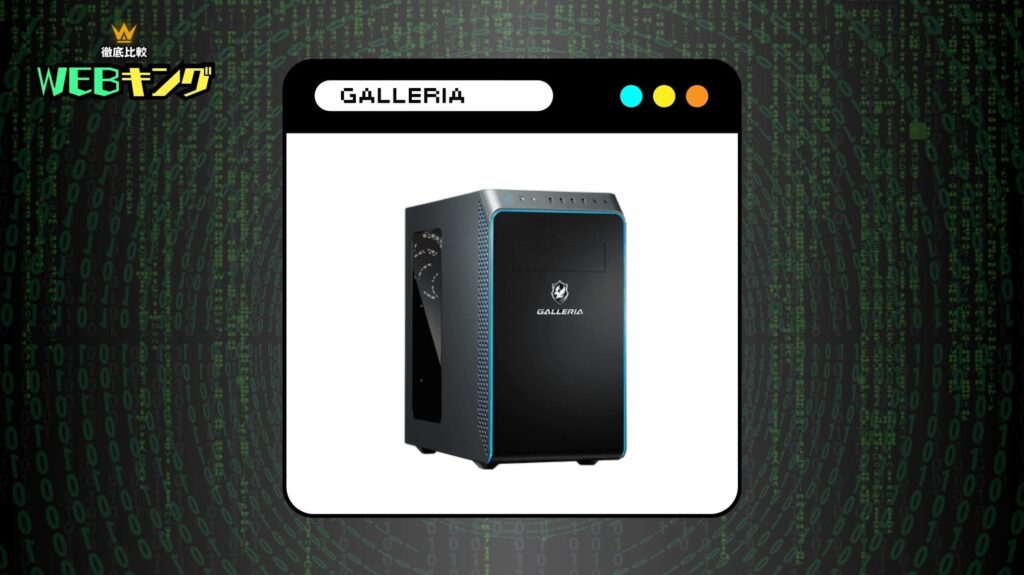
GALLERIA RM5R-R46
- CPU:Ryzen 5 4500
- GPU:RTX 5060
- メモリ:16GB
- SSD:500GB NVMe
【メリット】
- 低価格ながら安定性が高い
- 高解像度でもカクつきにくい(標準設定で60fps程度のプレイが可能)
- 幅広いPCゲームを問題なくプレイ可能
【デメリット】
- 4K環境(100fpsを超え)には非力
予算を抑えつつ、快適なゲーミング環境を求める方にぴったりのモデルです。
「Destiny 2s」を最高画質設定で60fpsを維持しながらプレイ可能。
ゲーミングPC初心者の方にもおすすめです。
\ 公式ショップで商品詳細を確認! /
【4K Gaming】高解像度でも安定した動作が可能なミドルスペック
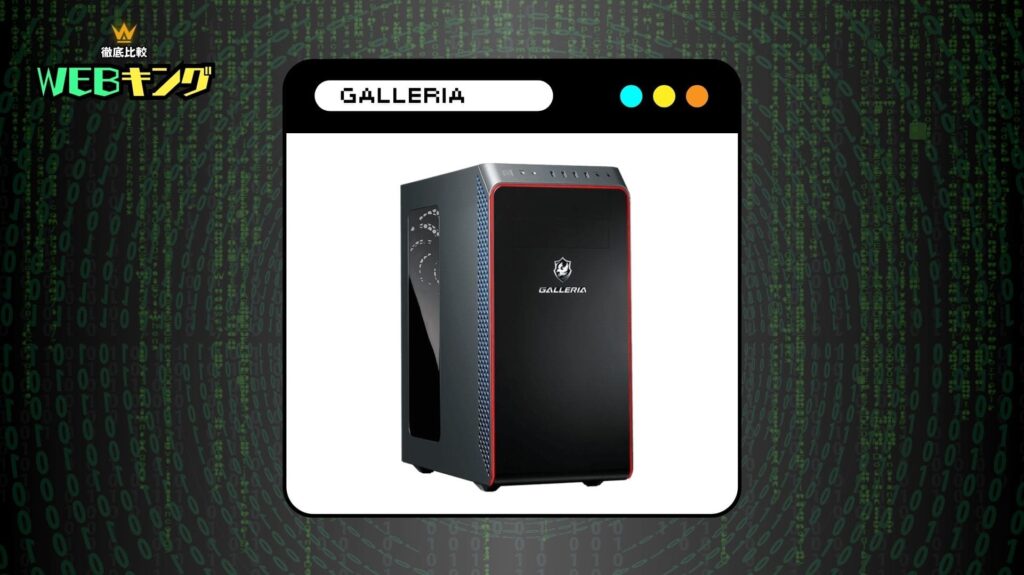
GALLERIA XA7R-R46T
- CPU:Ryzen 7 5700X
- GPU:RTX 5060 Ti
- メモリ:16GB
- SSD:1TB Gen4
【メリット】
- 最高画質+60fpsで安定動作
- MOD導入時も軽快に動く
- 性能と価格のバランスが秀逸
【デメリット】
- 4K再生(144Hz以上)には対応モニターが必須
「Destiny 2s」を最高画質でプレイしながら、同時に動画配信も楽しみたい方におすすめです。
幅広いPC専用ゲームにも対応できる高バランスなスペックを誇ります。
\ 公式ショップで商品詳細を確認! /
【配信に最適】4K配信もこなせるストリーマー向けハイスペック
GALLERIA XA7C-R47TS
- CPU:Core i7-14700F
- GPU:RTX 5070 Ti SUPER
- メモリ:32GB
- SSD:1TB Gen4
【メリット】
- ほとんどのPCゲームが4K60fpsでプレイ可能
- 高画質設定でも120fpsで安定したプレイが可能
- メモリ増設で最高スペックを発揮
【デメリット】
- 144Hz対応の4Kモニター必須
プロ級の動画配信を目指す方や、様々なジャンルのゲームを最高画質でプレイしたい方向けの高性能モデルです。
「Destiny 2s」以外のタイトルも快適にプレイできます。
\ 公式ショップで商品詳細を確認! /
【ゲーミングノート】いつでもどこでもプレイできる高性能ラップトップ
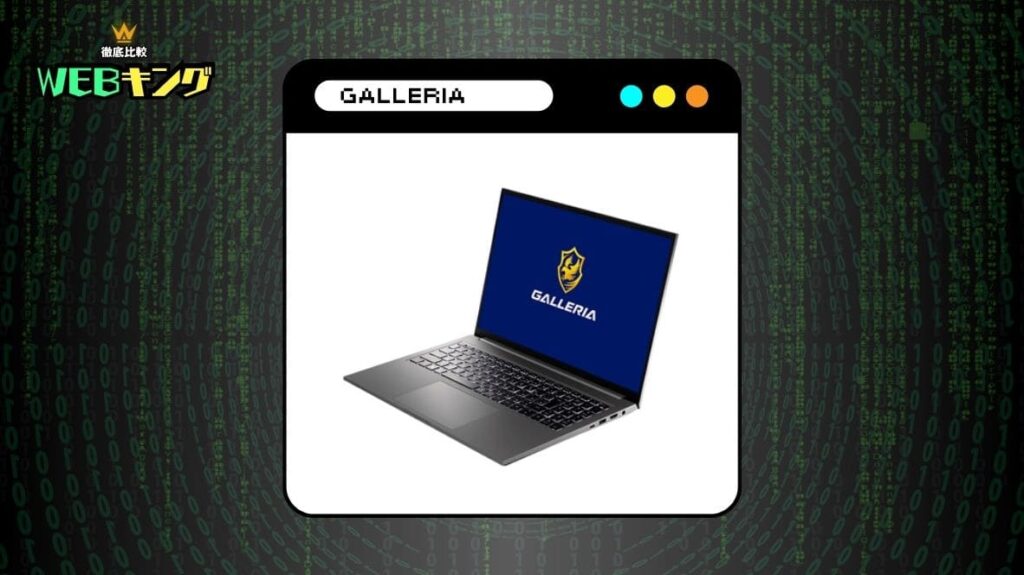
GALLERIA XL7C-R46
- CPU:Core i7-13700H
- GPU:RTX 5060
- メモリ:16GB
- SSD:500GB Gen4
- ディスプレイ:165Hz対応
【メリット】
- ノートPCとしては高水準のスペック
- 165Hzディスプレイ搭載
- 高解像度でもスムーズな描写(標準設定で60fpsのゲームプレイが可能)
【デメリット】
- 標準のSSD容量が500GBと少ない
場所を選ばずにゲームを楽しみたい方におすすめのノートPCモデルです。
「Destiny 2s」を高画質設定で60fps以上の滑らかな映像で楽しめます。
\ 公式ショップで商品詳細を確認! /
【「Destiny 2s」向けのゲーミングPC】BTOショップの特徴を比較
ゲーミングPCの購入を考えると、BTOショップの利用が主流ですよね。
しかし、大手BTOショップも数多くあり、どこで買えばいいのか迷ってしまう方も多いのではないでしょうか。
ゲーミングPCの性能や価格に、ショップ間で大きな違いはありませんが、選ぶポイントとしては、「デザイン」や「コラボモデルの種類」、「特典やサービスの充実度合い」などが挙げられます。
ここでは大手BTOショップ「ドスパラ」「マウスコンピューター」「フロンティア」の特徴やゲーミングブランドを紹介します。
ドスパラ - GALLERIA
eスポーツ大会向けのマシンも手がける「ドスパラ」が展開するゲーミングPCブランド、それが「ガレリア」です。
初心者からプロまで、幅広いユーザー層から支持を集めています。
ドスパラの最大の特徴は、迅速な納品対応。
需要が集中し在庫不足の場合を除き、ほとんどの製品が最短翌日出荷されます。
PCが早く欲しい!という方にオススメのショップですね。
また、人気VTuberや大手ストリーマーとのコラボモデルも定期的にリリース。
特典のステッカーなども付属するので、ゲーミングPC選びの際はコラボ製品もチェックしてみてください。
\ 初心者からプロまで!幅広い層に大人気 /
マウスコンピューター - G-Tune
マウスコンピューターが手がけるゲーミングPCブランド「G-Tune」。
多くのプロeスポーツ選手に製品を提供しており、各種大会シーンでも数多く使用されている信頼のブランドです。
他社と比べて電源ユニットに余裕があるのがG-Tuneの特徴。
パーツ構成の変更や増設がしやすく、拡張性の高いゲーミングPCと言えます。
また、マウスコンピューターは製造工程のすべてを国内で行っているため、品質面でも安心できるのも人気の理由です。
定期的にお得なセール・キャンペーンも開催されているので、高性能なゲーミングPCを安くお得に買いたい方は要チェックです。
\ 安心の国産クオリティ!拡張性が高いゲーミングPC /
【マウスコンピューター】2026年4月最新のセール情報はこちら
フロンティア - Frontier Gamers
フロンティアが展開するゲーミングPCブランド「Frontier Gamers」。
BTOの草分け的な存在として君臨し、1981年の創業から現在に至るまで多くのゲーマーたちから支持を集めています。
ゲームタイトル別の推奨PCはもちろん、初心者セット〜上級者セットなども用意されているので、ユーザーの用途に合わせて最適なゲーミングPCが購入可能。
大手BTOと比較しても安価で高品質なゲーミングPCを取り揃えているので、予算に合わせて細かく選べる点も大きな魅力です。
\ 初心者からプロまで!幅広い層に大人気 /
【フロンティア】2026年4月最新のセール情報はこちら
Destiny 2のパフォーマンスに関する多くの質問と回答

Destiny 2をプレイしている方からよくいただく質問と、それに対する回答をまとめました。
動作の重さや頻繁なクラッシュでお困りの方は、こちらを参考にしてください。
クロスプレイ環境でDestiny 2が重くなる理由は何ですか
クロスプレイ時に動作が重くなる場合、インターネット回線の速度が十分でない、または公式サーバーの調子が悪い可能性が考えられます。
fast.comなどのツールを使用してネット回線速度を検証し、問題がなければ公式のX(旧Twitter)や公式ページで詳細情報を確認することをお勧めします。
PlayStation 5でDestiny 2が重い場合、対処する方法はありますか
回線速度が遅い、デバイスの処理負荷が高すぎている、グラフィック性能の設定を上げすぎているといった原因は、PS5でも同様に存在します。
PS5のスペック自体がDestiny 2のプレイで問題となるケースは稀なため、まず最初にインターネット接続速度を確認することが改善への第一歩です。
Destiny 2がゲーム中に頻繁にクラッシュする場合の対処法は
ゲームがクラッシュする際は、まずグラフィック設定を最低レベルまで引き下げてプレイしてみてください。
その後も問題が続く場合は、画面解像度を下げることで処理負荷を大幅に軽減できます。
ただし、フルHD以下の解像度には設定できないという制限があるため、その点はご注意ください。
まとめ|Destiny 2の重さを解決するための重要なポイント
Destiny 2のパフォーマンス問題は、多くの場合グラフィック設定またはインターネット接続速度に起因しています。
しかし、環境の変化に伴って急に重くなった場合は、公式サーバー側での技術的問題も視野に入れる必要があります。
問題の原因によって最適な解決策が異なるため、自分の状況に合わせた適切な対処法を選択することが不可欠です。
本記事で紹介した各種対策を参考にしながら、快適なゲーム環境の構築に向けて段階的に取り組んでください。
【厳選!】おすすめのゲーミングPC
| モデル | ||||
| CPU | Ryzen 5 4500 | Ryzen 7 5700X | Core i7-14700F | Core i7-13700H |
| GPU | RTX 5060 | RTX 5060Ti | RTX 5070 Ti SUPER | RTX 5060 |
| メモリ | 16GB | 16GB | 32GB | 16GB |
| ストレージ | 500GB (Gen4) SSD | 1TB (NVMe) SSD | 1TB (Gen4) SSD | 500GB (Gen4) SSD |
| おすすめポイント | 60fpsを維持できる低価格モデル | 60fpsの高画質を安定して維持できるモデル | 動画配信したい方に最適なモデル | 高性能モニターを搭載!ゲーミングノートが欲しい方に最適なモデル |
| 公式サイト |