

PC版はWindows専用として提供されているため、Mac・MacBookに直接インストールして遊ぶことはできません。
それでもプレイしたいという方には、WindowsやAndroidのエミュレーターを活用するという選択肢があります。
この記事では、アークナイツエンドフィールドをMac環境でプレイする手段や、快適にプレイできるゲーミングPCについて紹介していきます。
\【公式】無料でダウンロード可能!/
【厳選!】おすすめのゲーミングPC
| モデル | ||||
| CPU | Ryzen 5 4500 | Ryzen 7 5700X | Core i7-14700F | Core i7-13700H |
| GPU | RTX 5060 | RTX 5060Ti | RTX 5070 Ti SUPER | RTX 5060 |
| メモリ | 16GB | 16GB | 32GB | 16GB |
| ストレージ | 500GB (Gen4) SSD | 1TB (NVMe) SSD | 1TB (Gen4) SSD | 500GB (Gen4) SSD |
| おすすめポイント | 60fpsを維持できる低価格モデル | 60fpsの高画質を安定して維持できるモデル | 動画配信したい方に最適なモデル | 高性能モニターを搭載!ゲーミングノートが欲しい方に最適なモデル |
| 公式サイト |
>>>【関連記事】『アークナイツ エンドフィールド』の推奨スペックとゲーミングPCのおすすめ機種まとめ!
アークナイツ エンドフィールドはMac・Macbookで遊べる?

アークナイツ エンドフィールドはMac・Macbookで遊べない理由
- ゲーム自体がMac OSに対応していない
公式推奨スペック
|
OS |
Windows 10/11 |
|---|---|
|
CPU |
Core i7-10700K または同等以上 |
|
GPU |
RTX 2060 |
|
メモリ |
16GB |
|
ストレージ |
50GB以上の空き容量が必要 |
アークナイツ:エンドフィールドの推奨動作環境はWindows 10/11を前提としており、CPUはCore i7-10700K、GPUはRTX 2060クラス以上が求められます。
macOSへの公式対応は行われていないため、MacやMacBookにそのままインストールしてプレイすることはできません。
とりわけRTX 2060相当のグラフィック性能が要求されることから、MacBookの内蔵GPUでは推奨環境に達しないケースがほとんどです。
仮想化ソフトでWindows環境を用意したとしても、安定した動作を得るのは困難であり、ストレスなく遊びたいならWindows搭載のゲーミングPCを準備するのが最も現実的な方法といえます。
アークナイツ エンドフィールドをMacでどうしても動かしたい場合の方法はある?
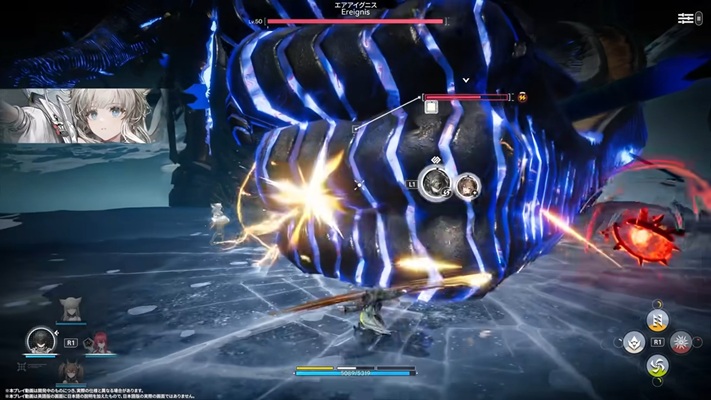
Macでアークナイツエンドフィールドを動かす手段
- Boot CampでWindowsを起動してプレイする
- BlueStacksを利用する
Macでアークナイツエンドフィールドをプレイしたい場合、上記のような手段が考えられます。
いずれも仮想的な環境を構築するアプローチであり、本来のハードウェア性能をフルに引き出せないため、動作がカクつくリスクが高い点は理解しておきましょう。
快適なゲーム体験を求めるなら、やはりWindows搭載のゲーミングPCを使うのがベストな選択です。
Boot CampでMacからWindows起動させて遊ぶ
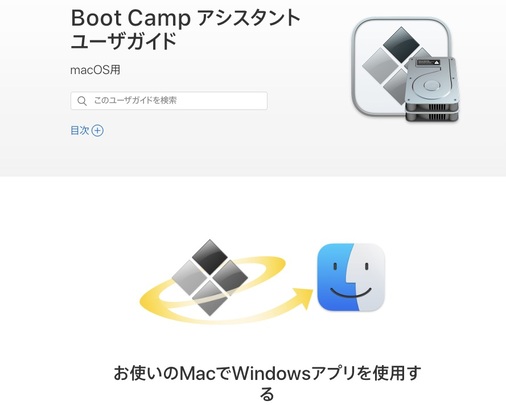
「Boot Camp」を活用すれば、Mac上に擬似的なWindows環境を作り出すことができ、P5Xの起動自体は可能になります。
ただし、Appleシリコン(M1/M2/M3チップ)を搭載したMacではBoot Campが利用できないため、対象外となる点は把握しておきましょう。
加えて、MacBookシリーズの大半のモデルはゲーミング用途を想定して設計されていないため、推奨スペックを満たせないケースがほとんどです。
仮に起動できたとしても、本体の発熱によるパフォーマンス低下やフレーム落ちが発生しやすく、快適なゲームプレイは期待しにくいでしょう。
BlueStacksを使う

「Boot Camp」を活用すれば、Mac上に疑似的なWindows環境を構築してアークナイツエンドフィールドを起動できる可能性があります。
ただし、Boot Campが使えるのはIntel製チップを搭載したMacに限られ、Appleシリコン(M1/M2/M3/M4以降)のモデルでは利用できません。
加えて、MacBookはそもそもゲーム向けに設計されたマシンではないため、推奨スペックをクリアできない機種がほとんどです。
たとえ起動に成功しても、本体の発熱や処理落ちが発生し、快適にプレイするのは厳しいと考えておいた方がよいでしょう。
STEP1:BlueStacks公式サイトへアクセスしてダウンロード
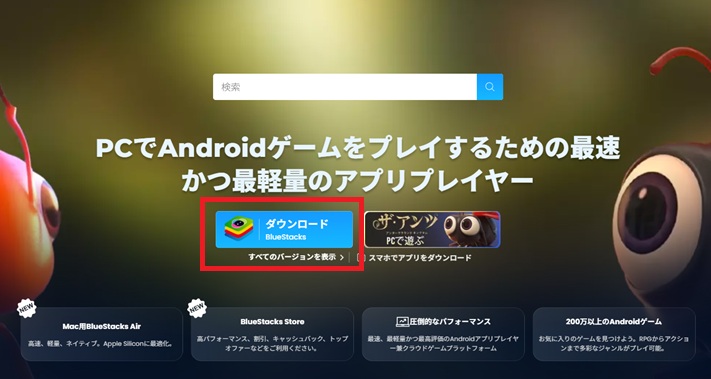
BlueStacks公式サイトにアクセスすると、上記のような画面が表示されます。
「ダウンロード」ボタンをクリックすれば、インストーラーを入手できます。
STEP2:BlueStacksのインストールを行う
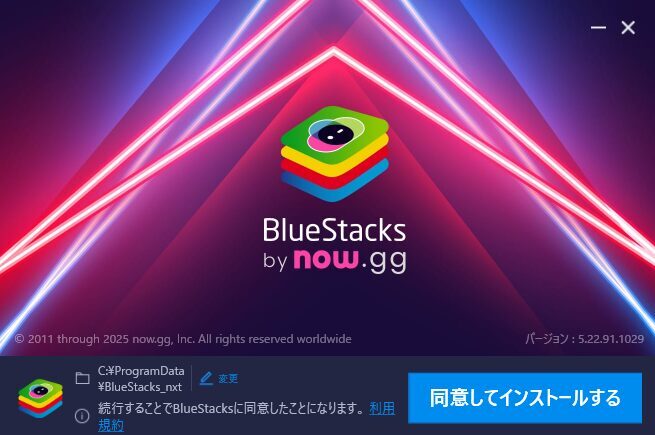
ダウンロードしたファイルを開きましょう。
「同意してインストールする」をクリックして、インストールを進めてください。
STEP3:「BlueStacks」を起動して『アークナイツ:エンドフィールド』をインストールする
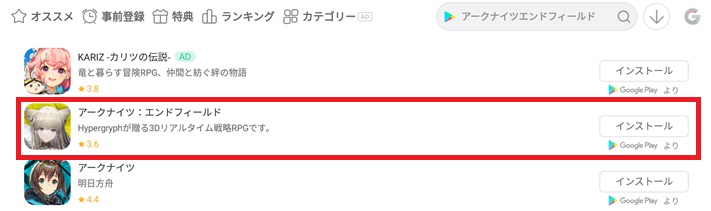
インストールが完了したら、BlueStacksを立ち上げましょう。
画面上部にある検索バーに「アークナイツエンドフィールド」と入力して検索してください。
検索結果に『アークナイツ:エンドフィールド』が表示されるので、選んでインストールを実行しましょう。
STEP4:インストール後ホームに戻って『アークナイツ:エンドフィールド』をスタートする

インストールが終わったら、ホーム画面に戻ります。
『アークナイツ:エンドフィールド』のアイコンが追加されているので、クリックすればゲームを開始できます。
アークナイツ エンドフィールドはWindowsのゲーミングPCでプレイするのがおすすめ!

ゲーミングPCでアークナイツ エンドフィールドをプレイするメリット
- 高画質・高フレームレートで安定したプレイが可能
- ゲーム配信や動画編集にも対応できる
- Macと比較して対応ソフトが豊富
- MODを入れても安定して動作する
アークナイツ:エンドフィールドを存分に楽しみたいなら、Windows搭載のゲーミングPCでのプレイが最もおすすめです。
推奨スペックであるRTX 2060クラス以上の構成を備えていれば、美麗なグラフィックと滑らかなフレームレートで、戦闘シーンやフィールド探索を安定してこなせます。
そのうえ、ライブ配信や録画、動画の編集作業といったマルチタスクにも余裕をもって対応できるため、コンテンツクリエイターとしての活動も視野に入れられます。
Macに比べて使えるソフトや周辺ツールの選択肢が圧倒的に多く、今後のアップデートやMODの導入にも柔軟に対応できる点は大きなアドバンテージです。
WindowsでプレイするならAR、動作の安定性やパッチ適用の速さを考慮して、以下の公式サイトからダウンロードするのがおすすめです。
『アークナイツ エンドフィールド』 に最適なゲーミングPCの選び方

- エントリーモデル(初心者向け):RTX4060搭載PC
- ハイスペックモデル(PC版『アークナイツ エンドフィールド』を最高設定で遊びたい方向け):RTX4060 Ti搭載PC
- ハイエンドモデル(4K画質+動画配信向け):RTX 4070 Ti SUPER搭載PC
- ゲーミングノートPC(持ち運び&省スペース重視の方向け):RTX4060搭載ノートPC
『アークナイツ エンドフィールド』は、ゲームの中でも特に高いPCスペックを要求するゲームとして知られています。
ゲーミングPCでプレイすることで、ゲームの品質が飛躍的に向上します。
ここでは、『アークナイツ エンドフィールド』を高画質かつスムーズにプレイできる機種をいくつかご紹介します。
【厳選!】おすすめのゲーミングPC
| モデル | ||||
| CPU | Ryzen 5 4500 | Ryzen 7 5700X | Core i7-14700F | Core i7-13700H |
| GPU | RTX 5060 | RTX 5060Ti | RTX 5070 Ti SUPER | RTX 5060 |
| メモリ | 16GB | 16GB | 32GB | 16GB |
| ストレージ | 500GB (Gen4) SSD | 1TB (NVMe) SSD | 1TB (Gen4) SSD | 500GB (Gen4) SSD |
| おすすめポイント | 60fpsを維持できる低価格モデル | 60fpsの高画質を安定して維持できるモデル | 動画配信したい方に最適なモデル | 高性能モニターを搭載!ゲーミングノートが欲しい方に最適なモデル |
| 公式サイト |
【予算重視】最高画質120fpsで遊べる格安モデル
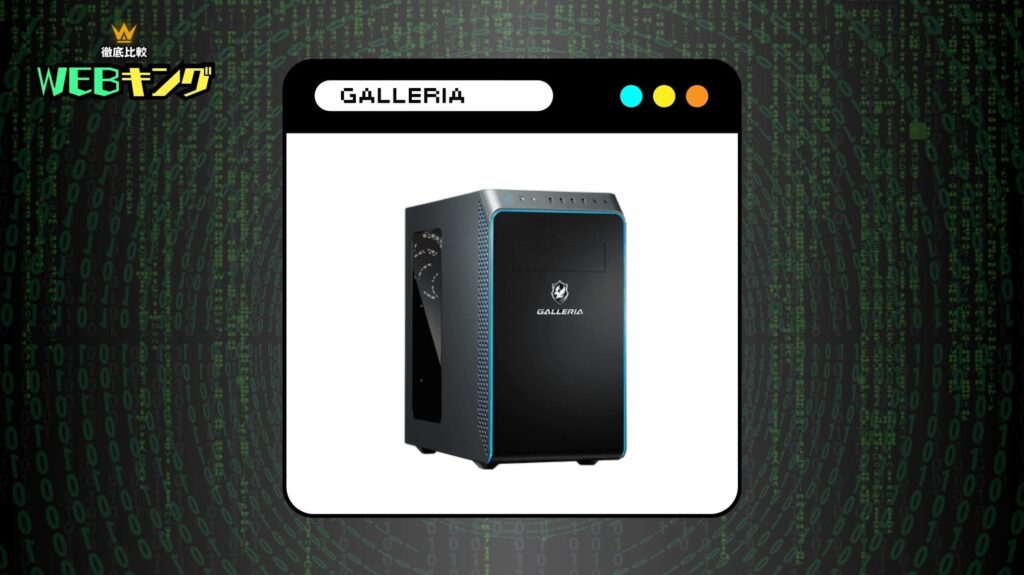
GALLERIA RM5R-R46
- CPU:Ryzen 5 4500
- GPU:RTX 5060
- メモリ:16GB
- SSD:500GB NVMe
【メリット】
- 低価格ながら安定性が高い
- 高解像度でもカクつきにくい(標準設定で60fps程度のプレイが可能)
- 幅広いPCゲームを問題なくプレイ可能
【デメリット】
- 4K環境(100fpsを超え)には非力
予算を抑えつつ、快適なゲーミング環境を求める方にぴったりのモデルです。
PC版『アークナイツ エンドフィールド』を最高画質設定で60fpsを維持しながらプレイ可能。
ゲーミングPC初心者の方にもおすすめです。
\ 公式ショップで商品詳細を確認! /
【4K Gaming】高解像度でも安定した動作が可能なミドルスペック
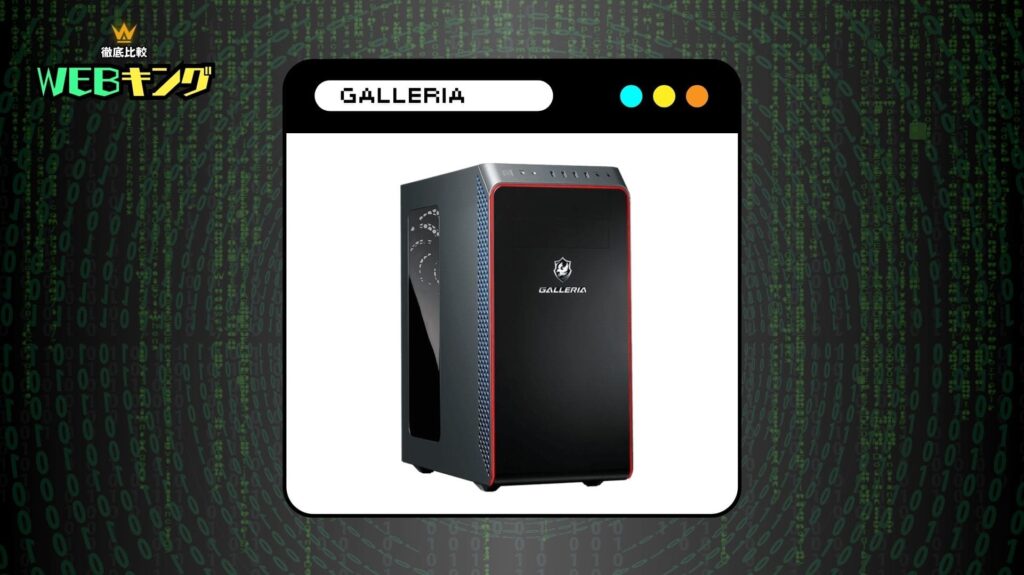
GALLERIA XA7R-R46T
- CPU:Ryzen 7 5700X
- GPU:RTX 5060 Ti
- メモリ:16GB
- SSD:1TB Gen4
【メリット】
- 最高画質+60fpsで安定動作
- MOD導入時も軽快に動く
- 性能と価格のバランスが秀逸
【デメリット】
- 4K再生(144Hz以上)には対応モニターが必須
PC版『アークナイツ エンドフィールド』を最高画質でプレイしながら、同時に動画配信も楽しみたい方におすすめです。
幅広いPC専用ゲームにも対応できる高バランスなスペックを誇ります。
\ 公式ショップで商品詳細を確認! /
【配信に最適】4K配信もこなせるストリーマー向けハイスペック
GALLERIA XA7C-R47TS
- CPU:Core i7-14700F
- GPU:RTX 5070 Ti SUPER
- メモリ:32GB
- SSD:1TB Gen4
【メリット】
- ほとんどのPCゲームが4K60fpsでプレイ可能
- 高画質設定でも120fpsで安定したプレイが可能
- メモリ増設で最高スペックを発揮
【デメリット】
- 144Hz対応の4Kモニター必須
プロ級の動画配信を目指す方や、様々なジャンルのゲームを最高画質でプレイしたい方向けの高性能モデルです。
PC版『アークナイツ エンドフィールド』以外のタイトルも快適にプレイできます。
\ 公式ショップで商品詳細を確認! /
【ゲーミングノート】いつでもどこでもプレイできる高性能ラップトップ
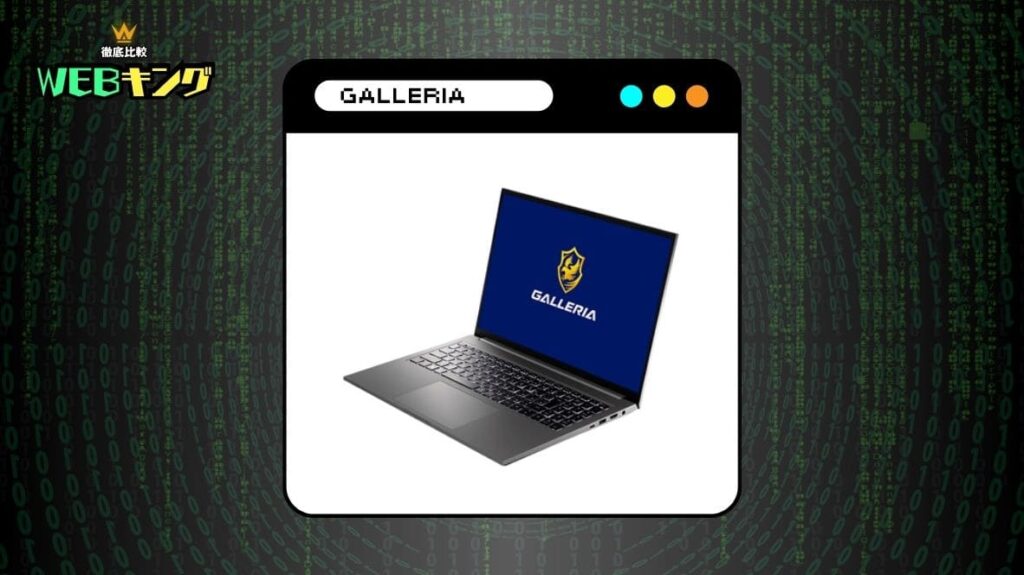
GALLERIA XL7C-R46
- CPU:Core i7-13700H
- GPU:RTX 5060
- メモリ:16GB
- SSD:500GB Gen4
- ディスプレイ:165Hz対応
【メリット】
- ノートPCとしては高水準のスペック
- 165Hzディスプレイ搭載
- 高解像度でもスムーズな描写(標準設定で60fpsのゲームプレイが可能)
【デメリット】
- 標準のSSD容量が500GBと少ない
場所を選ばずにゲームを楽しみたい方におすすめのノートPCモデルです。
PC版『アークナイツ エンドフィールド』を高画質設定で60fps以上の滑らかな映像で楽しめます。
\ 公式ショップで商品詳細を確認! /
【『アークナイツ エンドフィールド』向けのゲーミングPC】BTOショップの特徴を比較
ゲーミングPCの購入を考えると、BTOショップの利用が主流ですよね。
しかし、大手BTOショップも数多くあり、どこで買えばいいのか迷ってしまう方も多いのではないでしょうか。
ゲーミングPCの性能や価格に、ショップ間で大きな違いはありませんが、選ぶポイントとしては、「デザイン」や「コラボモデルの種類」、「特典やサービスの充実度合い」などが挙げられます。
ここでは大手BTOショップ「ドスパラ」「マウスコンピューター」「フロンティア」の特徴やゲーミングブランドを紹介します。
ドスパラ - GALLERIA
eスポーツ大会向けのマシンも手がける「ドスパラ」が展開するゲーミングPCブランド、それが「ガレリア」です。
初心者からプロまで、幅広いユーザー層から支持を集めています。
ドスパラの最大の特徴は、迅速な納品対応。
需要が集中し在庫不足の場合を除き、ほとんどの製品が最短翌日出荷されます。
PCが早く欲しい!という方にオススメのショップですね。
また、人気VTuberや大手ストリーマーとのコラボモデルも定期的にリリース。
特典のステッカーなども付属するので、ゲーミングPC選びの際はコラボ製品もチェックしてみてください。
\ 初心者からプロまで!幅広い層に大人気 /
マウスコンピューター - G-Tune
マウスコンピューターが手がけるゲーミングPCブランド「G-Tune」。
多くのプロeスポーツ選手に製品を提供しており、各種大会シーンでも数多く使用されている信頼のブランドです。
他社と比べて電源ユニットに余裕があるのがG-Tuneの特徴。
パーツ構成の変更や増設がしやすく、拡張性の高いゲーミングPCと言えます。
また、マウスコンピューターは製造工程のすべてを国内で行っているため、品質面でも安心できるのも人気の理由です。
定期的にお得なセール・キャンペーンも開催されているので、高性能なゲーミングPCを安くお得に買いたい方は要チェックです。
\ 安心の国産クオリティ!拡張性が高いゲーミングPC /
【マウスコンピューター】2026年4月最新のセール情報はこちら
フロンティア - Frontier Gamers
フロンティアが展開するゲーミングPCブランド「Frontier Gamers」。
BTOの草分け的な存在として君臨し、1981年の創業から現在に至るまで多くのゲーマーたちから支持を集めています。
ゲームタイトル別の推奨PCはもちろん、初心者セット〜上級者セットなども用意されているので、ユーザーの用途に合わせて最適なゲーミングPCが購入可能。
大手BTOと比較しても安価で高品質なゲーミングPCを取り揃えているので、予算に合わせて細かく選べる点も大きな魅力です。
\ 初心者からプロまで!幅広い層に大人気 /
【フロンティア】2026年4月最新のセール情報はこちら
アークナイツ エンドフィールドをMacやMacbookで遊びたい場合によくある質問

アークナイツ エンドフィールドをMacやMacbookでプレイしたいユーザーから寄せられる、よくある質問とその回答を紹介します。
MacBook Airでアークナイツ エンドフィールドは遊べますか?
macOSは公式にサポートされていないため、MacBook Air単体でプレイすることはできません。
エミュレーターを導入するか、Windows搭載のPCを用意する必要があります。
M1/M2/M3/M4のMacBookで遊べる?
Appleシリコンを搭載したモデルでは動作しません。
Boot Campも利用できないため、現状ではプレイ手段がない状態です。
MacでSteam版を起動できないのはなぜ?
アークナイツ:エンドフィールドはWindows 10/11専用として開発されており、macOS向けの実行ファイルや最適化処理が提供されていないためです。
アークナイツ エンドフィールドはMac・Macbookで遊べる?まとめ
アークナイツ:エンドフィールドは、現時点においてMac・MacBookへの公式対応がなされておらず、macOS環境ではプレイすることができません。
Appleシリコン搭載モデルを含め、Steam版はWindows専用のため通常の環境では起動できない仕様です。
仮想化ソフトを使ってWindows環境を作る手段も存在しますが、推奨スペックを満たしにくいうえ、快適な動作を実現するのは難しいのが実情です。
安定したプレイ環境を手に入れたいなら、Windows搭載のゲーミングPCを用意するのが最善の方法でしょう。
\【公式】無料でダウンロード可能!/
アークナイツ エンドフィールドPC版のダウンロード・インストール方法を解説した記事もありますので、気になる方はぜひチェックしてみてください。
>>>【関連記事】『アークナイツ エンドフィールド』の推奨スペックとゲーミングPCのおすすめ機種まとめ!
>>>【関連記事】アークナイツ エンドフィールドPC版のダウンロード方法は?容量の目安も解説!
【厳選!】おすすめのゲーミングPC
| モデル | ||||
| CPU | Ryzen 5 4500 | Ryzen 7 5700X | Core i7-14700F | Core i7-13700H |
| GPU | RTX 5060 | RTX 5060Ti | RTX 5070 Ti SUPER | RTX 5060 |
| メモリ | 16GB | 16GB | 32GB | 16GB |
| ストレージ | 500GB (Gen4) SSD | 1TB (NVMe) SSD | 1TB (Gen4) SSD | 500GB (Gen4) SSD |
| おすすめポイント | 60fpsを維持できる低価格モデル | 60fpsの高画質を安定して維持できるモデル | 動画配信したい方に最適なモデル | 高性能モニターを搭載!ゲーミングノートが欲しい方に最適なモデル |
| 公式サイト |