

『アークナイツエンドフィールド』では、公式サイトやゲーム初回起動時に表示されるポップアップからアカウントを作ることができます。
あらかじめメールアドレスや外部サービスのアカウントを準備しておき、アークナイツエンドフィールドの公式ページ左下にある登録メニューから手続きを進めましょう。
この記事では、『アークナイツエンドフィールド』におけるアカウントの新規作成手順をはじめ、デバイス間でのアカウント連携やデータ共有のやり方まで、スクリーンショット付きでわかりやすくお伝えしていきます。
アークナイツ エンドフィールドPC版のダウンロード・インストール方法について解説した記事もありますので、気になる方はチェックしてみてください。
\ 公式サイトで無料ダウンロード可能!/
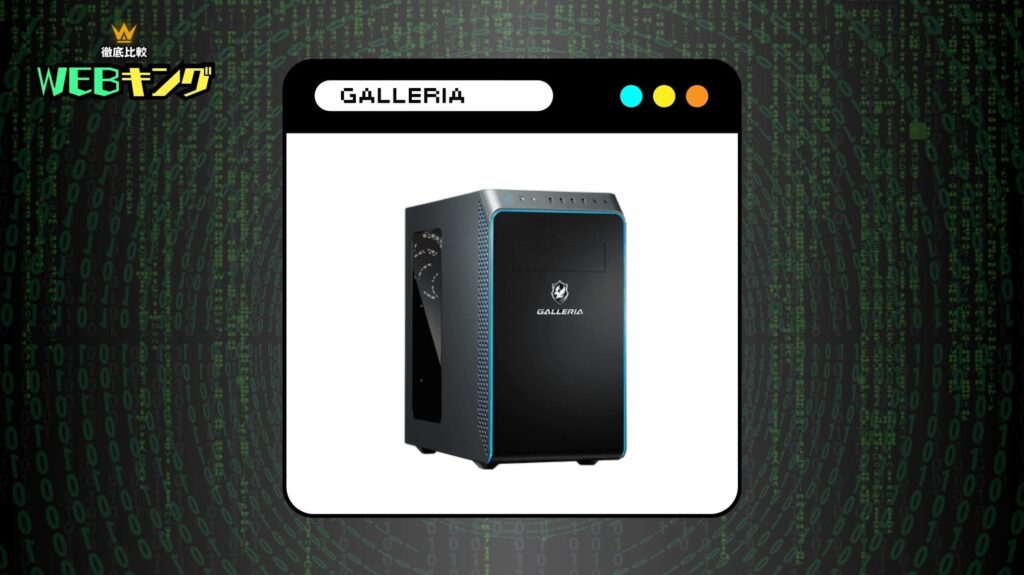
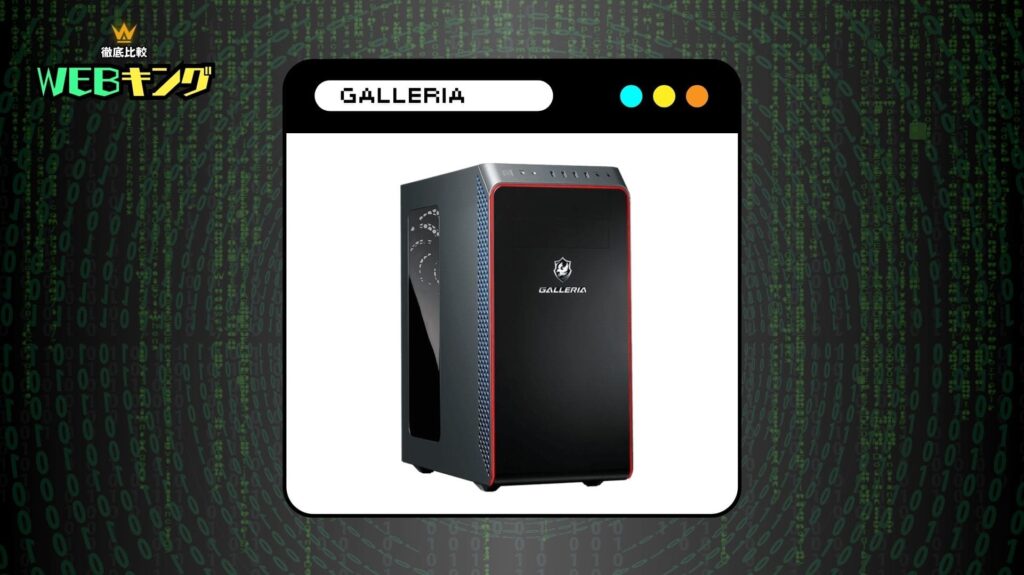
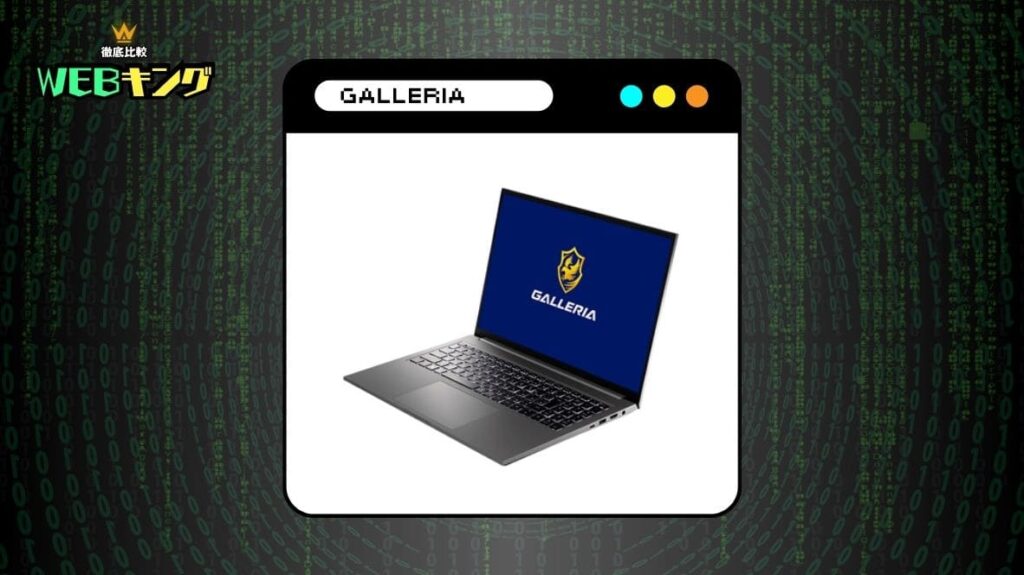
【厳選!】おすすめのゲーミングPC
| モデル | ||||
| CPU | Ryzen 5 4500 | Ryzen 7 5700X | Core i7-14700F | Core i7-13700H |
| GPU | RTX 5060 | RTX 5060Ti | RTX 5070 Ti SUPER | RTX 5060 |
| メモリ | 16GB | 16GB | 32GB | 16GB |
| ストレージ | 500GB (Gen4) SSD | 1TB (NVMe) SSD | 1TB (Gen4) SSD | 500GB (Gen4) SSD |
| おすすめポイント | 60fpsを維持できる低価格モデル | 60fpsの高画質を安定して維持できるモデル | 動画配信したい方に最適なモデル | 高性能モニターを搭載!ゲーミングノートが欲しい方に最適なモデル |
| 公式サイト |
>>>【関連記事】『アークナイツ エンドフィールド』のゲーミングPCおすすめモデルと推奨スペック
アークナイツエンドフィールドでアカウントの作り方は?

『アークナイツエンドフィールド』公式ページから引用
ここからは、アークナイツエンドフィールドのアカウント新規作成の流れを、各プラットフォームごとに分けてご紹介します。
なお、PC版で登録を行えば全プラットフォーム共通で使えるアカウントが作れるため、迷っている方はPC版での登録がおすすめです。
PC版のアカウント作成方法
ここで解説する手順で登録したアカウントは、PCだけでなくスマホやPS5でもそのまま利用できます。どの端末でプレイしたい場合でも役立つので、ぜひ押さえておきましょう。
1. 公式サイトでログイン画面を開く
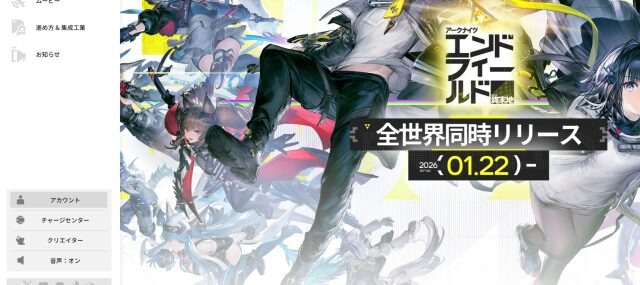
アークナイツエンドフィールドの公式サイトにアクセスしたら、画面の左側にマウスカーソルを合わせてください。
すると画面下部に「アカウント」というボタンが表示されるので、そちらをクリックしましょう。
2. ログイン画面から新規登録に進む
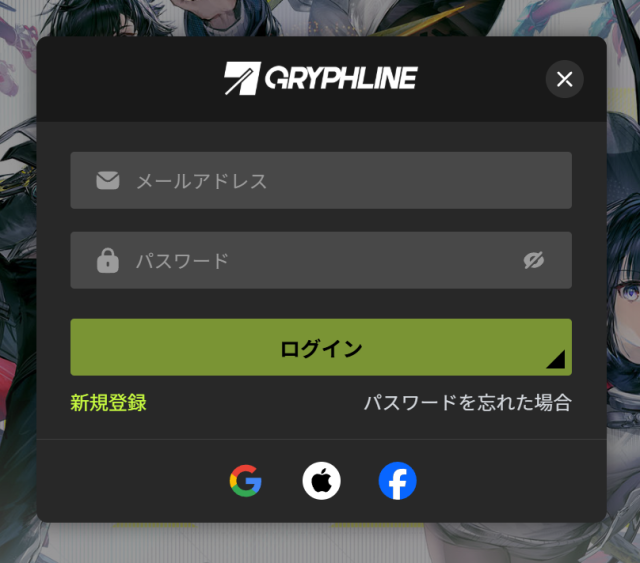
ログイン画面が開いたら、左下にある「新規登録」のリンクをクリックして、登録画面へ切り替えます。
3. 情報を入力してアカウントを作る
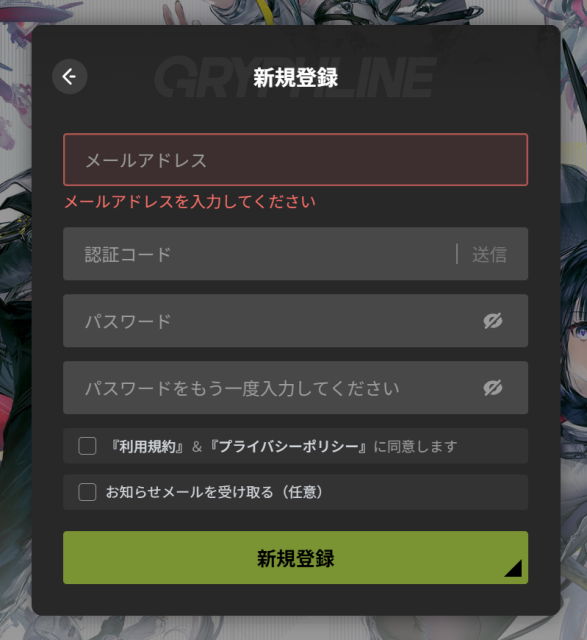
メールアドレスとパスワードを入力したら、「新規登録」ボタンを押してアカウントを作成しましょう。
ここまでの操作でアカウント登録は完了となります。
スマホ版のアカウント作成方法
このセクションでは、iOSを例にアカウント登録の手順を説明していきます。
Android端末でもほぼ同じ流れで登録できますので、あわせて参考にしてください。
1. アプリをインストールする
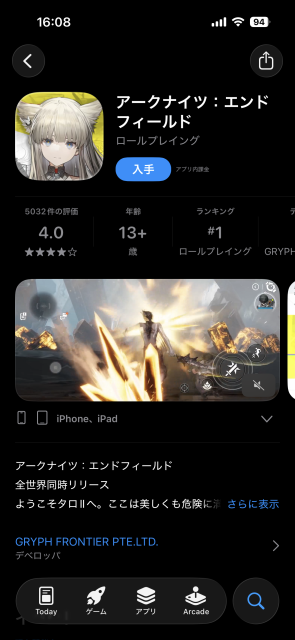
App StoreやGoogle Playで『アークナイツエンドフィールド』を検索して、アプリをダウンロードしましょう。
2. ログイン画面で新規登録を選ぶ
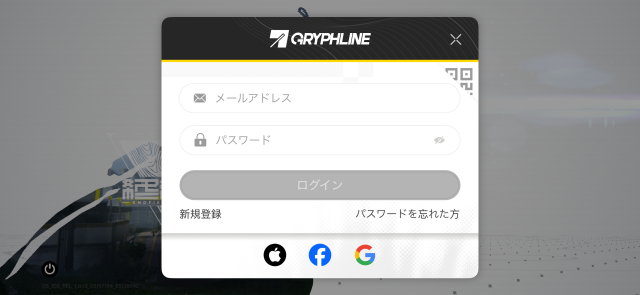
アプリを起動すると自動的にログイン画面が表示されます。
画面左下の「新規登録」をタップしてください。
3. 必要事項を入力して登録を完了させる
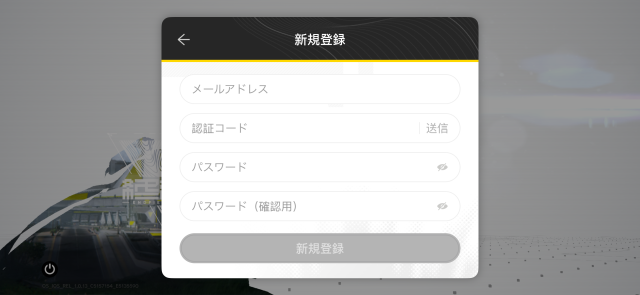
メールアドレスやパスワードといった必要情報をすべて入力すれば、新規登録が完了します。
PS5版のアカウント作成方法
ここでは、まだアカウントをお持ちでない方に向けて、もっとも手軽な登録方法をご紹介します。
PSNアカウントを使わずにログインしたい場合は、先に公式サイトでアカウントを作成してからゲームを始めるのがおすすめです。
1. PS Storeからゲームをダウンロードする
PS5のホーム画面左側にあるPS Storeを開いて、『アークナイツエンドフィールド』を検索し、ダウンロードを行います。
2. 初回起動時に簡単ログインを選ぶ
ゲームを初めて立ち上げた際に表示される画面で、「PSNのアカウントで簡単ログインする」を選択すれば、そのままアカウント登録が完了します。
なお、この方法を使うと新しいGryphlineアカウントが自動的に発行されます。
\ 公式サイトで無料ダウンロード可能!/
アークナイツエンドフィールドでアカウント連携・データ共有を行う方法

『アークナイツエンドフィールド』でのアカウント連携・データ共有には、アカウント新規作成時に連携を済ませるやり方と、作成後にあとから連携するやり方の2パターンがあります。
以下では、それぞれの具体的な手順に加えて、PS5版での連携方法についてもくわしくお伝えします。
アカウント作成時に連携する方法
1. 公式サイトでログイン画面を表示する
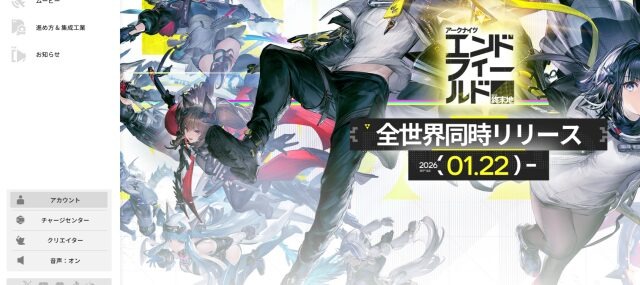
アークナイツエンドフィールドの公式サイトにアクセスし、画面の左側へマウスカーソルを移動させます。下部に「アカウント」のボタンが現れたらクリックしましょう。
2. 外部サービスのアイコンからログインする
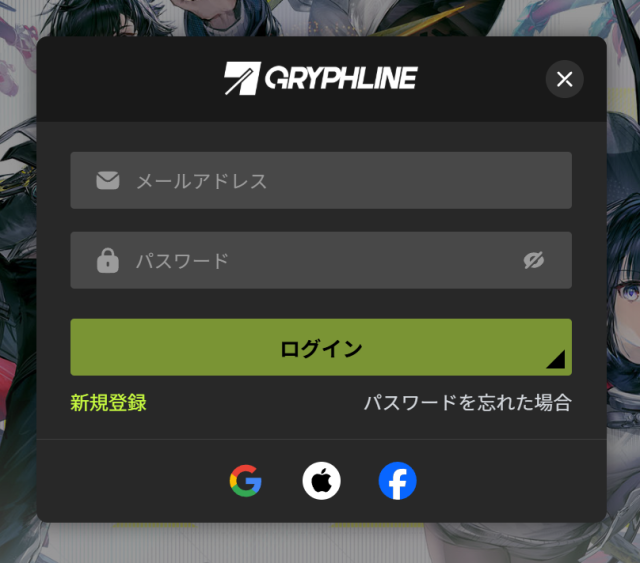
ログイン画面の下部に並んでいるGoogleなどの外部サービスアイコンをクリックして、そのままログインを行います。
別のデバイスからも同じ外部サービスのアイコンを使ってログインすれば、自動的にアカウントが紐づけられた状態になります。
この方法は使用するデバイスを問わず、すべてのプラットフォームで同じ操作で連携できるのが特徴です。
アカウント作成後に連携する方法
1. アカウント情報ページを開く
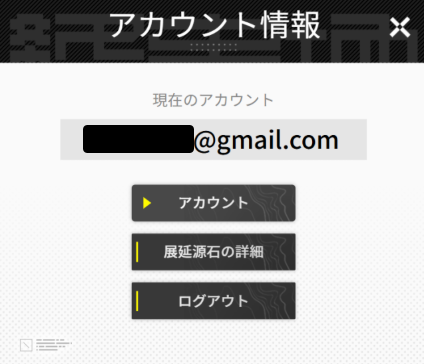
アークナイツエンドフィールド公式サイトにログインしたあと、画面左下の「アカウント」をクリックしてアカウント情報のページを開きます。
2. アカウント管理画面で「アカウント連携」を選ぶ
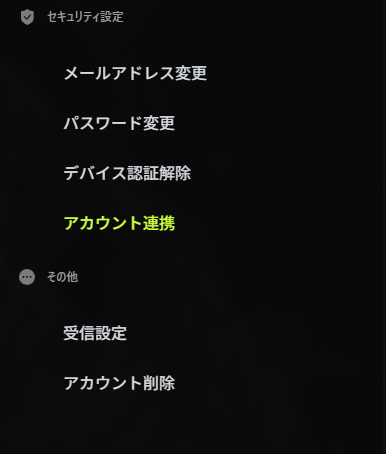
アカウント管理ページに切り替わったら、左メニューの「セキュリティ設定」内にある「アカウント連携」をクリックしてください。
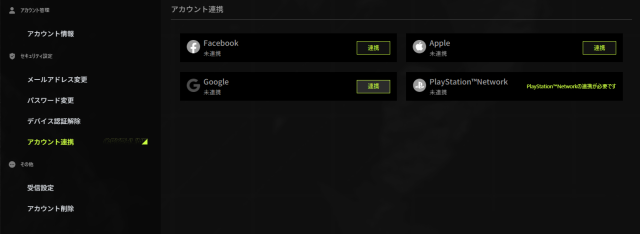
3. 外部サービスを選んで連携を完了する
連携させたい外部サービスを選んでログインすれば、アカウントの紐づけが完了します。
この方法も端末の種類に関係なく、どのプラットフォームからでも同じ手順で連携を行えます。
PS5のアカウント連携を解除する方法
PSNとのアカウント連携解除は1度しかできない仕組みになっています。操作ミスのないよう慎重に進めましょう。
1. 「設定」メニューから「外部サイトとアカウント」を開く
タイトル画面にある「設定」を選び、その中の「外部サイトとアカウント」を開きます。
2. メールアドレス連携の画面を表示する
「アカウント」を選んだあと、「メールアドレス連携」をタップして連携画面に移ります。
3. メールアドレスの情報を入力して同期する
メールアドレス連携画面で、スマホ版やPC版で使っているアカウントのメールアドレスを入力すれば、データの同期は完了です。
ただし、PS5でプレイしていたときと同じサーバー地域を選択しないとデータが同期されません。地域の設定には十分気をつけてください。
\ 公式サイトで無料ダウンロード可能!/
アークナイツエンドフィールドのアカウント情報を変更できる?

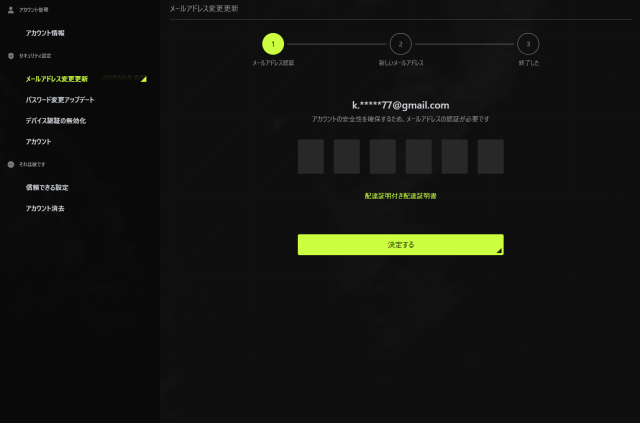
アークナイツエンドフィールドの公式サイトにログインすれば、アカウント管理画面からさまざまな登録情報を変更することが可能です。
注意点として、情報の変更はプラットフォームごとに行うのではなく、必ず公式サイト上から手続きする必要があります。
また、アカウントIDなど一部の項目については変更できない仕様となっている点も覚えておきましょう。
アークナイツのアカウントを消去するにはどうすればいい?
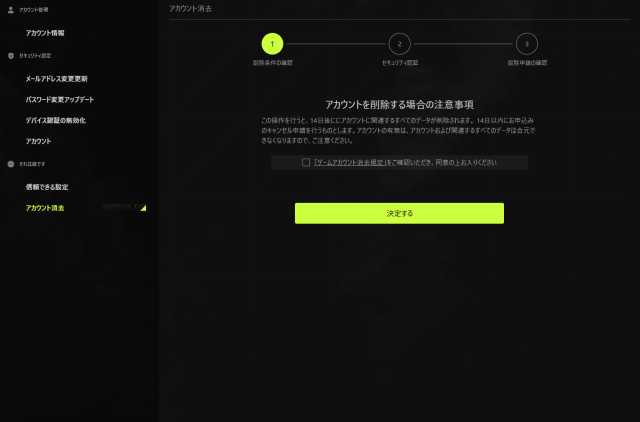
アークナイツのアカウントは、公式サイトのアカウントページから削除手続きを行うことができます。
万が一誤って削除してしまった場合でも、14日以内であればキャンセル操作によりアカウントを復元できる仕組みです。
ただし、14日間を過ぎるとデータは完全に消去され、二度と元に戻せなくなります。削除の際は十分に注意してください。
アークナイツエンドフィールドでアカウントの作り方は?まとめ
アークナイツエンドフィールドのアカウント作成方法は、公式サイトから登録する方法と、ゲーム初回起動時のポップアップ画面を利用する方法の2通りがあります。
さらに、アカウント連携については、新規登録のタイミングで行う方法と、アカウント作成後にあとから設定する方法があるため、自分の状況に合ったやり方で進めてみてください。
登録後のアカウント情報の編集やアカウント削除といった操作も、すべてアークナイツエンドフィールド公式サイトから実行可能です。
\ 公式サイトで無料ダウンロード可能!/
>>>【関連記事】『アークナイツ エンドフィールド』のゲーミングPCおすすめモデルと推奨スペック
【厳選!】おすすめのゲーミングPC
| モデル | ||||
| CPU | Ryzen 5 4500 | Ryzen 7 5700X | Core i7-14700F | Core i7-13700H |
| GPU | RTX 5060 | RTX 5060Ti | RTX 5070 Ti SUPER | RTX 5060 |
| メモリ | 16GB | 16GB | 32GB | 16GB |
| ストレージ | 500GB (Gen4) SSD | 1TB (NVMe) SSD | 1TB (Gen4) SSD | 500GB (Gen4) SSD |
| おすすめポイント | 60fpsを維持できる低価格モデル | 60fpsの高画質を安定して維持できるモデル | 動画配信したい方に最適なモデル | 高性能モニターを搭載!ゲーミングノートが欲しい方に最適なモデル |
| 公式サイト |
アークナイツ エンドフィールドPC版のダウンロード・インストール方法について解説した記事もありますので、気になる方はチェックしてみてください。