
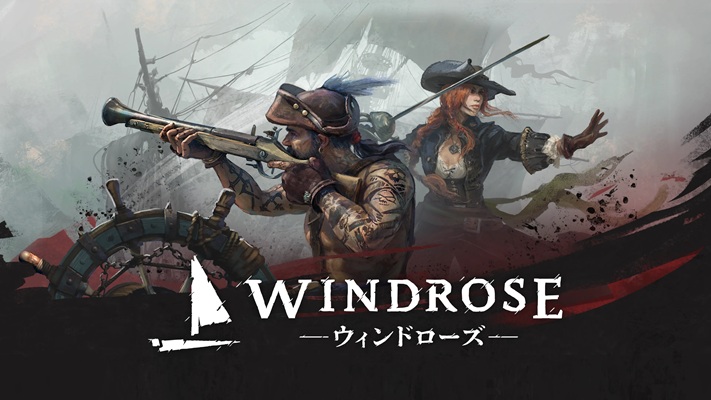
『ウィンドローズ』にMODを導入すると、資材集めの手間を省いたり、勢力評判の上がりやすさを細かく調整してゆっくりと世界観を楽しんだりと、プレイの幅が大きく広がります。
この記事では、MOD配布の大手プラットフォームである「Nexus Mods」から厳選した『ウィンドローズ』のおすすめMODを紹介します。
あわせて、MOD導入前に押さえておきたい注意点もまとめているので、初めてMODを使う方もぜひ参考にしてみてください。
また、『ウィンドローズ』を快適に動かすにはそれなりのPCスペックが求められます。動作が重く感じている方や、今後スペックアップを検討している方は、「ウィンドローズの推奨スペック」記事もあわせて参考にしてみてください。
>>>【関連記事】『ウィンドローズ』おすすめゲーミングPCと推奨スペックまとめ!
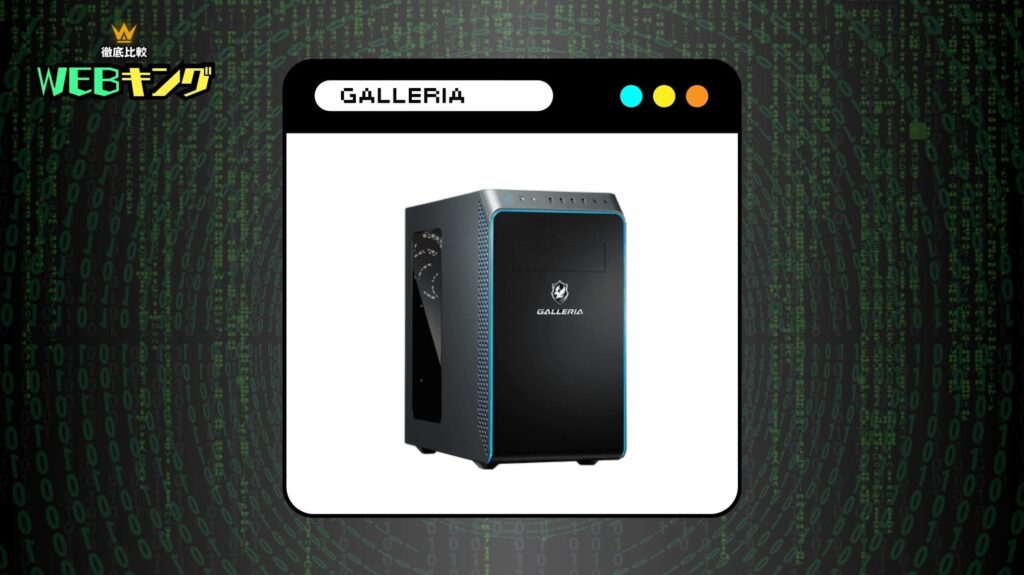
MODもサクサク動く!オススメの高スペックゲーミングPC|GALLERIA XA7C-R57T
スペック詳細
- OS:Windows 11 Home
- CPU:Core i7-14700F
- グラフィックス:GeForce RTX 5070 Ti 16GB
- メモリ:32GBメモリ DDR5
- ストレージ:1TB Gen4 SSD
\ 公式ショップで商品詳細を確認! /
『ウィンドローズ』厳選MODまとめ
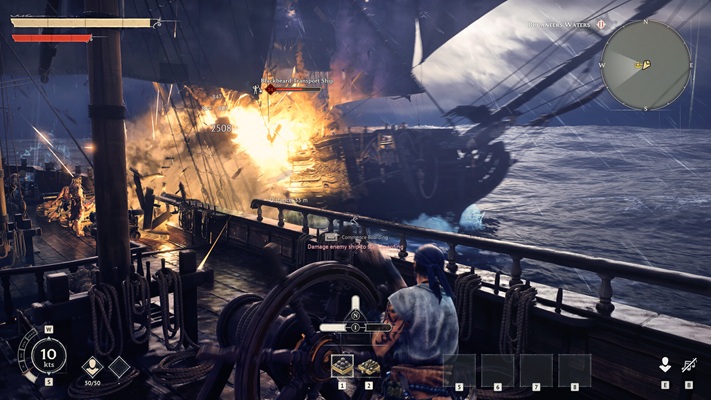
ここからは、MOD配信プラットフォームの「Nexus Mods」から厳選した『ウィンドローズ』向けのMODを紹介していきます。
各MODの入手手順はMODごとに異なる場合があるため、入手したいMODの詳細説明をよくお読みください。
MODの中には互いに干渉し合って正常に動作しなくなるケースもあるため、各MODの説明欄にある注意点も事前にチェックすることを推奨します。
今後も新規MODが続々とリリースされる予定なので、定期的にコンテンツを更新していく予定です。
注意ポイント
MODの利用に関しては完全に自己責任となります。
MODの使用によって発生したいかなる問題についても当サイトでは責任を負いかねますので、あらかじめご了承ください。
Captain's Log
セーブデータをプロファイル単位で保存・切り替えできるようになるMODです。
複数のデータを使い分けたいプレイヤーにとって、切り替えが数秒で完了する点が非常に実用的です。
>>>MODをダウンロードする
Wolf as a Pet (Experimental)
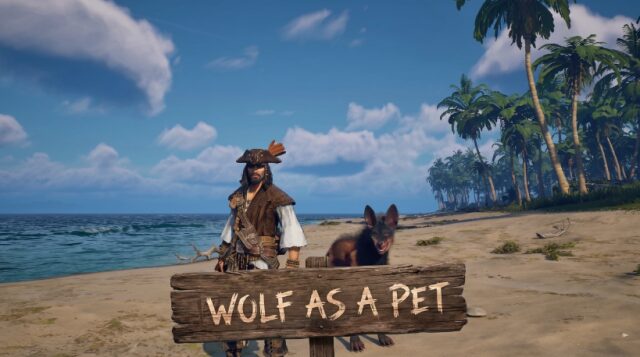
ペットとして登場するイノシシのモデルをオオカミに差し替えるMODです。
デフォルトのペットの見た目に物足りなさを感じているプレイヤーから支持を集めており、ダウンロード数も高水準を維持しています。
>>>MODをダウンロードする
Admirals Panel
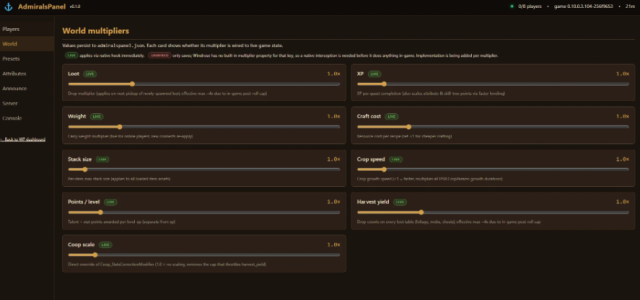
難易度・経験値の獲得量・クラフトコストなど、ゲームのパラメーターを自由に編集できるMODです。
「もう少しだけ楽にしたい」「逆にハードルを上げたい」という細かなバランス調整が手軽にできるのが魅力です。
>>>MODをダウンロードする
RK Reshade – Windrose ENHANCED
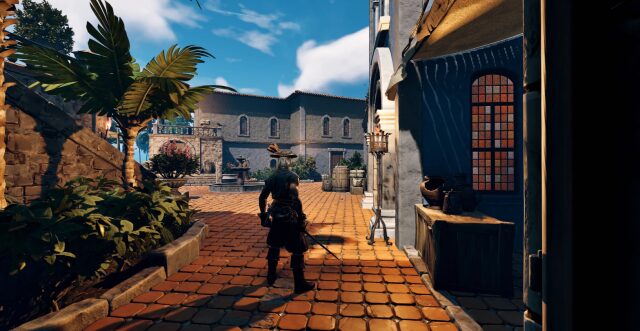
ゲーム全体の映像表現をリシェードし、明度とコントラストを引き上げるMODです。
シネマティックな質感の画面でプレイしたいという方に向いており、風景の見栄えが大きく変わります。
>>>MODをダウンロードする
Faction Progression Scaling
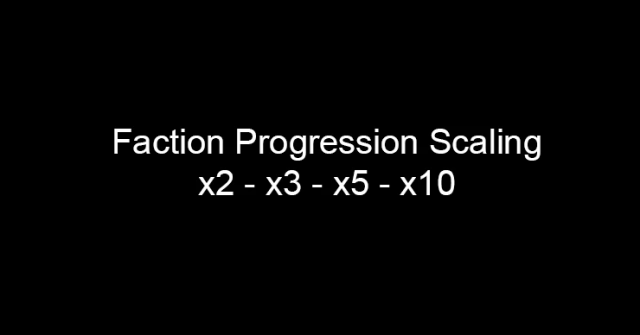
ゲーム内の主要4勢力における評判の上昇ペースを調整できるMODです。
最大10倍の評判量が必要になるよう設定できるため、デフォルトでは進行が早すぎると感じるプレイヤーがゆっくりと各勢力との関係を築きながら遊ぶのに適しています。
>>>MODをダウンロードする
Pirate Depot
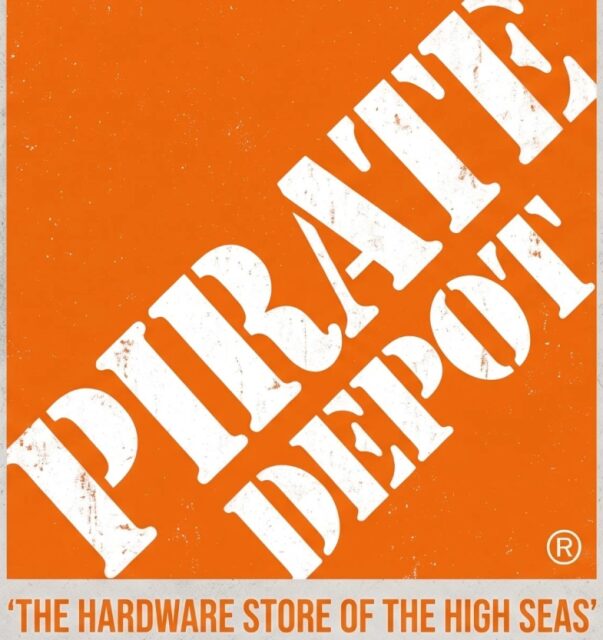
資源・宝箱などあらゆるアイテムをまとめて購入できるショップをゲーム内に追加するMODです。
建築に集中したいのに素材が足りないという場面で、素材集めのフェーズを丸ごとスキップできるため、建築メインで楽しみたいプレイヤーに重宝されています。
>>>MODをダウンロードする
Automatic Drops Remover
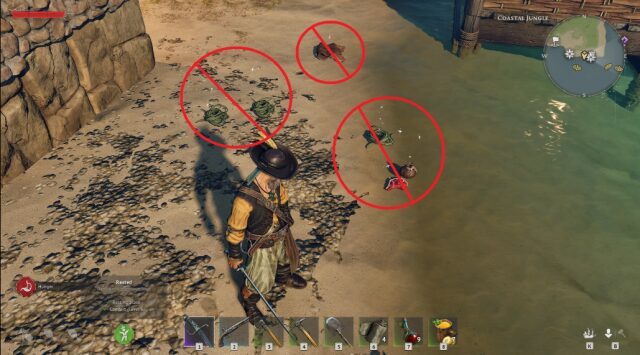
アイテムを拾った後にフィールド上へ残り続けるキャラクターオブジェクトを自動で除去するMODです。
景観にこだわってプレイしている方や、フィールドをすっきりした状態で保ちたい方に特におすすめです。
>>>MODをダウンロードする
PC版「ウィンドローズ」にMODを導入する方法と手順
ウィンドローズでMODを利用する際の導入手順を、NexusModsを例に詳しく解説いたします。
1. Nexus Modsの公式サイトからアカウント登録
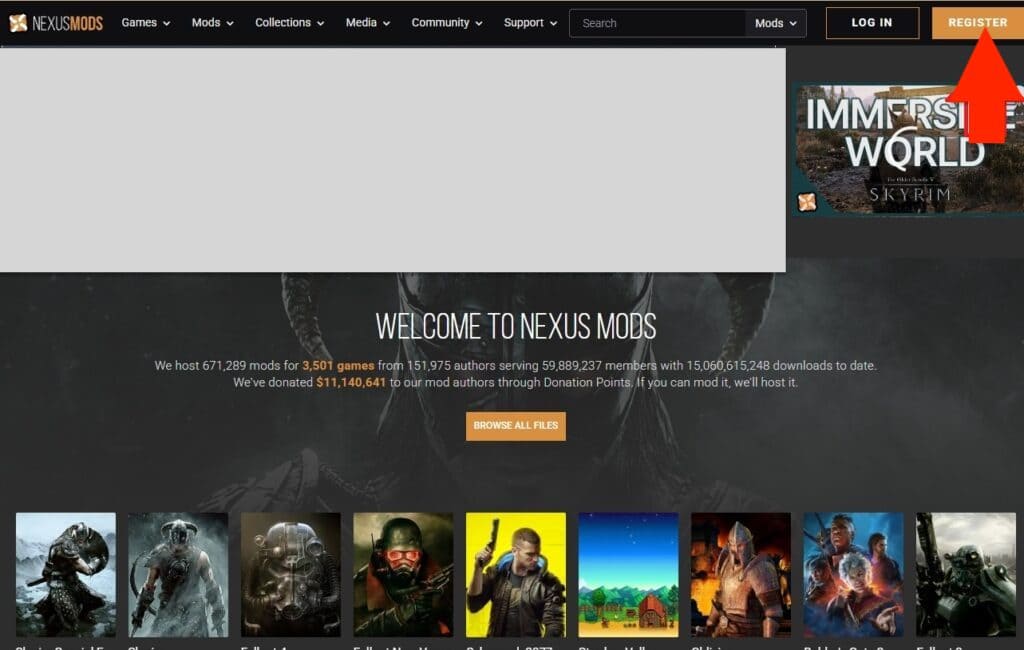
Nexus Modsの公式サイトにアクセスし、右上に表示されている「REGISTER」ボタンをクリックします。
表示された登録フォームに必要事項を入力し、アカウントを作成してください。
2. ダウンロードしたいMODページからダウンロード
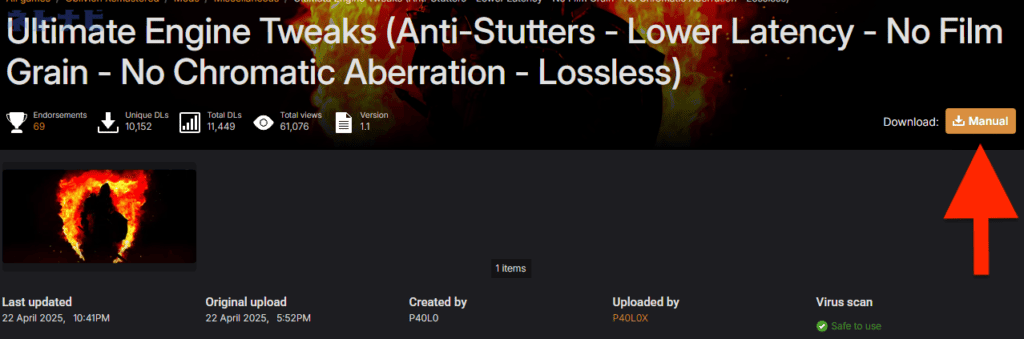
アカウント登録完了後、導入したいMODのページを開き、「MANUAL」というオレンジ色のボタンをクリックします。
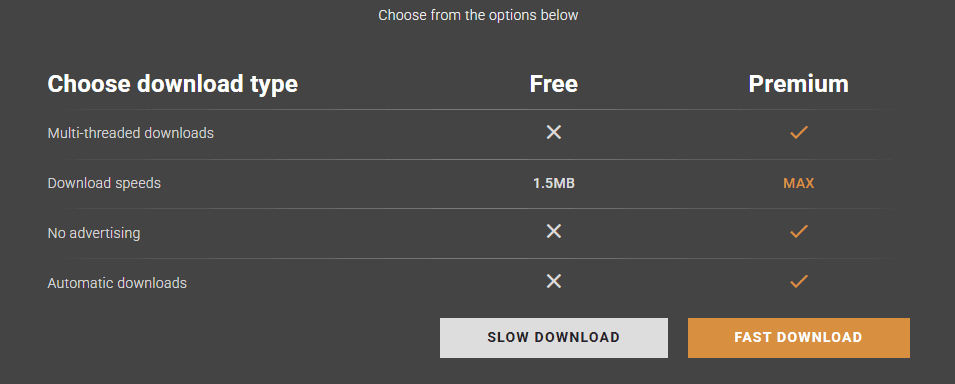
次に表示される「SLOW DOWNLOAD」または「FAST DOWNLOAD」の選択画面では、「SLOW DOWNLOAD」を選んでください。
「FAST DOWNLOAD」はプレミアム会員限定の高速ダウンロードオプションです。
「FAST DOWNLOAD」はプレミアム会員限定の高速ダウンロードオプション
3. MODを導入(方法はMODによって異なる)
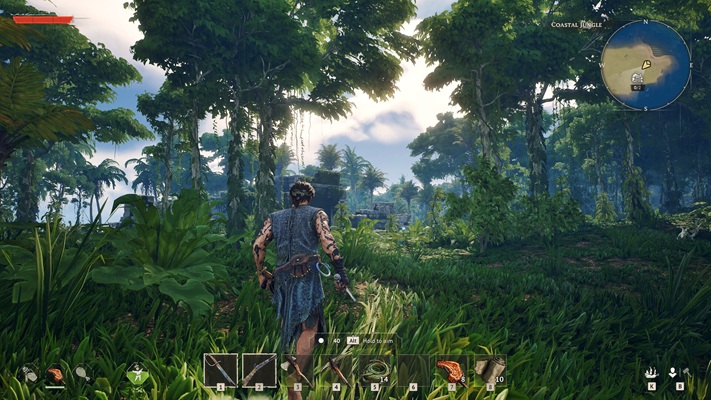
ダウンロード完了後、取得したMODファイルを『ウィンドローズ』のインストール先ディレクトリに配置、または既存ファイルとの置き換えを行うことでMODが動作します。
また、依存関係のあるMODが必要なケースや、MOD固有のインストール手順が設定されている場合もあるため、各MODの説明文書を必ずご参照ください。
『ウィンドローズ』のMODに関するよくある質問
MODを使うとBANされる可能性はある?
現時点では、『ウィンドローズ』においてMOD利用を原因としたBANの事例や公式からの制限発表は確認されていません。
リスクはほぼないと考えてよいですが、ゼロとは言い切れないため、導入は自己責任が前提となります。
インストールしたMODが反映されない場合はどうすればいい?
MODごとにインストール手順が異なるほか、前提となる別のMODが必要なケースもあります。
まずは各MODのダウンロードページで説明文を読み直し、手順に抜け漏れがないか確認してみてください。
それでも改善しない場合は、一度アンインストールして再導入を試してみると解決することがあります。
MODを利用すること自体は問題ない?
対人戦や協力プレイなどオンライン要素があるゲームでは、MODの使用によってゲームバランスが崩れるため推奨できません。
一方、ソロプレイが前提のゲームでは、メーカーの利用規約で明示的に禁止されていなければ基本的に問題ありません。
MODの管理はどうすればいい?
Nexus ModsのMODを効率的に管理する場合は、VortexというMOD管理ツールの使用をおすすめします。
複数のMODを整理・有効化・無効化する作業が格段にスムーズになります。
まとめ:PC版『ウィンドローズ』をMODで快適に楽しみたいならゲーミングPCで遊ぶのがおすすめ
PC版『ウィンドローズ』は、通常プレイでもそれなりのスペックを必要とします。
MODを活用して快適にプレイしたい方は、最適なゲーミングPCの購入を検討しましょう。
>>>【関連記事】『ウィンドローズ』おすすめゲーミングPCと推奨スペックまとめ!
MODもサクサク動く!オススメの高スペックゲーミングPC|GALLERIA XA7C-R57T
スペック詳細
- OS:Windows 11 Home
- CPU:Core i7-14700F
- グラフィックス:GeForce RTX 5070 Ti 16GB
- メモリ:32GBメモリ DDR5
- ストレージ:1TB Gen4 SSD
\ 公式ショップで商品詳細を確認! /