

『ドームキーパー』にMODを導入すると、キャラクターの外見を好みのスキンに差し替えたり、難易度や進行テンポを自分に合わせて調整したりと、標準のゲームプレイをさらに広げた楽しみ方ができるようになります。
この記事では、Steam ワークショップで公開されているおすすめMOD 7選と、MODの具体的な導入手順を詳しく解説します。
初めてMODを使う方でも手順どおり進めれば迷わず導入できる内容になっていますので、ぜひ参考にしてみてください。
MODもサクサク動く!オススメの高スペックゲーミングPC|GALLERIA XA7C-R57T
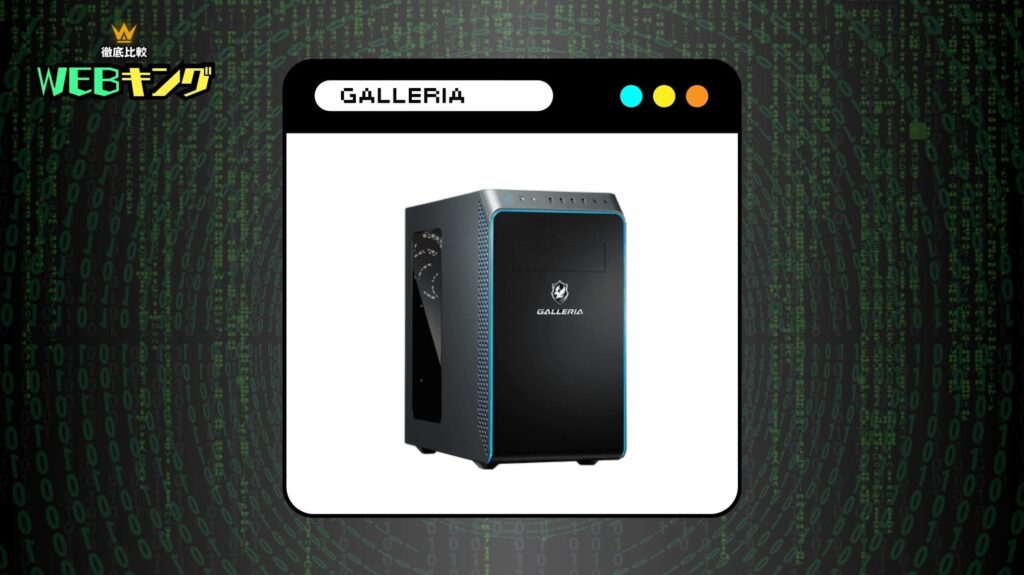
スペック詳細
- OS:Windows 11 Home
- CPU:Core i7-14700F
- グラフィックス:GeForce RTX 5070 Ti 16GB
- メモリ:32GBメモリ DDR5
- ストレージ:1TB Gen4 SSD
\ 公式ショップで商品詳細を確認! /
『ドームキーパー』厳選MODまとめ
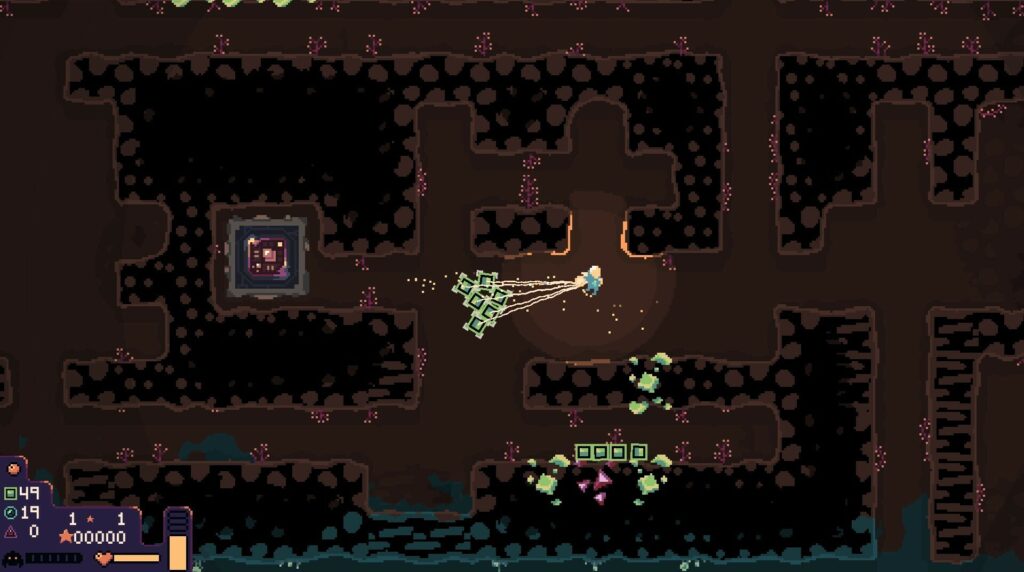
ここからは、MOD配信プラットフォームの「Nexus Mods」から厳選した『ドームキーパー』向けのMODを紹介していきます。
各MODの入手手順はMODごとに異なる場合があるため、入手したいMODの詳細説明をよくお読みください。
MODの中には互いに干渉し合って正常に動作しなくなるケースもあるため、各MODの説明欄にある注意点も事前にチェックすることを推奨します。
今後も新規MODが続々とリリースされる予定なので、定期的にコンテンツを更新していく予定です。
注意ポイント
MODの利用に関しては完全に自己責任となります。
MODの使用によって発生したいかなる問題についても当サイトでは責任を負いかねますので、あらかじめご了承ください。
スキン系MOD
キャラクターや演出の見た目を変えるスキン系MODは、ゲームプレイ自体に影響を与えないため、初めてMODを試すときのとっかかりとして最適です。
好きなビジュアルに変えるだけでプレイのテンションがぐっと上がります。
GEEGA(Engineer Skin)
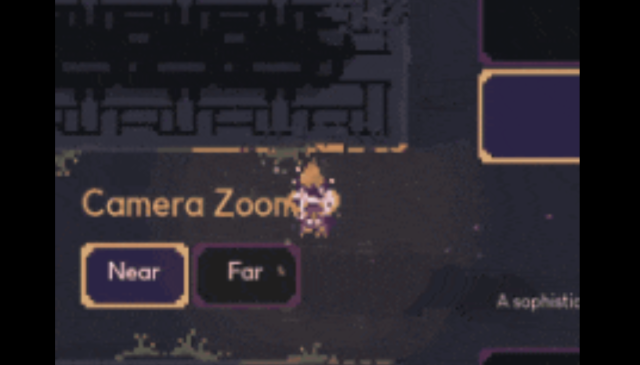
バーチャルYouTuberのGEEGAをモチーフにしたエンジニアスキンです。
ポップでかわいらしいデザインが特徴で、元ネタを知らないプレイヤーからも幅広い支持を得ています。
操作感はそのままに、見た目だけをがらっと変えたい方にぴったりのMODです。
>>>MODをダウンロードする
Hakurei Reimu
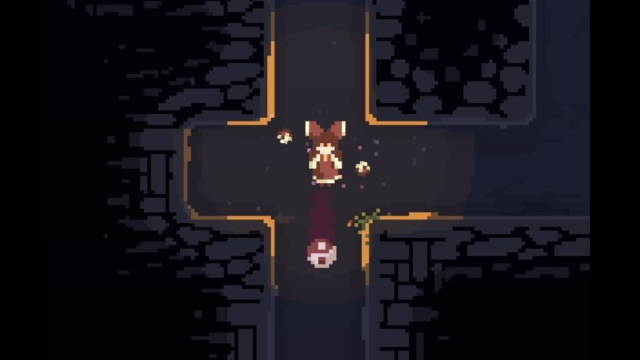
東方Projectの博麗霊夢を再現したスキンMODです。
キャラクター本体だけでなく、オーブのデザインも陰陽オーブに変更される細かな作り込みが光ります。
東方シリーズのファンには見逃せない完成度の高いMODです。
>>>MODをダウンロードする
Outer Wilds Skin Pack

2種類のスキンがセットになったパック形式のMODです。
モーション含めてスキン全体の作り込みが細部にまで及んでおり、ビジュアル面での完成度の高さから多くのプレイヤーに支持されています。
>>>MODをダウンロードする
ゲームプレイ調整系MOD
難易度や進行のテンポを自分好みにチューニングしたい場合に役立つMODです。
ゲームが難しすぎると感じる方も、逆にもっとスピーディに楽しみたい方も、自分に合った設定を見つけることができます。
Time Extender

モンスターが次の攻撃を仕掛けてくるまでのインターバルを2倍に延長するMODです。
通常のプレイではプレッシャーを感じすぎてしまうという方や、焦らずじっくり採掘に集中したい方から人気を集めています。
ゆったりとした進行が好みの方にはとくにおすすめです。
>>>MODをダウンロードする
Custom Maps
マップの構成を自由にカスタマイズできる人気MODです。
資源の配置や地形を調整することで、難易度を大幅に引き上げることも、思い切り下げることも思いどおりにできます。
標準のマップに飽きてきたプレイヤーが新鮮なプレイ環境を作り出すために活用しているケースも多いです。
>>>MODをダウンロードする
Additional Game Speeds
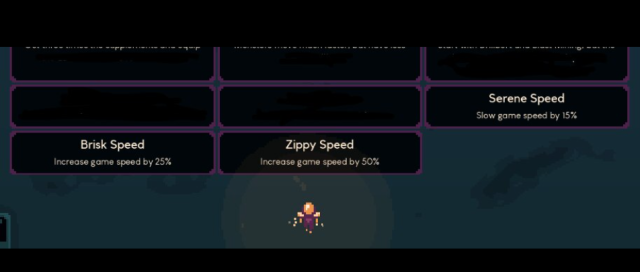
ゲーム全体の進行速度を3段階(-15%・+25%・+50%)から変更できるMODです。
長時間プレイで疲れを感じやすい方がスピードを落として負荷を軽減するのはもちろん、テンポよく周回を重ねたい方がスピードアップして使うのにも向いています。
>>>MODをダウンロードする
UI強化系MOD
ゲームプレイ中の情報表示を拡充したい方に向けたMODです。
標準UIでは確認しにくい情報を可視化することで、より効率的かつ戦略的なプレイが可能になります。
[v3 LEGACY] HelloWorld-ExtraInfo
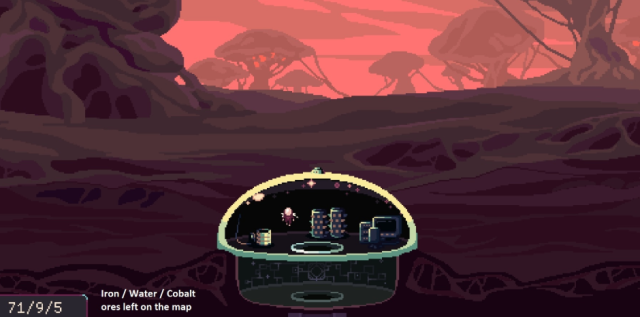
HUDに鉱石カウンターを追加するMODで、マップ内に残っている鉄・水・コバルト・ダイヤモンドの数をリアルタイムで表示してくれます。
掘り残しを減らして採掘効率を上げたい方にとっては非常に実用的で、ゲームへの理解度が深まるにつれてより活きてくるMODです。
>>>MODをダウンロードする
SteamワークショップでのMOD導入手順
『ドームキーパー』のMODは、Steamに搭載されているワークショップ機能を使って簡単にインストールできます。
手順は非常にシンプルで、サブスクライブボタンを押してゲームを再起動するだけで完了します。
導入の流れ
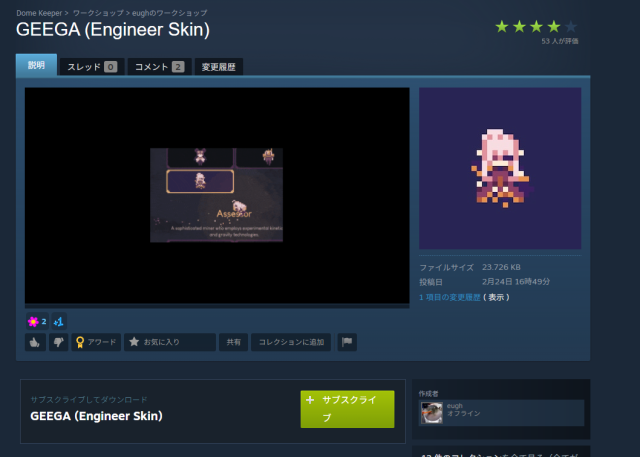
- Steamで『ドームキーパー』のワークショップを開く
- 導入したいMODを探して専用ページを開く(「人気順」でソートすると見つけやすい)
- ページ内の緑色の「サブスクライブ」ボタンをクリックする
- ボタン表示が「購読中」に変わったらゲームを再起動して導入完了
なお、MODによっては導入後に追加設定が必要なものや、前提となる別のMODを先にインストールしなければならないものもあります。
MODを入れたのに反映されない場合は、一度アンインストールしてから再インストールすると解決することが多いです。
各MODの説明文も忘れずに確認しておきましょう。
『ドームキーパー』のMODに関するよくある質問

MODの利用は法的に問題ない?
ゲームのプログラムを不正に書き換えてチート行為を行う場合は、著作権法や不正競争防止法に抵触するリスクがあります。
ただし、『ドームキーパー』に関しては、これまでにMOD利用が訴訟やアカウント停止(BAN)の原因となった事例は確認されておらず、規約違反と判断される可能性は現時点では低いと考えられます。
それでも利用はあくまで自己責任の範囲内であることを忘れずに。
NexusModsでも『ドームキーパー』のMODは使える?
NexusMods の『ドームキーパー』ページは存在しますが、現時点で公開されているMODは2件のみとかなり少ない状況です。
豊富なラインナップの中からMODを探して楽しみたいのであれば、Steam ワークショップを利用するのが断然おすすめです。
サブスクライブしたのにMODが適用されないのはなぜ?
MODによってはサブスクライブ後に追加の設定が必要なものや、事前に別のMODを導入しておく必要があるものが存在します。
まずは各MODの説明ページを見直して、インストール手順に見落としがないか確認してみてください。
それでも改善しない場合は、いったんMODをアンインストールして再インストールすることで正常に動作するケースが多いです。
オンラインプレイ中にMODを使っても問題ない?
対人戦や協力プレイなどのオンライン要素があるゲームでMODを使用することは、ゲームバランスを大きく損なう原因になるためおすすめできません。
ソロプレイが前提のゲームであれば、メーカーの利用規約で明示的に禁止されていない限りはおおむね問題ないケースがほとんどです。
MODの管理はどうすればいい?
Nexus ModsのMODを効率的に管理する場合は、VortexというMOD管理ツールの使用をおすすめします。
複数のMODを整理・有効化・無効化する作業が格段にスムーズになります。
まとめ:PC版『ドームキーパー』をMODで快適に楽しみたいならゲーミングPCで遊ぶのがおすすめ
PC版『ドームキーパー』は、通常プレイでもそれなりのスペックを必要とします。
MODを活用して快適にプレイしたい方は、最適なゲーミングPCの購入を検討しましょう。
MODもサクサク動く!オススメの高スペックゲーミングPC|GALLERIA XA7C-R57T
スペック詳細
- OS:Windows 11 Home
- CPU:Core i7-14700F
- グラフィックス:GeForce RTX 5070 Ti 16GB
- メモリ:32GBメモリ DDR5
- ストレージ:1TB Gen4 SSD
\ 公式ショップで商品詳細を確認! /