
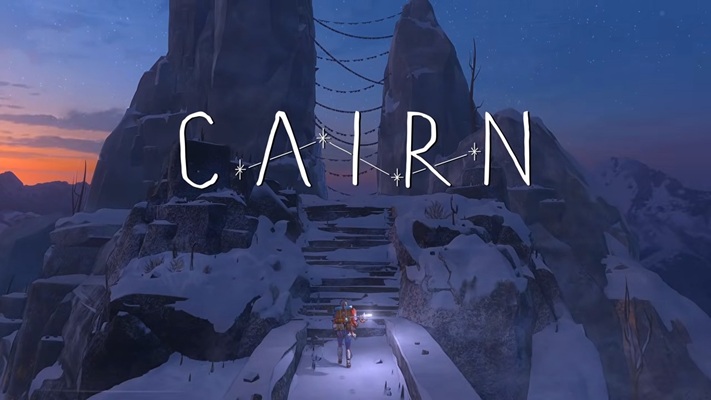
MODを活用すれば、『Cairn』が持つ雄大な山岳世界をさらに自分好みの形で楽しむことができます。
空気感をリアルに引き出すビジュアル系MODや、コントローラーの操作表示を変えるカスタマイズ系MOD、デバッグ機能を手軽に使えるユーティリティ系MODなど、Nexus Modsにはすでに個性的な作品が並んでいます。
この記事では、現在Nexus Modsで公開されている『Cairn』のMODの中から特に注目したいものを、目的別に整理してまとめました。
今後も新しいMODが登場するたびに追記していくので、ブックマークして定期的に確認してみてください。
なお、MODの使用はすべて自己責任です。ゲームデータや動作に何らかの問題が生じた場合も当サイトでは対応できませんので、あらかじめご了承ください。
また、『Cairn』を快適に動かすにはそれなりのPCスペックが求められます。動作が重く感じている方や、今後スペックアップを検討している方は、「Cairnの推奨スペック」記事もあわせて参考にしてみてください。
【関連記事】:Switchで遊べる?『Cairn』おすすめゲーミングPCと推奨スペックまとめ!
MODもサクサク動く!オススメの高スペックゲーミングPC|GALLERIA XA7C-R57T
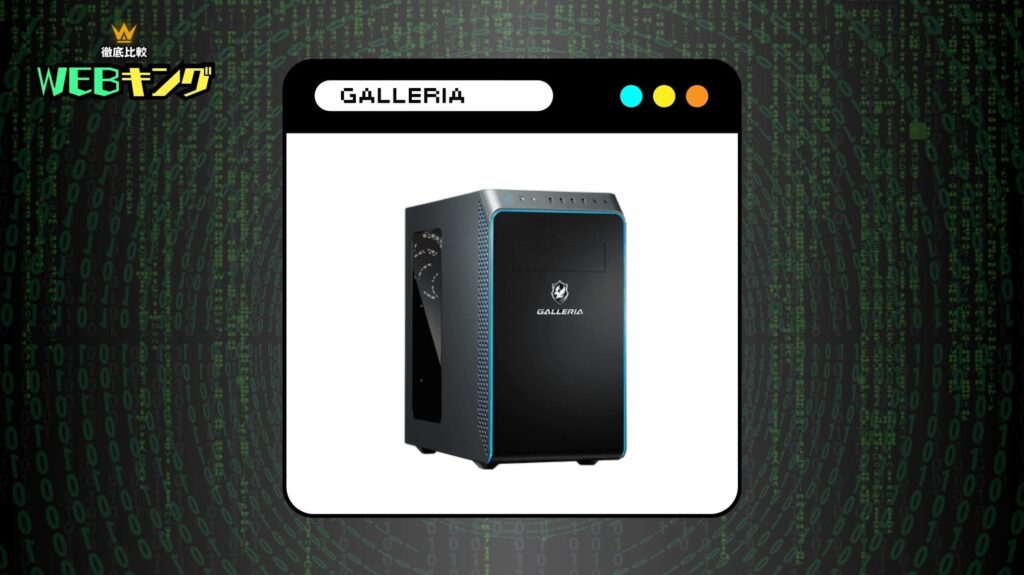
スペック詳細
- OS:Windows 11 Home
- CPU:Core i7-14700F
- グラフィックス:GeForce RTX 5070 Ti 16GB
- メモリ:32GBメモリ DDR5
- ストレージ:1TB Gen4 SSD
\ 公式ショップで商品詳細を確認! /
『Cairn』厳選MODまとめ
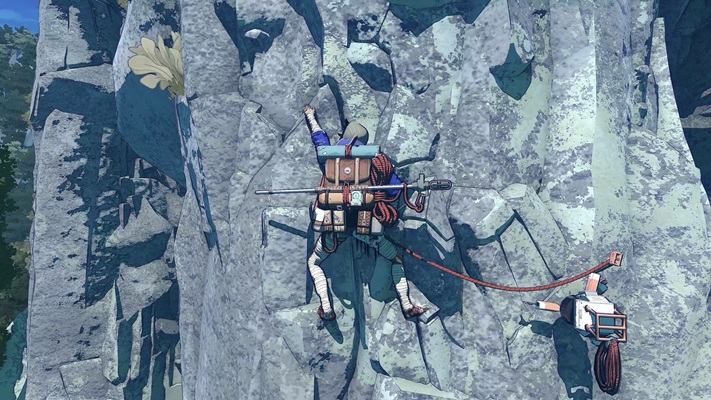
ここからは、MOD配信プラットフォームの「Nexus Mods」から厳選した『Cairn』向けのMODを紹介していきます。
各MODの入手手順はMODごとに異なる場合があるため、入手したいMODの詳細説明をよくお読みください。
MODの中には互いに干渉し合って正常に動作しなくなるケースもあるため、各MODの説明欄にある注意点も事前にチェックすることを推奨します。
今後も新規MODが続々とリリースされる予定なので、定期的にコンテンツを更新していく予定です。
注意ポイント
MODの利用に関しては完全に自己責任となります。
MODの使用によって発生したいかなる問題についても当サイトでは責任を負いかねますので、あらかじめご了承ください。
Debug Menu
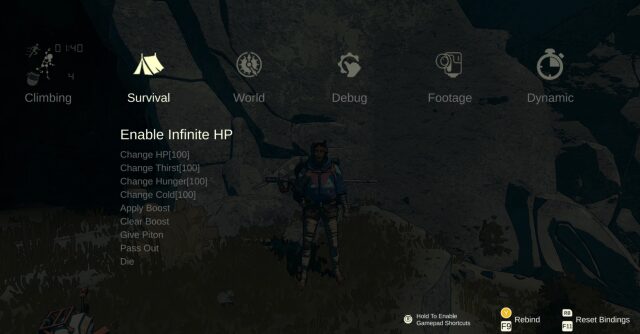
F1キーひとつで呼び出せるデバッグメニューを追加するMODパックです。
HP無限・攻撃力の強化・各種パラメーター変更など多彩な設定を、その場で手軽に切り替えられます。
難易度を落として物語や風景を純粋に楽しみたい方にも使いやすい構成です。
>>>MODをダウンロードする
13Tina13 Reshade
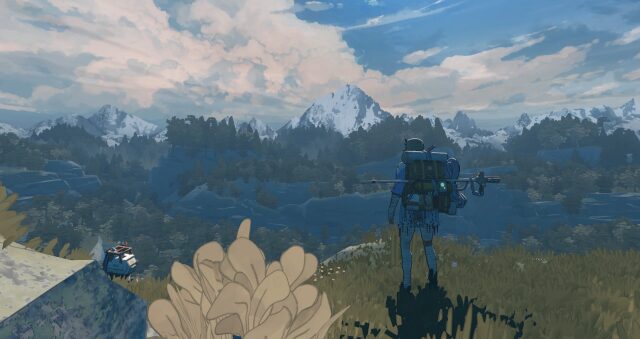
処理の軽さと効果のバランスに優れたReShade系MODです。
大気の透明感や光の差し込み方をナチュラルに強調してくれるため、広大なパノラマがより印象的に映るようになります。
グラフィックを大きく変えすぎず、元の雰囲気を活かしたまま底上げしたい方や、ReShadeを初めて試す方にも導入しやすい一本です。
>>>MODをダウンロードする
OMG Reshade
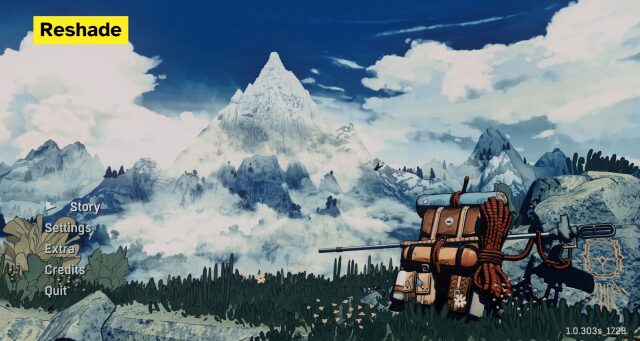
コントラストと彩度をしっかり引き上げ、全体的にシャープで鮮明な映像に整えるReShade系MODです。
岩肌の質感や足場の段差がより明確に見えるようになるため、ルートの判断や地形の把握がしやすくなります。
景観の美しさと視認性の両立を求める方におすすめです。
>>>MODをダウンロードする
Forced Supersample
ゲーム内の描画解像度を強制的に引き上げるMODです。
1.33倍・1.5倍・2.0倍の3段階から選択でき、エッジのなめらかさや細部の描写精度を向上させる効果があります。
ハイスペックなPCを持っている方や、より高品質な映像でプレイしたい方に向いています。
>>>MODをダウンロードする
Forced PlayStation Buttons
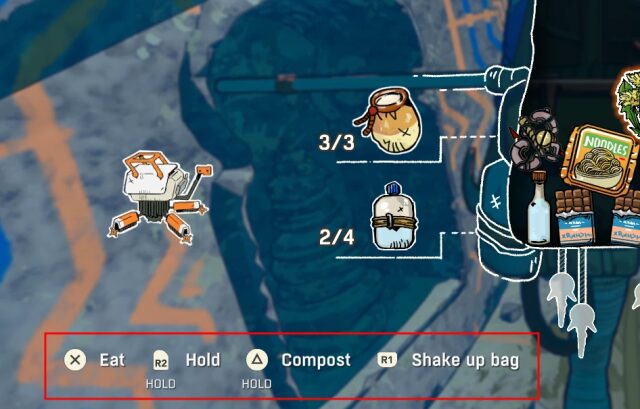
接続しているコントローラーの種類にかかわらず、ゲーム内の操作案内をPlayStation表記に固定するMODです。
DualShockやDualSenseでプレイしている方にとっては、画面の指示と手元のボタンが一致するため直感的な操作が実現できます。
PSコントローラーを使い慣れているプレイヤーから特に支持されている定番MODです。
>>>MODをダウンロードする
No-HUD-No-Effects

HUDとエフェクトの表示をワンキーで切り替えられるようにするMODです。
HUDを非表示にした状態でスクリーンショットを撮れるため、壁紙や画像素材として使いたい方に重宝します。
プレイへの影響がないため、気軽に試せるのも魅力です。
>>>MODをダウンロードする
PC版「Cairn」にMODを導入する方法と手順
CairnでMODを利用する際の導入手順を、NexusModsを例に詳しく解説いたします。
1. Nexus Modsの公式サイトからアカウント登録
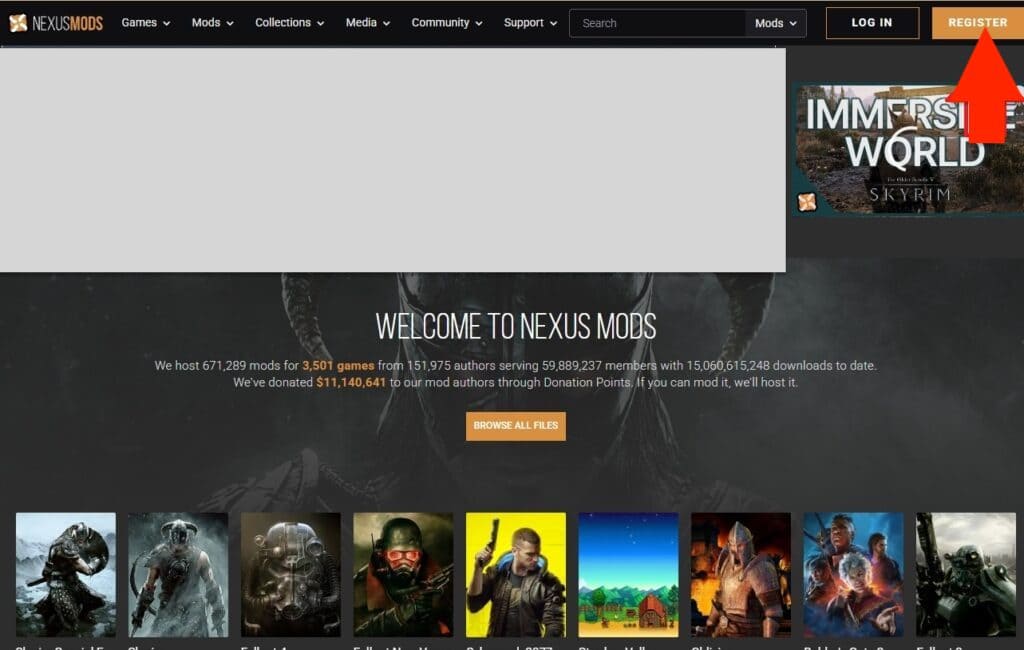
Nexus Modsの公式サイトにアクセスし、右上に表示されている「REGISTER」ボタンをクリックします。
表示された登録フォームに必要事項を入力し、アカウントを作成してください。
2. ダウンロードしたいMODページからダウンロード
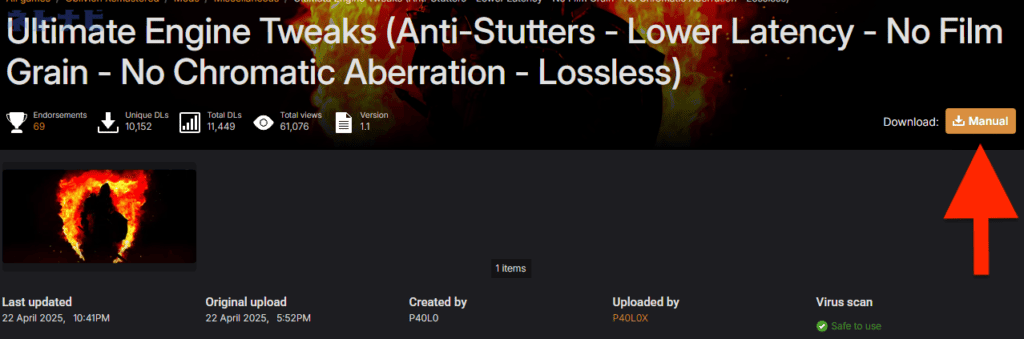
アカウント登録完了後、導入したいMODのページを開き、「MANUAL」というオレンジ色のボタンをクリックします。
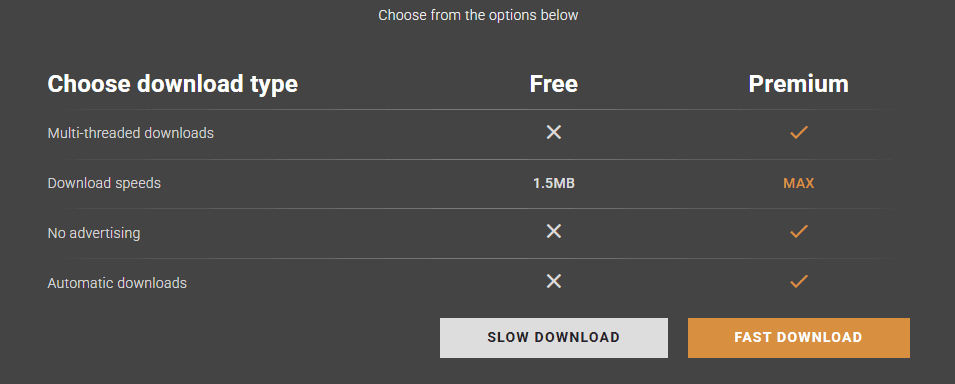
次に表示される「SLOW DOWNLOAD」または「FAST DOWNLOAD」の選択画面では、「SLOW DOWNLOAD」を選んでください。
「FAST DOWNLOAD」はプレミアム会員限定の高速ダウンロードオプションです。
「FAST DOWNLOAD」はプレミアム会員限定の高速ダウンロードオプション
3. MODを導入(方法はMODによって異なる)
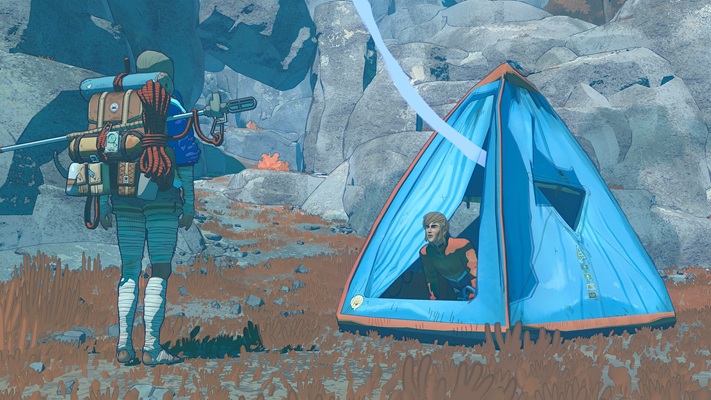
ダウンロード完了後、取得したMODファイルを『Cairn』のインストール先ディレクトリに配置、または既存ファイルとの置き換えを行うことでMODが動作します。
また、依存関係のあるMODが必要なケースや、MOD固有のインストール手順が設定されている場合もあるため、各MODの説明文書を必ずご参照ください。
『Cairn』のMODに関するよくある質問

マルチプレイ化できるMODは存在する?
現時点では、『Cairn』をマルチプレイ対応にするMODは確認されていません。
今後の開発動向で変化があった場合は、この記事でも随時お知らせします。
Nexus ModsでMODをインストールする方法は?
基本的には、ダウンロードしたMODのファイルを『Cairn』のインストールフォルダに配置するか、既存ファイルと差し替えることで適用されます。
ただし手順はMODによって異なるため、必ず各MODの説明ページを参照してください。
インストールしたのにMODが反映されない場合は?
原因として多いのは、インストール先のフォルダが間違っている場合と、前提となるMODが入っていない場合です。
各MODのページで必要な前提ファイルを確認し、すべてそろっているかチェックしてみてください。
それでも解決しない場合は、一度MODを削除してから再インストールすることで改善するケースがあります。
MODをダウンロードして使っても問題ない?
ソロプレイが前提のゲームであれば、メーカーの利用規約に違反しない限りMODの使用は基本的に問題ありません。
ただし、オンライン対戦や協力プレイなど他のプレイヤーと環境を共有するモードでの使用は、ゲームバランスへの影響や規約違反のリスクがあるため避けるのが賢明です。
MODの管理はどうすればいい?
Nexus ModsのMODを効率的に管理する場合は、VortexというMOD管理ツールの使用をおすすめします。
複数のMODを整理・有効化・無効化する作業が格段にスムーズになります。
まとめ:PC版『Cairn』をMODで快適に楽しみたいならゲーミングPCで遊ぶのがおすすめ
PC版『Cairn』は、通常プレイでもそれなりのスペックを必要とします。
MODを活用して快適にプレイしたい方は、最適なゲーミングPCの購入を検討しましょう。
関連記事:Switchで遊べる?『Cairn』おすすめゲーミングPCと推奨スペックまとめ!
MODもサクサク動く!オススメの高スペックゲーミングPC|GALLERIA XA7C-R57T
スペック詳細
- OS:Windows 11 Home
- CPU:Core i7-14700F
- グラフィックス:GeForce RTX 5070 Ti 16GB
- メモリ:32GBメモリ DDR5
- ストレージ:1TB Gen4 SSD
\ 公式ショップで商品詳細を確認! /