

PCゲーム『バニーガーデン2』は、バーでバニーガールたちと過ごす癒し系シミュレーションとして人気を集めているタイトルです。
2025年のリリース後、Steam上でのプレイヤー数も着実に増え、コミュニティによるMOD制作も少しずつ活発になってきました。
現時点ではMODの総数はまだ多いとは言えませんが、グラフィック品質やフレームレートを細かくカスタマイズできる実用的なMODがすでに登場しています。
この記事では、導入の手順から注意点まで、『バニーガーデン2』のMOD活用に必要な情報をまとめて紹介します。
MODもサクサク動く!オススメの高スペックゲーミングPC|GALLERIA XA7C-R57T
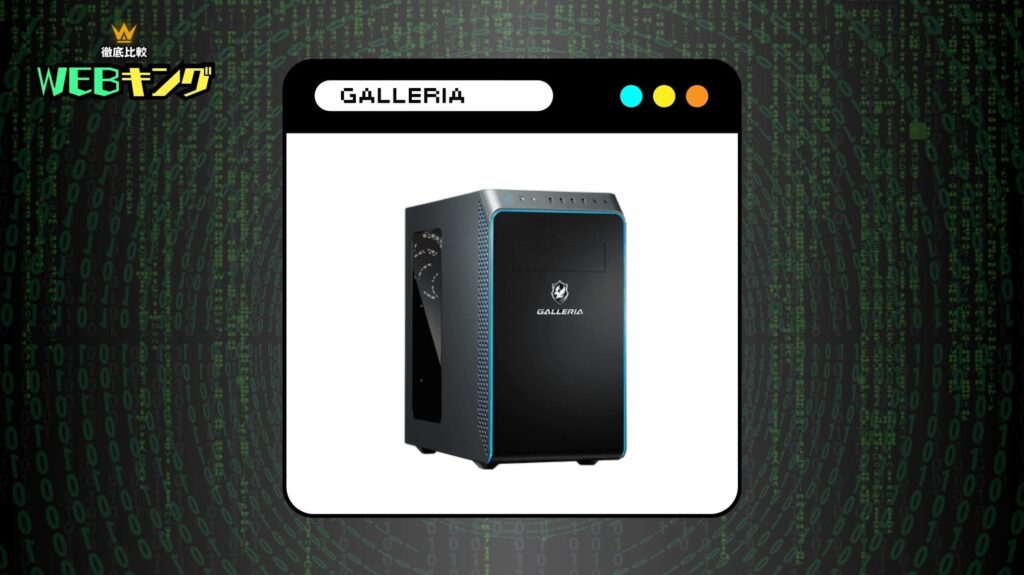
スペック詳細
- OS:Windows 11 Home
- CPU:Core i7-14700F
- グラフィックス:GeForce RTX 5070 Ti 16GB
- メモリ:32GBメモリ DDR5
- ストレージ:1TB Gen4 SSD
\ 公式ショップで商品詳細を確認! /
4K・高フレームレート対応MODを導入する手順
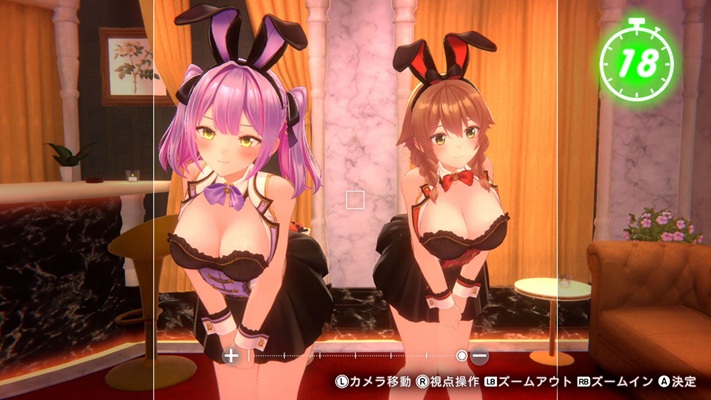
グラフィック設定をゲーム本体の上限を超えてカスタマイズするには、MOD本体に加えてMODローダー「BepInEx5」が必要です。
以下の手順で順番に進めてください。
BepInEx5とMODファイルの準備
まず、有志が公開しているMODの配布ページにアクセスします。
ページ下部の「Assets」セクションからMODファイルをダウンロードしてください。
MODは随時アップデートされることがあるため、必ず最新バージョンのファイルを選ぶようにしましょう。
次に、MODローダー「BepInEx5」の配布ページへ移動します。同じく「Assets」内から、「BepInEx_win_x64_〜バージョン名〜」という名称のファイルをダウンロードします。
ゲームのインストールフォルダへの配置
ダウンロードした「BepInEx5」の中身を、バニーガーデン2のインストール先フォルダに展開します。
インストール先フォルダへのアクセスは、Steamライブラリから「バニーガーデン2」を右クリックし、「インストール済みファイル」→「参照」の順に操作すると直接開けます。
展開後、「BUNNY GARDEN 2.exe」と同じ階層にBepInEx関連のフォルダが並んでいれば正しく配置できています。
ゲームの初回起動とPluginsフォルダへの配置
BepInEx5を配置したら、一度ゲームを起動して閉じます。
この操作により、BepInExが必要なフォルダ構造を自動生成します。
その後、先ほどダウンロードしたMODファイルを「BepInEx」フォルダ内の「Plugins」フォルダに展開してください。
設定ファイルの編集で4K・120fpsを有効化
MODを配置した状態でゲームをもう一度起動すると、「BepInEx」→「config」フォルダの中に設定ファイル「net.noeleve.BunnyGarden2FixMod.cfg」が自動生成されます。
このファイルをテキストエディタで開き、以下の項目を変更することで画質・フレームレートのカスタマイズが完了します。
主な設定項目
- Width:3840 / Height:2160(4K解像度に変更する場合)
- FrameRate:-1(フレームレートの上限制限を解除する場合)
FrameRateを「-1」に設定するとゲームエンジン側の上限が撤廃され、使用しているPCのスペックに応じた最大フレームレートで動作するようになります。
PC版「バニーガーデン2」にMODを導入する方法と手順
バニーガーデン2でMODを利用する際の導入手順を、NexusModsを例に詳しく解説いたします。
1. Nexus Modsの公式サイトからアカウント登録
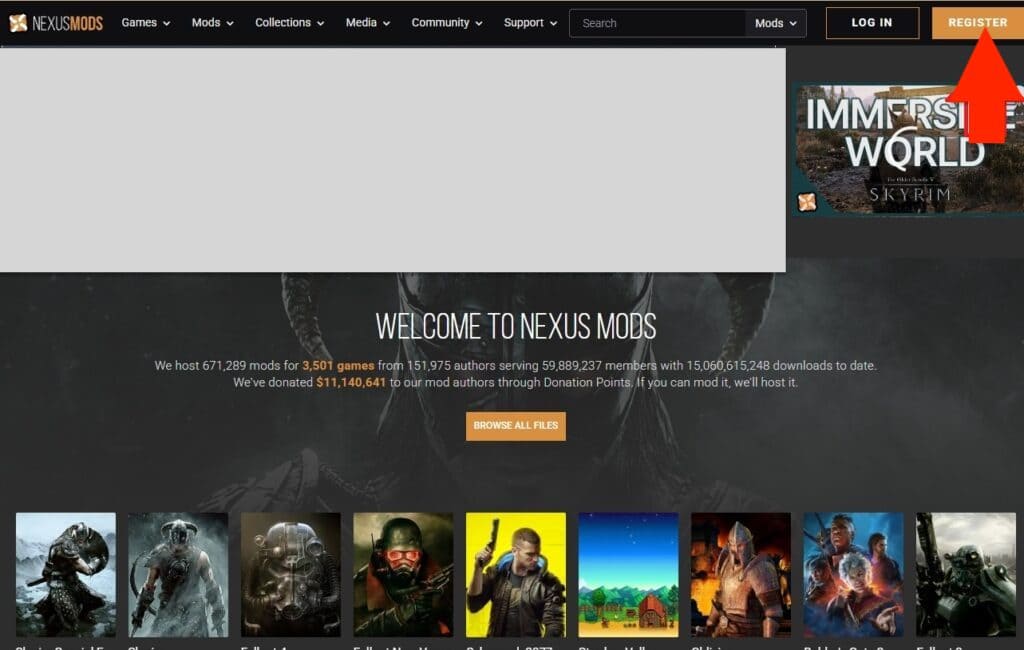
Nexus Modsの公式サイトにアクセスし、右上に表示されている「REGISTER」ボタンをクリックします。
表示された登録フォームに必要事項を入力し、アカウントを作成してください。
2. ダウンロードしたいMODページからダウンロード
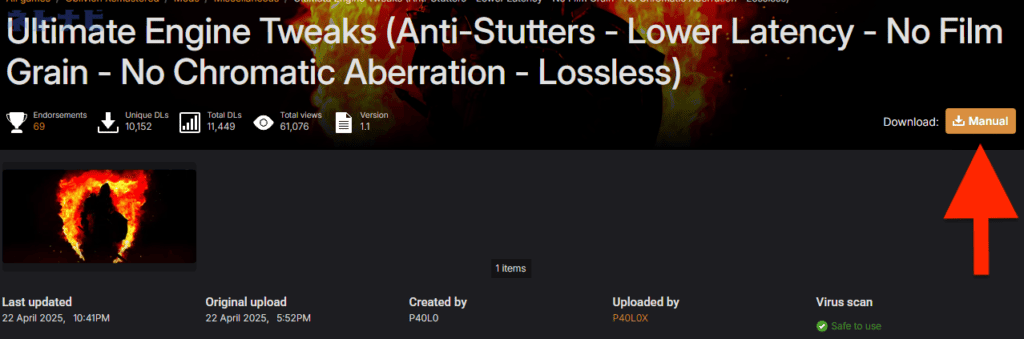
アカウント登録完了後、導入したいMODのページを開き、「MANUAL」というオレンジ色のボタンをクリックします。
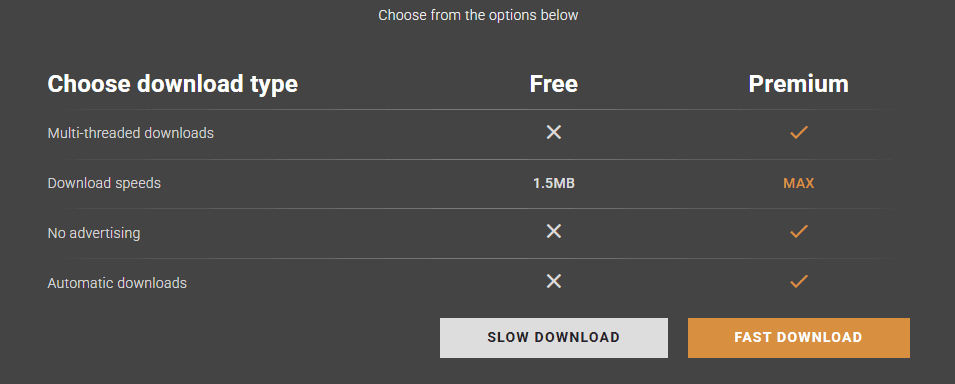
次に表示される「SLOW DOWNLOAD」または「FAST DOWNLOAD」の選択画面では、「SLOW DOWNLOAD」を選んでください。
「FAST DOWNLOAD」はプレミアム会員限定の高速ダウンロードオプションです。
「FAST DOWNLOAD」はプレミアム会員限定の高速ダウンロードオプション
3. MODを導入(方法はMODによって異なる)

ダウンロード完了後、取得したMODファイルを『バニーガーデン2』のインストール先ディレクトリに配置、または既存ファイルとの置き換えを行うことでMODが動作します。
また、依存関係のあるMODが必要なケースや、MOD固有のインストール手順が設定されている場合もあるため、各MODの説明文書を必ずご参照ください。
MODに関するよくある疑問と対処法
MODを入れたのに反映されない場合の確認ポイント
MODが正しく動作しない原因として最も多いのが、前提MODのインストール漏れです。
MODによっては単体では機能せず、別のMODを先に導入しておく必要があるものがあります。
各MODの説明ページに記載されている前提条件を必ず確認してください。
それでも解決しない場合は、一度すべてのMODファイルをPluginsフォルダから取り出し、ゲームを起動して正常に動くことを確認したうえで、MODを一つずつ入れ直す方法が有効です。
複数のMODを同時に試すと、どこで問題が起きているか特定しにくくなります。
MODの利用はルール上問題ない?
『バニーガーデン2』はオンライン対戦や協力プレイといったマルチプレイ要素を持たないソロ向けタイトルです。
メーカーの利用規約においてMODの使用が明示的に禁止されていない場合、ソロプレイの範囲でMODを活用すること自体は問題にはなりません。
ただし、オンライン機能を持つゲームでのMOD利用はゲームバランスを崩したり、アカウント停止のリスクを招いたりするケースもあるため注意が必要です。
120fpsが出ない場合はスペックも見直してみよう
FrameRateの上限を解除しても実際に120fpsが出ない場合、PCのスペックがボトルネックになっている可能性があります。
特にGPUの処理性能や、ゲームが推奨するCPU・メモリの条件を満たしているかどうかを改めて確認してみてください。
推奨スペックについては「バニーガーデン2の推奨スペック」の記事も参考になります。
MODの管理はどうすればいい?
Nexus ModsのMODを効率的に管理する場合は、VortexというMOD管理ツールの使用をおすすめします。
複数のMODを整理・有効化・無効化する作業が格段にスムーズになります。
まとめ:PC版『バニーガーデン2』をMODで快適に楽しみたいならゲーミングPCで遊ぶのがおすすめ
PC版『バニーガーデン2』は、通常プレイでもそれなりのスペックを必要とします。
MODを活用して快適にプレイしたい方は、最適なゲーミングPCの購入を検討しましょう。
MODもサクサク動く!オススメの高スペックゲーミングPC|GALLERIA XA7C-R57T
スペック詳細
- OS:Windows 11 Home
- CPU:Core i7-14700F
- グラフィックス:GeForce RTX 5070 Ti 16GB
- メモリ:32GBメモリ DDR5
- ストレージ:1TB Gen4 SSD
\ 公式ショップで商品詳細を確認! /