
PC版『DEATH STRANDING 2』では、MODを活用することでゲーム体験を大きく底上げできます。
バニラ状態では全体的に黄みがかった映像表現も、ビジュアル系MODを導入するだけで劇的にクリアな画質へと変化します。
また、FOVや解像度周りの細かな調整、フレームレートの安定化など、プレイ環境に合わせたカスタマイズが幅広く可能です。
この記事では、現時点でとくにおすすめできる『DEATH STRANDING 2』のMODを厳選してまとめました。
>>>【関連記事】『DEATH STRANDING 2』の推奨スペックとゲーミングPCのおすすめ機種まとめ!
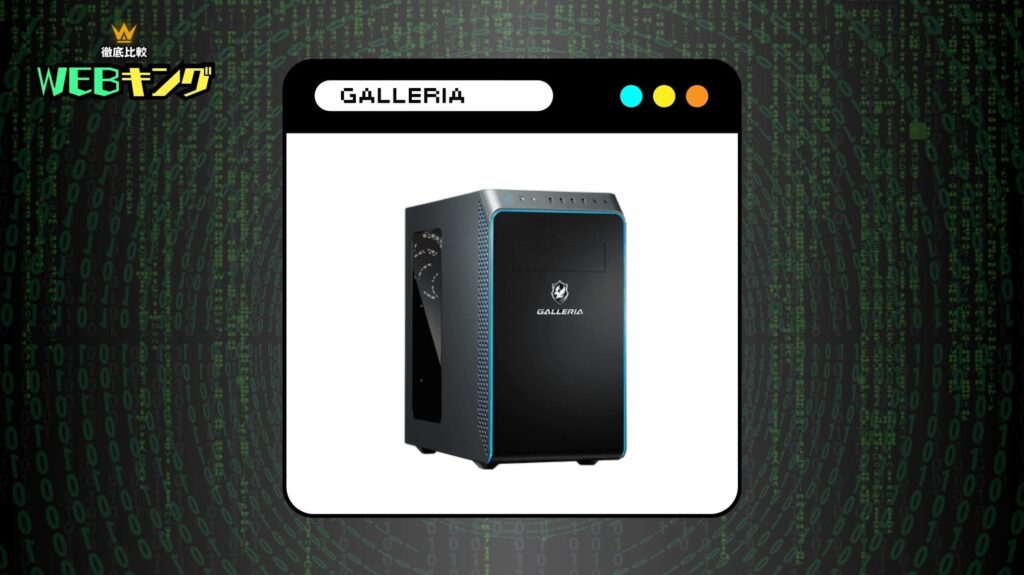
MODもサクサク動く!オススメの高スペックゲーミングPC|GALLERIA XA7C-R57T
スペック詳細
- OS:Windows 11 Home
- CPU:Core i7-14700F
- グラフィックス:GeForce RTX 5070 Ti 16GB
- メモリ:32GBメモリ DDR5
- ストレージ:1TB Gen4 SSD
\ 公式ショップで商品詳細を確認! /
『DEATH STRANDING 2』厳選MODまとめ

ここからは、MOD配信プラットフォームの「Nexus Mods」から厳選した『DEATH STRANDING 2』向けのMODを紹介していきます。
各MODの入手手順はMODごとに異なる場合があるため、入手したいMODの詳細説明をよくお読みください。
MODの中には互いに干渉し合って正常に動作しなくなるケースもあるため、各MODの説明欄にある注意点も事前にチェックすることを推奨します。
今後も新規MODが続々とリリースされる予定なので、定期的にコンテンツを更新していく予定です。
注意ポイント
MODの利用に関しては完全に自己責任となります。
MODの使用によって発生したいかなる問題についても当サイトでは責任を負いかねますので、あらかじめご了承ください。
RenoDX – HDR Fix for Death Stranding 2
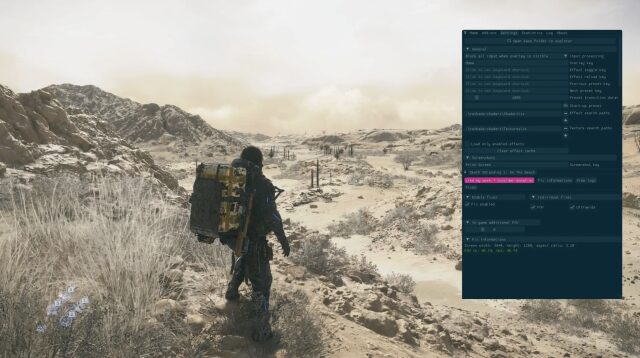
HDR環境でのトーンマッピングやカラーグレーディングを最適化し、UIの表示品質も改善するMODです。
バニラ状態のゲームでは、一部のシーンで色ムラや彩度のばらつきが気になることがありますが、このMODを導入するとその問題が解消され、より映像美を堪能できる環境が整います。
ビジュアル面を重視するプレイヤーには真っ先に試してほしいMODです。
>>>MODをダウンロードする
Death Stranding 2 FOV and Ultrawide
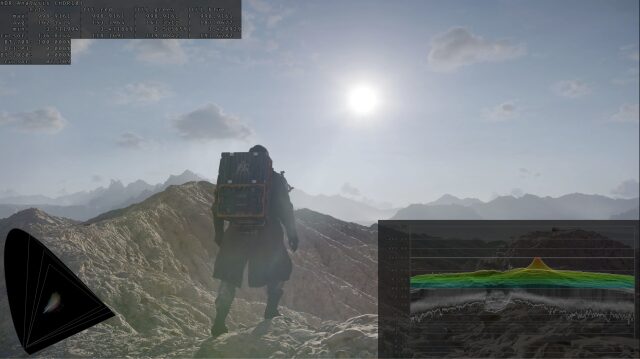
視野角(FOV)の変更とカメラ距離の調整、さらにウルトラワイドモニターへの対応を可能にするMODです。
32:9を超える超横長ディスプレイを使用しているプレイヤーでも、画面が引き伸ばされたり崩れたりすることなく、本来の映像品質でプレイできるようになります。
ウルトラワイドモニターを持っている方には必須レベルのMODと言えるでしょう。
>>>MODをダウンロードする
Natural Color Visuals
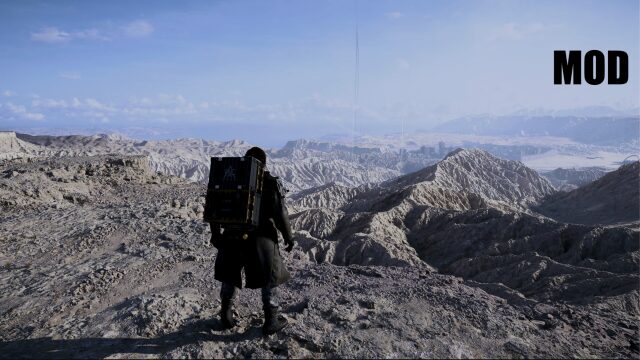
ゲーム全体の色調を自然でクリアなトーンに変換するMODです。
デフォルトの状態では画面全体に黄みがかったフィルターがかかっていますが、このMODを使うことで澄んだ自然な発色に切り替わり、景観の美しさが際立ちます。
ストーリーを楽しむプレイスタイルの方にも、視覚的な没入感を高める意味で導入をおすすめします。
>>>MODをダウンロードする
DeathStranding2Fix
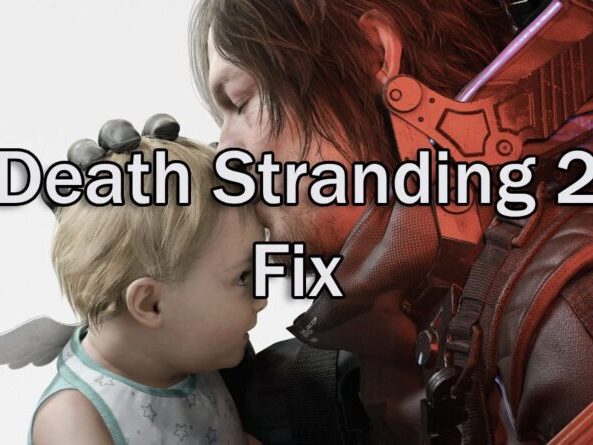
アスペクト比の選択肢を拡張し、カットシーン再生時に発生するピラーボックス(左右に黒帯が入る表示)を解消するなど、複数の利便性向上機能をまとめたMODです。
中でもFOVを自由に調整できる点が大きな魅力で、自分の視覚的な好みやモニターのサイズに合わせて最適な視野角を設定できます。
単機能のMODではなく、複数の問題をまとめて解決してくれる点が便利です。
>>>MODをダウンロードする
Real colors SMRT
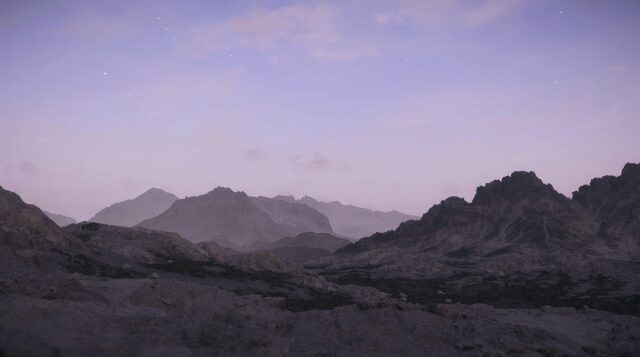
ReShadeをベースにしたビジュアル強化MODです。
コントラストの引き上げや黄みの除去、夜間シーンのより深い暗さの表現など、映像のリアリティを底上げする効果があります。
撮影モードやスクリーンショットを楽しみたいプレイヤーにも非常に相性の良いMODです。
>>>MODをダウンロードする
Stutters Begone (DirectStorage Upgrade)

ゲーム側の内部処理に起因するカクツキやプチフリーズを軽減・解消するMODです。
グラフィックボードやCPUとの相性問題によってフレームが乱れるケースは少なくありませんが、このMODを導入することでそういった問題が改善される可能性があります。
ゲームプレイの滑らかさを優先したい方はぜひ試してみてください。
>>>MODをダウンロードする
PC版「DEATH STRANDING 2」にMODを導入する方法と手順
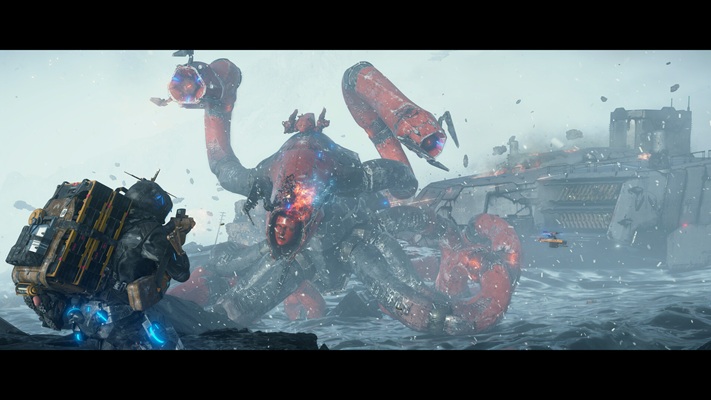
DEATH STRANDING 2でMODを利用する際の導入手順を、NexusModsを例に詳しく解説いたします。
1. Nexus Modsの公式サイトからアカウント登録
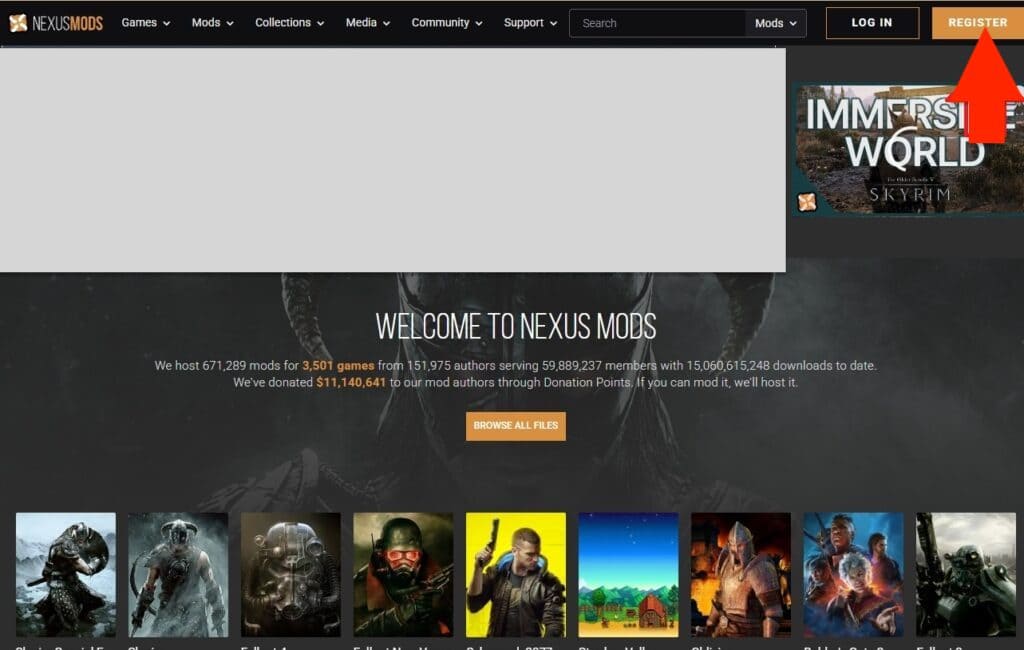
Nexus Modsの公式サイトにアクセスし、右上に表示されている「REGISTER」ボタンをクリックします。
表示された登録フォームに必要事項を入力し、アカウントを作成してください。
2. ダウンロードしたいMODページからダウンロード
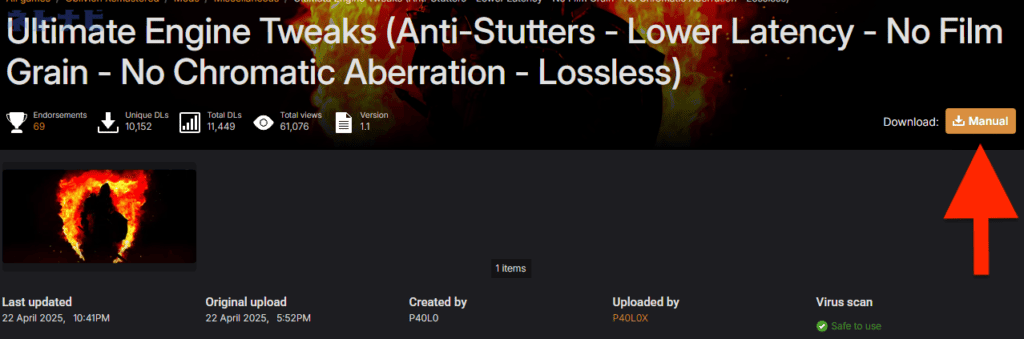
アカウント登録完了後、導入したいMODのページを開き、「MANUAL」というオレンジ色のボタンをクリックします。
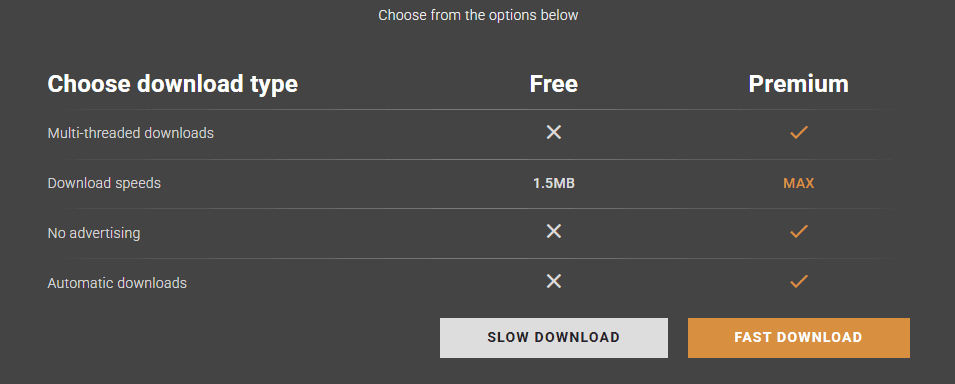
次に表示される「SLOW DOWNLOAD」または「FAST DOWNLOAD」の選択画面では、「SLOW DOWNLOAD」を選んでください。
「FAST DOWNLOAD」はプレミアム会員限定の高速ダウンロードオプションです。
「FAST DOWNLOAD」はプレミアム会員限定の高速ダウンロードオプション
3. MODを導入(方法はMODによって異なる)
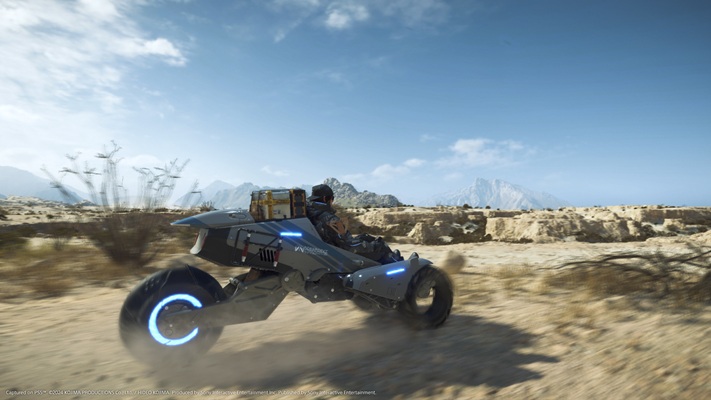
ダウンロード完了後、取得したMODファイルを『DEATH STRANDING 2』のインストール先ディレクトリに配置、または既存ファイルとの置き換えを行うことでMODが動作します。
また、依存関係のあるMODが必要なケースや、MOD固有のインストール手順が設定されている場合もあるため、各MODの説明文書を必ずご参照ください。
『DEATH STRANDING 2』のMODに関するよくある質問
MODを使うとBANされる可能性はありますか?
現時点で『DEATH STRANDING 2』の公式規約にはMOD使用に関する明確な記載がなく、BANされたという報告も確認されていません。
ただし、公式がMODの使用を明示的に認めているわけでもないため、今後ルールが変更される可能性もゼロではありません。
使用はあくまで自己責任のうえで判断するようにしましょう。
MODをインストールしたのに反映されないのですが、どうすればいいですか?
MODごとに導入手順が異なるため、まずは対象MODの説明ページを改めて確認してみてください。
一部のMODは、事前に別のMOD(前提MOD)をインストールしておかないと機能しない仕様になっています。
手順に問題がなければ、一度MODをアンインストールしてから再導入することで解決するケースも多いです。
MODをダウンロードして使用することに問題はありますか?
オンラインの対人要素や協力プレイが含まれるゲームでMODを使用することは、ゲームバランスを乱す恐れがあるためおすすめできません。
一方で、ソロプレイが中心のゲームであれば、メーカーの規約で明示的に禁止されていない限り問題になるケースは少ないです。
『DEATH STRANDING 2』は基本的にシングルプレイのゲームですが、規約の確認は必ず自分自身で行うようにしてください。
MODの管理はどうすればいい?
Nexus ModsのMODを効率的に管理する場合は、VortexというMOD管理ツールの使用をおすすめします。
複数のMODを整理・有効化・無効化する作業が格段にスムーズになります。
また、『DEATH STRANDING 2』は比較的高いPCスペックを要求するタイトルです。
動作に不安がある方や環境のアップグレードを検討している方は「DEATH STRANDING 2の推奨スペック」記事もあわせて参考にしてみてください。
>>>【関連記事】『DEATH STRANDING 2』の推奨スペックとゲーミングPCのおすすめ機種まとめ!
まとめ:PC版『DEATH STRANDING 2』をMODで快適に楽しみたいならゲーミングPCで遊ぶのがおすすめ
PC版『DEATH STRANDING 2』は、通常プレイでもそれなりのスペックを必要とします。
MODを活用して快適にプレイしたい方は、最適なゲーミングPCの購入を検討しましょう。
>>>【関連記事】『DEATH STRANDING 2』の推奨スペックとゲーミングPCのおすすめ機種まとめ!
MODもサクサク動く!オススメの高スペックゲーミングPC|GALLERIA XA7C-R57T
スペック詳細
- OS:Windows 11 Home
- CPU:Core i7-14700F
- グラフィックス:GeForce RTX 5070 Ti 16GB
- メモリ:32GBメモリ DDR5
- ストレージ:1TB Gen4 SSD
\ 公式ショップで商品詳細を確認! /