

Adobe Dreamweaverは、コードを書いて保存するだけの用途であれば、PCスペックにそれほど神経を使わなくてもかまいません。
しかし、Live Viewでリアルタイムにページを確認したり、Photoshopや他のCreative Cloudアプリと並行して作業したりする場面では、メモリやCPUへの負荷が一気に高まります。
結果として「動作が遅い」「レスポンスが悪い」と感じる原因になりやすいため、ノートパソコンを選ぶ際は快適性を最優先に考えることが大切です。
この記事では、Dreamweaverを快適に動かすための推奨スペックと、実際に使えるおすすめノートPCを詳しくまとめています。
【厳選!】おすすめのゲーミングPC
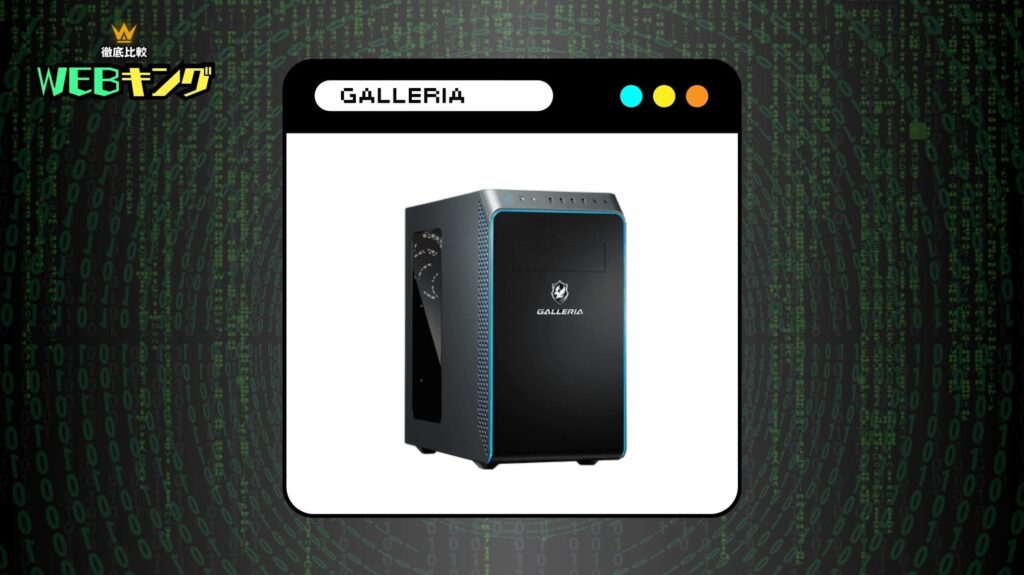
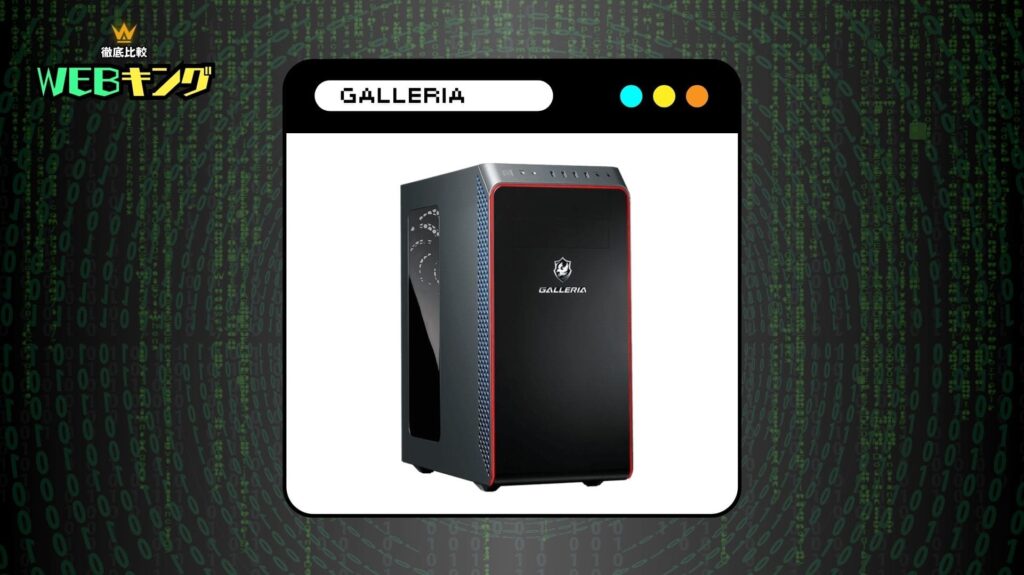
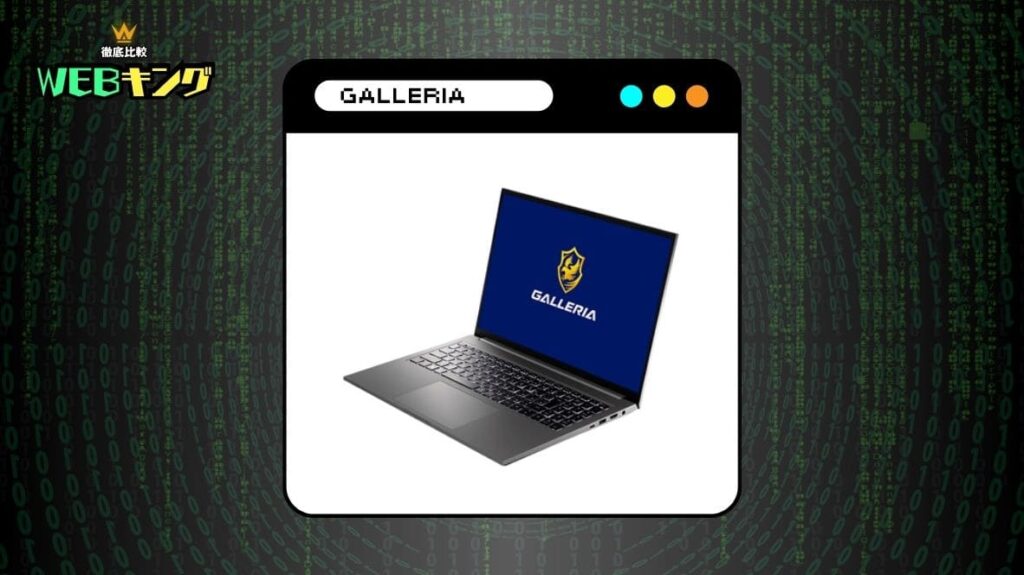
| モデル | ||||
| CPU | Ryzen 5 4500 | Ryzen 7 5700X | Core i7-14700F | Core i7-13700H |
| GPU | RTX 5060 | RTX 5060Ti | RTX 5070 Ti SUPER | RTX 5060 |
| メモリ | 16GB | 16GB | 32GB | 16GB |
| ストレージ | 500GB (Gen4) SSD | 1TB (NVMe) SSD | 1TB (Gen4) SSD | 500GB (Gen4) SSD |
| おすすめポイント | 60fpsを維持できる低価格モデル | 60fpsの高画質を安定して維持できるモデル | 動画配信したい方に最適なモデル | 高性能モニターを搭載!ゲーミングノートが欲しい方に最適なモデル |
| 公式サイト |
Dreamweaverの必要スペック・推奨スペックは?
DreamweaverはAdobeが公式に最低動作スペックを公開しています。
まずはその内容を確認したうえで、実際の作業環境を想定した場合にどれくらいの性能が必要になるのかを解説します。
公式の必要スペック
|
OS |
Windows 10 or11 |
|
CPU |
|
|
GPU |
指定なし |
|
メモリ |
|
|
ストレージ |
2GB以上の空き容量 |
|
ディスプレイ |
1280×1024以上の解像度 |
|
OS |
macOS v12以降 |
|
CPU |
|
|
GPU |
内蔵GPU |
|
メモリ |
|
|
ストレージ |
3GB以上の空き容量 |
|
ディスプレイ |
1280×1024以上の解像度 |
Adobeが公式に定めているDreamweaverの動作スペックは上記のとおりです。
全体的に見ると、Dreamweaverは重いソフトウェアではないことがわかります。
CPUはIntel Core 2やAMD Athlon 64世代でも動作し、メモリも4GBが推奨値とされています。
シンプルなHTMLファイルの編集や、テンプレートを使ったページ更新程度の作業であれば、古いPCでも一応動かせるレベルです。
ただし、この数値はあくまでも「起動して操作できる」ための最低ラインと考えるべきです。
ブラウザを複数タブで開きながら作業したり、画像素材を参照しながらコーディングしたりする場面では、公式スペックギリギリの構成だと動作が詰まりやすくなります。
快適さを求めるなら、次に紹介する推奨スペックを基準に選ぶことをおすすめします。
当サイトが考える推奨スペック
|
OS |
Windows 11 |
|
CPU |
Core i7-13620H |
|
GPU |
インテル UHD グラフィックス |
|
メモリ |
8GB |
|
ストレージ |
256GB NVMeSSD |
|
ディスプレイ |
|
|
OS |
macOS |
|
CPU |
Apple M4 |
|
GPU |
内蔵GPU |
|
メモリ |
16GB |
|
ストレージ |
256GB |
|
ディスプレイ |
|
実際の制作現場を想定した、当サイト独自の推奨スペックは上記のとおりです。
この構成では、公式の動作要件より一段階上の余裕を持たせることで、複数アプリを同時起動しながらでも安定した操作感を維持できます。
たとえば、DreamweaverでHTMLを編集しながら、ブラウザでデザインカンプを確認し、さらにFinder(またはエクスプローラー)でファイル管理を行うといった場面でも、メモリ8GBあれば詰まりにくくなります。
GPUについては、インテルUHDグラフィックスのような内蔵グラフィックスで十分です。
Dreamweaverはゲームや3Dレンダリングのような高負荷なグラフィック処理を行うソフトではないため、専用GPUを搭載したモデルを選ぶ必要はありません。
その分、価格を抑えて他のスペックに予算を回せます。
ディスプレイは13.6インチ以上のフルHD対応が理想的です。
コード編集ペインとLive Viewのプレビューを左右に並べて確認する際、小さい画面や低解像度の画面では作業スペースが足りなくなりがちです。
14インチ前後のフルHDモデルを選ぶことで、日常的な制作作業を無理なくこなせます。
Dreamweaver用パソコンを選ぶ際のポイントは?
Dreamweaver向けノートパソコンを選択する際は、グラフィックカードの搭載有無やディスプレイの性能に特に注意を払う必要があります。
以下では、デスクトップPCとノートパソコンのどちらを選ぶべきかという点も含めて、選択時のポイントを詳しく解説いたします。
グラフィックカード非搭載の低性能PCは回避すべき
ノートPC(core i5(2.5GHz 2コアでグラボなし)だと2時間の動画エンコードが約25時間かかりますと。。1動画に対して2種類のエンコードかけるので、2動画で約4日?グラボ有りのPCで編集がしたいです。頑張れPC。おやすみ。。#AdobeMediaEncoder pic.twitter.com/ltkoELoDm8
— 佐々木健雄 (@tkossk0215) May 20, 2017
グラフィックカード非搭載の低性能PCを使用すると、上記投稿者のように動画のエンコード処理に膨大な時間を要することになります。
作業効率の大幅な低下を招くため、実用的とは言えません。
価格が安くても、Dreamweaver用として推奨する最低価格帯PCのスペックは、必ず上回るモデルを選択することをおすすめします。
デスクトップPCと比較して利用用途に適した方を選択
ノートパソコンの特徴
ノートパソコンの特徴
- 外出先での動画編集作業が可能
- 自宅使用時も省スペースで設置できる
- デスクトップPCと比較してコストパフォーマンスがやや劣る
- 拡張性においてデスクトップPCに劣る
デスクトップPCの特徴
デスクトップPCの特徴
- パーツの換装や増設が簡単
- ノートパソコンよりも優れたコストパフォーマンス
- 外出先での動画編集作業は不可能
- 広い設置スペースが必要
DreamweaverをデスクトップPCとノートパソコンのどちらで運用するか迷われる場合は、実際の使用場面を具体的にイメージして判断することをおすすめします。
外出先での作業が必要であればノートパソコン一択となりますが、自宅中心の作業であればデスクトップPCも選択肢に入ります。
それぞれに異なるメリット・デメリットが存在するため、ご自身の作業環境や利用シーンに最適なものを選択しましょう。
解像度はフルHD以上・サイズは14インチ前後を目安にしよう
代替モニターの解像度が低いので、Dreamweaver の作業がしにくい。
自分は今どこを見てるのか…。— RK (@__rkk__) September 21, 2023
Dreamweaverは、コードエディタ・ファイルパネル・プレビュー画面など複数のパネルを同時に表示しながら使うソフトです。
そのため、画面の広さと解像度は作業効率に直結します。
フルHDに満たない解像度のディスプレイでは、パネルを並べると表示エリアが狭くなり、スクロールや画面切り替えが頻発します。
慣れた操作でも作業のテンポが落ちるため、最低限フルHD(1920×1080)対応のモデルを選ぶことが重要です。
また、解像度が高くても画面が小さすぎると、文字や要素が細かくなりすぎて長時間の作業で目が疲れやすくなります。
フルHD以上の解像度を活かすためにも、13.6〜15インチ程度の画面サイズを選ぶとバランスがよく、外出先への持ち運びと画面の見やすさを両立できます。
他の用途に合わせてスペックを上乗せしよう
ちなみに開発環境はテキストエディットなんです。
昔はDreamweaver使ってたんですが高校時代にライセンス切れてからは一番使いやすいと思ったのがプレーンのメモアプリでした。↓ちなみに今作ってるゲーム pic.twitter.com/nYiWLBYLz2
— 紅 Lyriane紗月 Vクリエーター/Vtuber (@satsuki1200_V) November 12, 2025
- 画像編集・動画編集も行う場合:RTX 5060などの外部GPU搭載モデルを検討する。
- 軽い事務作業やWeb閲覧が中心の場合:内蔵GPU・Core i7クラスのCPU搭載モデルで十分対応できる。
- 複数のCreative Cloudアプリを同時起動する場合:メモリは16GBを目安にするとより余裕が生まれる。
Dreamweaver単体の使用なら前述の推奨スペックで十分ですが、別の作業も同じPCでこなす予定があるなら、その用途に合わせてスペックを見直す必要があります。
用途を整理しないまま購入すると、スペック不足で買い直すか、オーバースペックで予算を無駄にするかのどちらかになりやすいです。
「Dreamweaver以外に何をするか」を事前にリストアップしておくと、最適なモデルを選びやすくなります。
Dreamweaver用パソコンは中古で購入しても良い?
結論から言うと、PCの知識に自信がない方には中古購入はあまりおすすめできません。
価格が安い点は魅力ですが、それ以上にリスクが伴います。
中古PCを購入する際に注意すべき点
- バッテリーや内部部品が劣化しており、購入直後に不具合が出る可能性がある
- メーカー保証が切れているケースが多く、故障時のサポートが受けられない
- 販売ページに記載されたスペック情報が実機と一致していない場合がある
- 前の所有者のデータが完全に削除されていない可能性がある
- マルウェアや不審なソフトウェアが残っているリスクを完全には排除できない
特に「記載スペックと実機が異なる」問題は、個人間売買のフリマサイトなどで起きやすいトラブルです。
メモリ容量やSSDの種類が実際と異なるケースも報告されており、知識がないと見抜くのが難しい場合があります。
安心して長く使いたいのであれば、初期不良保証や保証期間が設定されている新品モデルを選ぶほうが結果的にコストパフォーマンスが高くなることも多いです。
Dreamweaver用ノートパソコンに関するよくある質問

ここからは、Dreamweaver用ノートパソコンについて寄せられることが多い質問と、その回答をまとめてご紹介いたします。
Dreamweaver用ノートパソコンとしてMacは推奨できますか
Apple 2024 MacBook Air - M3チップ搭載モデル
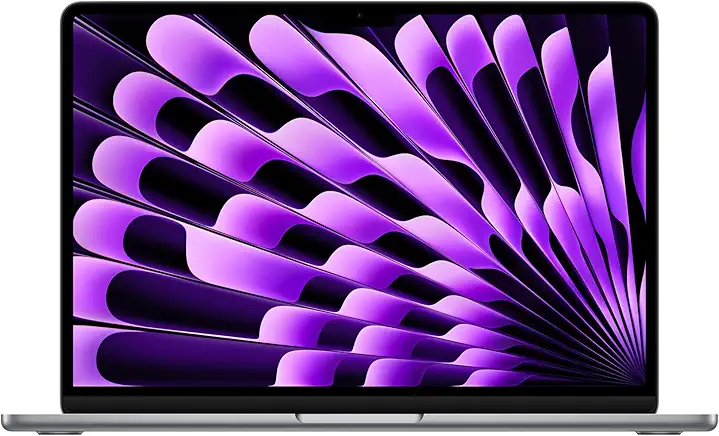
- CPU:Apple M3
- GPU:内蔵GPU
- メモリ:16GB
- ストレージ:256GB SSD
- ディスプレイ:13インチ
>>>【公式サイト】Amazonで商品詳細を確認する
DreamweaverはMac環境でも問題なく使えます。iPhoneやiPadなどApple製品を日常的に使っている方や、持ち運びながら制作作業を行いたい方には特に相性が良いです。
ただし、WindowsにしかないソフトやSaaS系の業務ツールを使う必要がある場合は、Mac選択前に動作確認をしておくことをおすすめします。
Dreamweaverでノートパソコンを使うメリットは?
ノートPCの最大のメリットは場所を選ばない点です。自宅のデスク、打ち合わせ先のオフィス、移動中のカフェなど、どこでも同じ環境でコーディングや修正作業ができます。
クライアントとの打ち合わせ中にその場で修正を反映するといった対応も可能になり、作業のフレキシビリティが大幅に上がります。
Dreamweaverにグラボは必要?
Dreamweaverの通常使用において、専用グラフィックボードは必須ではありません。
HTMLやCSSの編集・Live Viewでの確認といった作業は内蔵GPUで十分にこなせます。
専用GPUを検討すべきなのは、同じPCでPhotoshopの高解像度画像編集や動画のレンダリングも行う場合です。
Dreamweaver専用機として使うなら、内蔵グラフィックスで問題ありません。
Dreamweaver用ノートパソコンの選び方まとめ
Dreamweaverを快適に動かすためには、公式の最低スペックをそのまま基準にするのではなく、Core i7クラスのCPU・メモリ8GB・NVMe SSD搭載の構成を目安にPCを選ぶことが重要です。
GPUは内蔵グラフィックスで十分対応できるため、その分のコストを画面サイズやストレージ容量に充てるほうが実用的です。
MacでもDreamweaverは問題なく使えますが、使用するソフトの種類やコストパフォーマンスを考えると、WindowsとMacを並べて比較してから決断するのが失敗しにくい方法です。
この記事で紹介しているおすすめノートPCも参考にしながら、自分の予算と使い方に合うモデルを見つけてみてください。
【厳選!】おすすめのゲーミングPC
| モデル | ||||
| CPU | Ryzen 5 4500 | Ryzen 7 5700X | Core i7-14700F | Core i7-13700H |
| GPU | RTX 5060 | RTX 5060Ti | RTX 5070 Ti SUPER | RTX 5060 |
| メモリ | 16GB | 16GB | 32GB | 16GB |
| ストレージ | 500GB (Gen4) SSD | 1TB (NVMe) SSD | 1TB (Gen4) SSD | 500GB (Gen4) SSD |
| おすすめポイント | 60fpsを維持できる低価格モデル | 60fpsの高画質を安定して維持できるモデル | 動画配信したい方に最適なモデル | 高性能モニターを搭載!ゲーミングノートが欲しい方に最適なモデル |
| 公式サイト |