
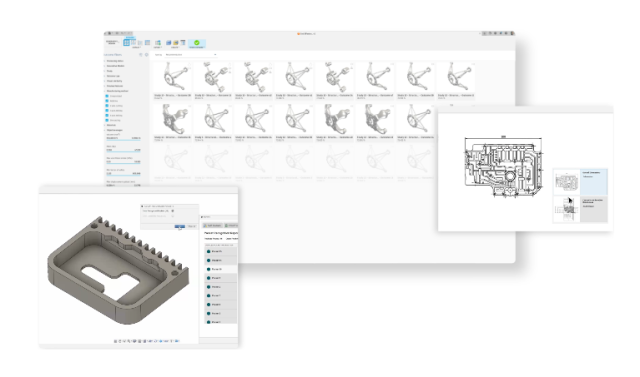
3Dプリンターを快適に操作するためには、それなりのパソコンスペックが必要不可欠です。
特にノートパソコンを選ぶ際は、処理能力とのバランスを考慮することが重要になります。
本記事では、3Dプリンター用ノートパソコンに必要なスペック目安と、初心者向けの選び方について詳しく解説していきます。
コスパ最強のゲーミングノートパソコン|GALLERIA XL7C-R46H-6
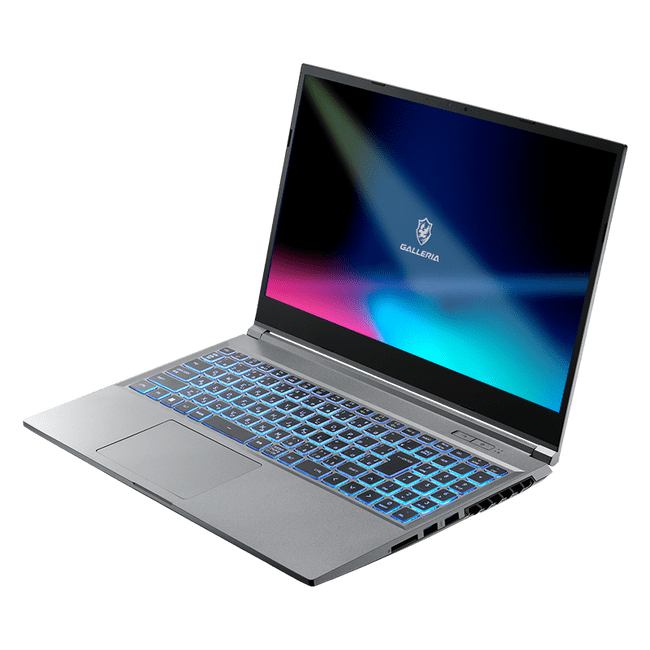
GALLERIA XL7C-R46H-6
- CPU:Core i7-13700H
- GPU:RTX 4060
- メモリ:16GB
- ストレージ:500GB SSD
\ 公式ショップで商品詳細を確認! /
3Dプリンター運用に必要なパソコンのスペック基準
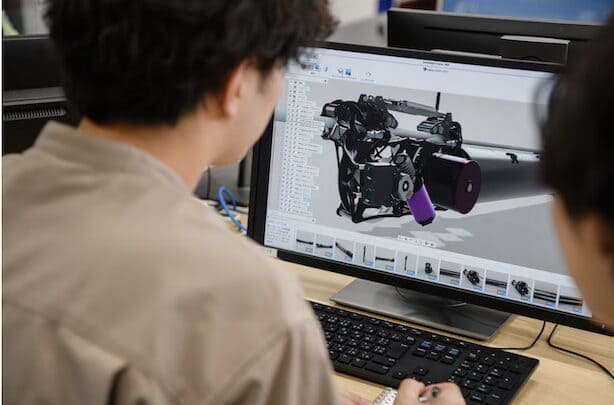
3Dプリンターを動かす際、Autodesk Fusion等の公式ページを参考にしながら、当サイトで推奨するスペック基準を以下にまとめました。
3Dプリンター用パソコンの推奨スペック一覧
|
OS |
Windows10/11 |
|---|---|
|
CPU |
Core i7-13620H以上 |
|
GPU |
RTX 4050 Laptop GPU以上 |
|
メモリ |
16GBメモリ以上 |
|
ストレージ |
500GB以上 |
|
ディスプレイ |
14インチ以上 |
3Dプリンターを快適に操作するには、上記のスペック基準を満たすことが大切です。
特にGPU(グラフィックボード)に関しては、3DCADやスライサーソフトを安定稼働させるために必須となるため、最低でもRTX 4050以上を用意しておくことをお勧めします。
モデリングやレンダリングなど、具体的な用途によってスペック要求は変わってくるため、自分がどのような作業を中心に行うのかを明確にしたうえで、最適なパソコン選びを心がけましょう。
主要な3DCADソフトの推奨スペック一覧
|
|
Autodesk Fusion |
Designspark Mechanical |
Blender |
MeshMixer |
|---|---|---|---|---|
|
CPU |
Intel Core i3、AMD Ryzen 3 |
Pentium 4 2.0 GHz以上の64ビットプロセッサ |
8コア以上 |
Intel Core i7 2.9GHz以上 |
|
GPU |
Intel UHD、Iris Pro、AMD Radeon RX Vega、Nvidia MXシリーズ |
AMD APU、Intel HD |
GeForce 400、GCN第1世代以降 |
記載なし |
|
OS |
Windows 10、22H2以降、Windows 11、22H2以降 |
Windows 11・10(64ビット) |
Windows 10・11 |
Windows 10・11(64ビット) |
|
解像度 |
1366×768 @60hz(100%スケール) |
1024×768以上 |
1920×1080以上 |
1,920×1,280以上 |
|
メモリ |
8GB |
4GB |
32GB |
4GB |
|
容量 |
インストール用に8.5GB |
3GB以上 |
記載なし |
記載なし |
3Dプリンターで出力するデータを作成する際に使用する「3DCADソフト」は、製品によって推奨スペックが大きく異なります。
自分が使用する予定のソフトを確認してから、パソコン選びを進めることが重要です。
各ソフトの推奨スペックを見ると、Blenderは特に高いメモリ要求(32GB)を持っていることが分かります。
一方、Autodesk Fusionやニッチャーのソフトウェアは比較的低い要求で動作します。
ただし、推奨スペックをただ満たすだけではなく、実運用では余裕を持ったスペックでパソコン環境を構築することが、快適な作業環境につながります。
主要な3Dスライサーソフトの推奨スペック一覧
|
|
CURA |
ChiTuBoX |
PrusaSlicer |
|---|---|---|---|
|
CPU |
Core i5-10400以上 |
Intel Core i7 4790、AMD Ryzen 7 2700X |
マルチスレッド対応の複数コア・スレッド搭載プロセッサ |
|
GPU |
OpenGL 2.0対応のグラフィックカード |
1GB以上のVRAM搭載GPU |
OpenGL 2.0以降対応GPU |
|
OS |
64ビット対応のWindows 8/10/11 |
Windows 10(64ビット)以上 |
Windows 7以降(64ビット) |
|
解像度 |
記載なし |
1280×1024以上 |
記載なし |
|
メモリ |
8GB |
16GB以上 |
8GB以上 |
|
容量 |
3GB以上の空き容量 |
10GB以上の空き容量 |
記載なし |
PCで作成したデータを3Dプリンター用のフォーマットに変換する「3Dスライサーソフト」も、ソフト製品ごとに異なる推奨スペックを持っています。
使用したいスライサーソフトを事前に決めておき、それに対応できるスペックを備えたパソコンを選ぶ必要があります。
3Dスライサーソフトの場合、CPU性能がCADソフト以上に重要な役割を担っています。
特にスライシング処理は計算負荷が高いため、高性能なCPUを搭載することで処理時間の短縮につながります。
レンダリング作業でも同様に高性能CPU設備は非常に有効なので、スペック選定の際に妥協しないようにしましょう。
3Dプリンターを使うのにおすすめなノートPCは?
ここからは、3Dプリンターに適したノートパソコンをご紹介していきます。
2D向けのエコノミーモデルから、高性能なプレミアムモデルまで幅広く取り上げますので、ぜひご参考にしてください。
コスパ最強のゲーミングノートパソコン|GALLERIA XL7C-R46H-6
GALLERIA XL7C-R46H-6
- CPU:Core i7-13700H
- GPU:RTX 4060
- メモリ:16GB
- ストレージ:500GB SSD
メリット
- 高性能な携帯プレイが可能
- 外部ディスプレイ接続による大画面体験
- オフライン環境でも快適なプレイ
- 将来的な拡張性
デメリット
- デスクトップにはスペックが劣る
場所を選ばずにAutoCADを使いたいしたいユーザー向けのノートPCモデル。
デスクトップPCと比較すると同スペックでも価格は上昇しますが、省スペース性や携帯性を重視する場合は魅力的な選択肢となります。
\ 公式ショップで商品詳細を確認! /
4K・100fps以上可能!RTX4090搭載の最強モデル|GALLERIA UL9C-R49-6
- CPU:Core i7-13700H
- GPU:RTX 4090
- メモリ:32GB
- ストレージ:1TB Gen4 SSD
メリット
- 現状最強のスペックを誇るハイエンドモデル
- 4K100fps前後を安定して実現
- あらゆるPCゲームを4Kで快適にプレイ可能
- 持ち運び可能なゲーミングノート
デメリット
- 4K144Hz対応のゲーミングモニターがないと性能をフル活用できない
AutoCADなどのツールはもちろん、PCゲームを4Kでも100fpsを超える超高フレームレートでプレイしたい!という方には、こちらの最強モデルがおすすめです。
AutoCADを快適に使えるほか、モンハンワイルズなどの高画質ゲームでも安定して4K100fps前後でプレイできると予想されるため、高画質を維持しつつ、激しいアクションにも対応できる滑らかな映像で、究極のゲーム環境が実現します。
このスペックならどんなゲームも最高画質・最高フレームレートでプレイでき、持ち運びにも対応。
まさに最強のゲーミングPCと言えるでしょう。
\ 公式ショップで商品詳細を確認! /
【3Dプリンターを快適に使うなら!】BTOショップの特徴を比較
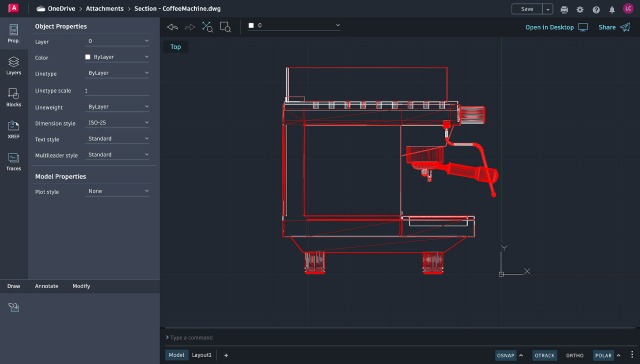
ゲーミングPCの購入を考えると、BTOショップの利用が主流ですよね。
しかし、大手BTOショップも数多くあり、どこで買えばいいのか迷ってしまう方も多いのではないでしょうか。
ゲーミングPCの性能や価格に、ショップ間で大きな違いはありませんが、選ぶポイントとしては、「デザイン」や「コラボモデルの種類」、「特典やサービスの充実度合い」などが挙げられます。
ここでは大手BTOショップ「ドスパラ」「マウスコンピューター」「フロンティア」の特徴やゲーミングブランドを紹介します。
ドスパラ - GALLERIA
eスポーツ大会向けのマシンも手がける「ドスパラ」が展開するゲーミングPCブランド、それが「ガレリア」です。
初心者からプロまで、幅広いユーザー層から支持を集めています。
ドスパラの最大の特徴は、迅速な納品対応。
需要が集中し在庫不足の場合を除き、ほとんどの製品が最短翌日出荷されます。
PCが早く欲しい!という方にオススメのショップですね。
また、人気VTuberや大手ストリーマーとのコラボモデルも定期的にリリース。
特典のステッカーなども付属するので、ゲーミングPC選びの際はコラボ製品もチェックしてみてください。
\ 初心者からプロまで!幅広い層に大人気 /
マウスコンピューター - G-Tune
マウスコンピューターが手がけるゲーミングPCブランド「G-Tune」。
多くのプロeスポーツ選手に製品を提供しており、各種大会シーンでも数多く使用されている信頼のブランドです。
他社と比べて電源ユニットに余裕があるのがG-Tuneの特徴。
パーツ構成の変更や増設がしやすく、拡張性の高いゲーミングPCと言えます。
また、マウスコンピューターは製造工程のすべてを国内で行っているため、品質面でも安心できるのも人気の理由です。
定期的にお得なセール・キャンペーンも開催されているので、高性能なゲーミングPCを安くお得に買いたい方は要チェックです。
\ 安心の国産クオリティ!拡張性が高いゲーミングPC /
【マウスコンピューター】2026年4月最新のセール情報はこちら
フロンティア - Frontier Gamers
フロンティアが展開するゲーミングPCブランド「Frontier Gamers」。
BTOの草分け的な存在として君臨し、1981年の創業から現在に至るまで多くのゲーマーたちから支持を集めています。
ゲームタイトル別の推奨PCはもちろん、初心者セット〜上級者セットなども用意されているので、ユーザーの用途に合わせて最適なゲーミングPCが購入可能。
大手BTOと比較しても安価で高品質なゲーミングPCを取り揃えているので、予算に合わせて細かく選べる点も大きな魅力です。
\ 初心者からプロまで!幅広い層に大人気 /
【フロンティア】2026年4月最新のセール情報はこちら
3Dプリンター用ノートパソコン選択時の重要なポイント
3Dプリンター用にノートパソコンを選ぶ際には、複数の重要なポイントを検討する必要があります。
ノートPCとデスクトップPC、どちらが自分に合っているか比較しよう
デスクトップPC |
ノートPC |
|---|---|
|
|
3Dプリンター作業において、ノートパソコンとデスクトップパソコンには各々異なる特性があります。
ノートPCとデスクトップPCは、それぞれに異なる強みがあるため、自分の作業環境や使用スタイルに合ったものを選択することが重要です。
外出先や移動中にも設計業務を行いたい場合は、ノートPCが唯一の選択肢になります。
ただし、業務レベルが向上してより高性能な構成が求められるようになった場合、買い替えが必要になる点には注意が必要です。
デスクトップPCであれば後からパーツのアップグレードや追加が可能ですが、持ち運びができないという制約があります。
複雑な造形データ処理には高いスペック基準が必須
マイクラの建築物を3Dプリンタで印刷してみようと試行錯誤してるんだけど、会社支給のPCじゃスペック足りねぇぇぇ pic.twitter.com/kmtEH39Otc
— ひっくる (@keyckle) November 8, 2023
複雑な造形を3Dプリンターで印刷するには、それに対応するための高いパソコンスペックが必要になるケースがあります。
特に細部の多い立体造形や、多くの構造要素を含むモデルの場合、3DCADなどの重いソフトウェアを使用することになるため、CPU・GPU・メモリの全ての領域で高い性能基準を備えることが重要です。
予定しているソフトウェアを快適に動作させるスペック選定が鍵
先日、趣味と実用を兼ねて3Dプリンターを買いました。
3DCADが重いのが目下の悩みです pic.twitter.com/sS64bfxuVD— ゴギョウ (@hayate_utugi) April 19, 2019
3DCADソフトや3Dスライサーソフトを用いた作業を行う場合、実際に使用するソフトウェアを快適に動かせる性能を備えたパソコン環境を整備する必要があります。
ソフトの処理が重くなると、出力処理が正常に行われず、3Dプリンターそのものが適切に動作しない可能性が生じます。
パソコン購入前に、自分がどのソフトを中心に運用するのかを明確に決定したうえで、その使用予定ソフトに対して十分な余裕を持ったスペック基準のモデルを選ぶアプローチをお勧めします。
このプロセスを大切にすることで、後々のトラブルを防ぎ、スムーズな制作環境を実現できます。
3Dプリンター用ノートパソコンの中古購入時における注意事項
3Dプリンター用途でノートパソコンの購入を検討する際、中古品の購入も選択肢となり得ます。
しかし中古パソコン購入には複数のリスク要因が存在するため、慎重な判断が必要です。
中古ノートパソコン購入時の主要な注意点
- 内部パーツの経年劣化により、故障や不具合が突然発生するおそれがあります。
- ウイルスや不正なソフトウェアが残存している可能性があり、購入直後の運用には注意が必要です。
- 出品情報において、実際のスペックやパーツ構成が正確に記載されていないケースが少なくありません。
中古ノートパソコン購入における最大の懸念は、故障リスクと保証切れによる対応困難さです。
長期間の使用歴がある場合、内部パーツの劣化が進行しており、予期しない不具合が発生するリスクが高まります。
また、ウイルスや不正ソフトが内部に残存している可能性も否定できず、購入後すぐの使用には細心の注意が必要です。
さらに厄介な問題として、性能やパーツ構成の情報が不正確に記載されているケースが多く見られます。
このため、想定したスペックよりも実際の処理性能が劣る場合があり、3Dプリンター用途での使用に支障が出る可能性があります。
安心して3Dプリンター制作を進めたいのであれば、新品購入またはメーカーによる整備済みの認定中古モデルを選ぶというアプローチが最も安全です。
わずかな価格差で得られる安心感と、長期にわたる安定稼働は、十分な投資価値があるといえるでしょう。
3Dプリンター用ノートパソコン選びに関するよくある質問

3Dプリンター用ノートパソコンに関して、多くのユーザーから寄せられる質問と回答をまとめました。
購入検討時の参考にしていただければと思います。
3Dプリンター運用に必要なパソコンスペックについて
3Dプリンター用のパソコン環境では、Core i7-13620H以上のCPUと、RTX 4050 Laptop GPU以上のグラフィックボードを搭載した構成をお勧めします。
メモリに関しては、最低限16GBあれば基本的な作業は可能ですが、複雑な造形データの処理や複数のソフトの同時運用を検討している場合は、32GB以上を用意することで動作の安定性が大幅に向上します。
3Dプリンター用途でノートパソコン選択のメリット
3Dプリンター本体がかなりのスペースを占有してしまうため、省スペース設計のノートパソコンは運用効率という観点で大きなアドバンテージを持っています。
デスクトップパソコンの場合、3Dプリンター本体とパソコン、その他機器の設置に広大なスペースが必要になるため、実際の導入環境では困難が生じる可能性が高いです。
ノートパソコンなら、限られた作業スペースでも効率的に環境構築できるという利点があります。
3Dプリンター対応ノートパソコンで安価なおすすめはありますか?
GALLERIA XL7C-R46H-6がコストパフォーマンスに優れています。
2D〜軽度の3D作業に十分対応可能です。
3Dプリンター用のおすすめノートパソコンまとめ
3Dプリンター運用をするうえで、ノートパソコン選びは非常に重要な決定となります。
CPU・GPUの両方が重要な役割を担うため、いずれかのパーツで妥協することは避けるべき。
メモリについては最低16GB、可能であれば32GB搭載のモデルを選べば、重い3Dプリンター関連ソフトを使用する際にも強制終了のリスクを排除でき、快適な作業環境を実現できます。
3Dプリンター本体が占有するスペースは想像以上に大きいため、ノートパソコンの省スペース性という利点は実運用の中で非常に強力に作用します。
これらのポイントを総合的に考慮したうえで、自分の作業内容と運用環境に最適なノートパソコンを選定することが、3Dプリンター活用の成功につながるでしょう。
コスパ最強のゲーミングノートパソコン|GALLERIA XL7C-R46H-6
GALLERIA XL7C-R46H-6
- CPU:Core i7-13700H
- GPU:RTX 4060
- メモリ:16GB
- ストレージ:500GB SSD
\ 公式ショップで商品詳細を確認! /